
Einen Besprechungsraum buchen und weitere Gäste einladen
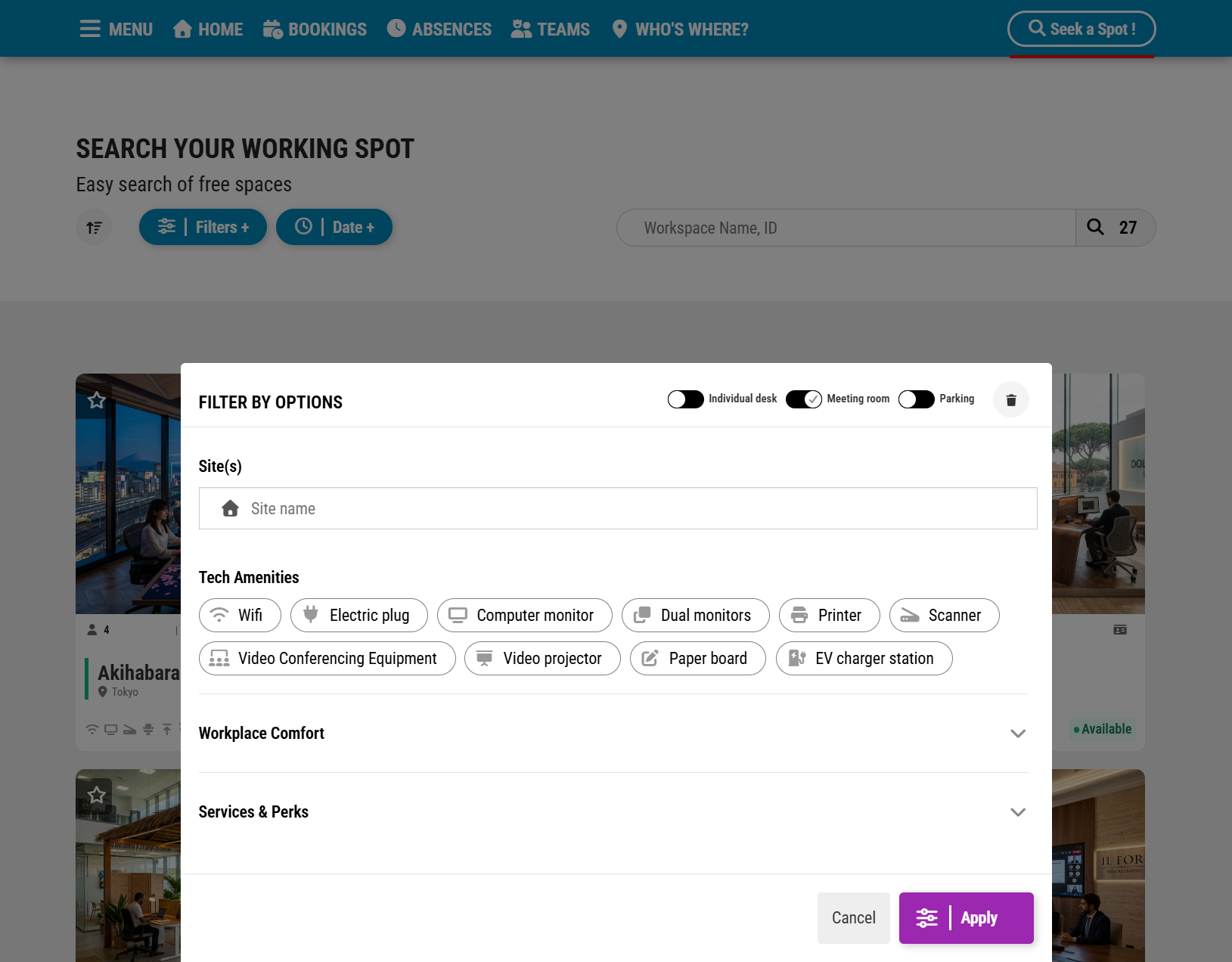
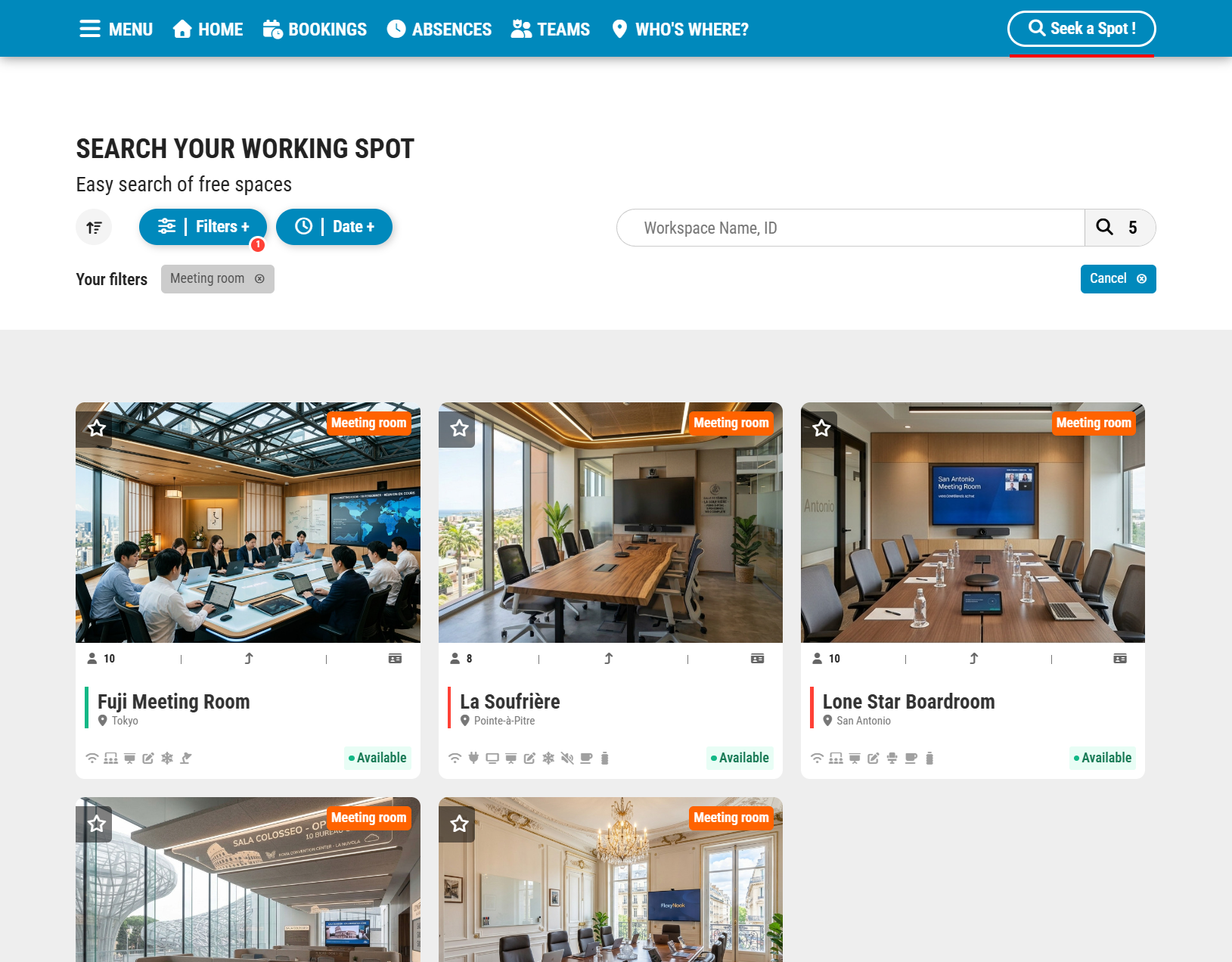
FlexyNook macht die Buchung von Besprechungsräumen und die Zusammenarbeit mit Ihrem Team einfach und effizient. Im Suchfeld erkennen Sie Besprechungsräume leicht am Symbol bzw. Tag “Besprechungsraum”.
Auch wenn ein Besprechungsraum über eine bestimmte Anzahl an Sitzplätzen verfügt, wird er stets in seiner Gesamtheit. Nur eine Person nimmt die Buchung vor und wird zum benannten Organisator, der für die Buchung verantwortlich ist. Nach der Bestätigung kann der Organisator Kollegen problemlos einladen, an der Sitzung teilzunehmen.
Einen Besprechungsraum finden und buchen
1 – Wählen Sie im Suchfeld den Filter “Besprechungsraum” aus, um verfügbare Räume anzuzeigen.
2 – Wählen Sie Ihr gewünschtes Zeitfenster und nehmen Sie Ihre Buchung vor.
Teammitglieder zu Ihrer Besprechung einladen (optional)
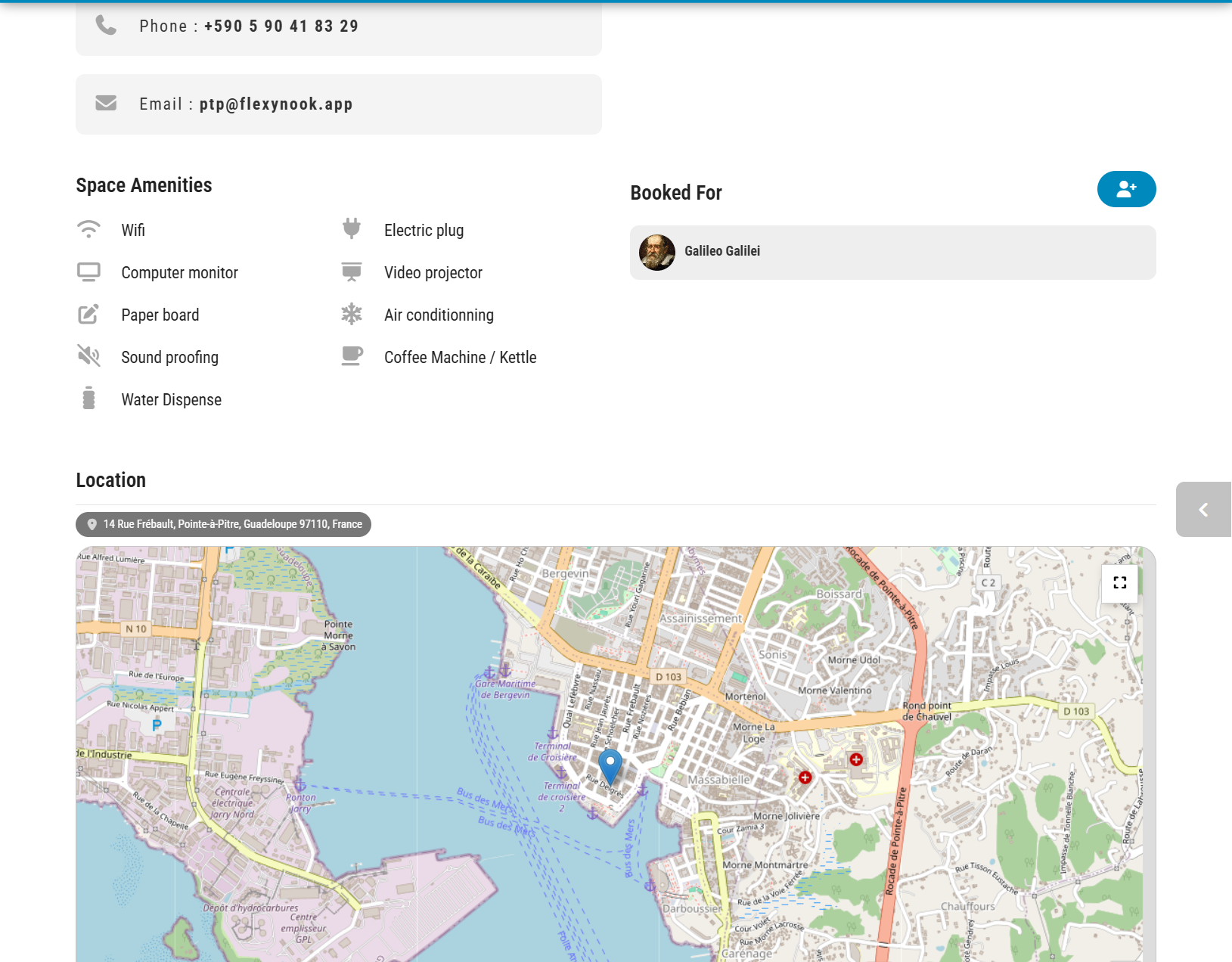
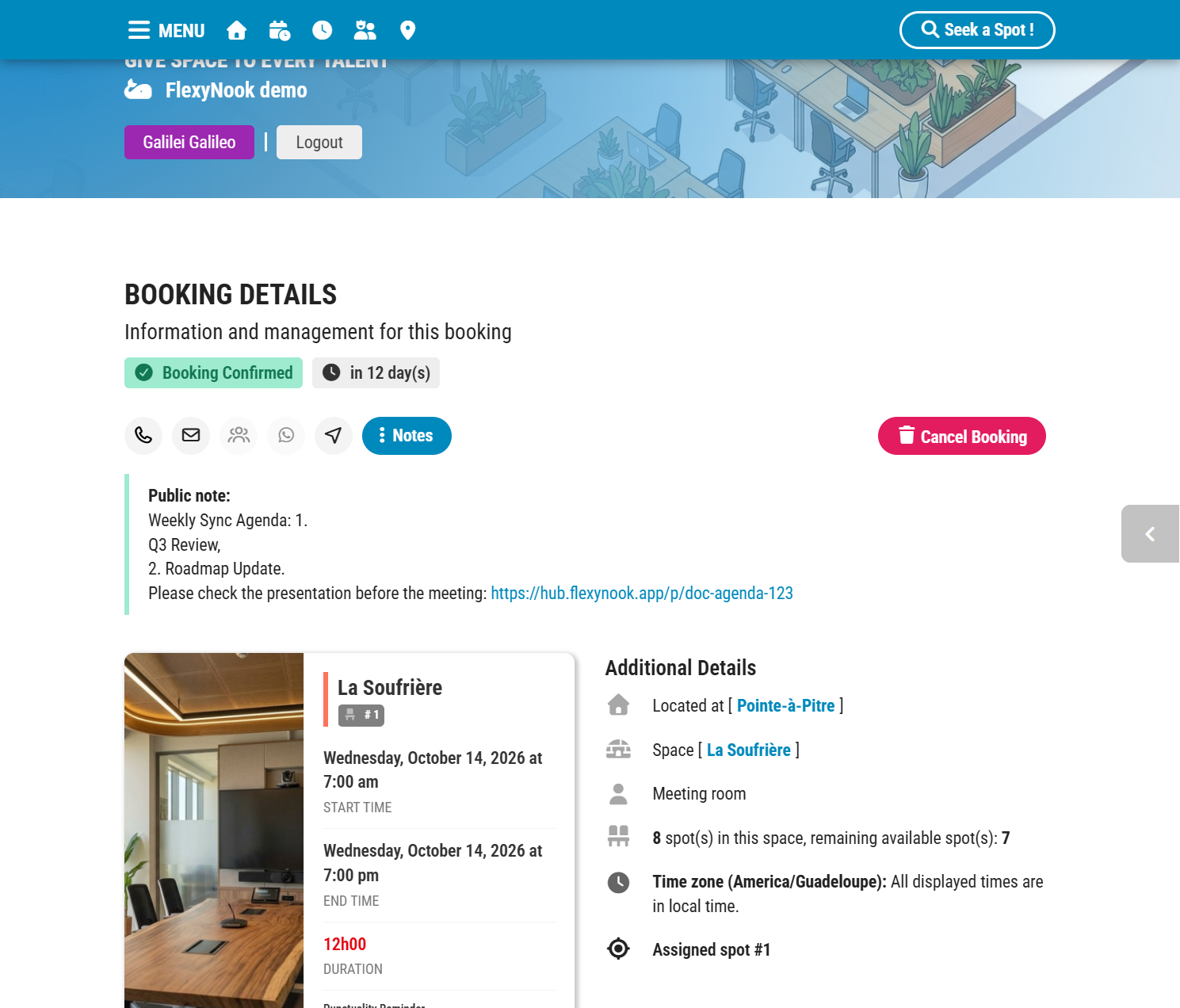
1- Rufen Sie Ihre aktiven Buchungen auf und wählen Sie Ihre Buchung aus.
2- Sobald Ihre Buchung den Status Bestätigt hat, suchen Sie die Schaltfläche “Weiteren Gast einladen” neben “Gebucht für”.
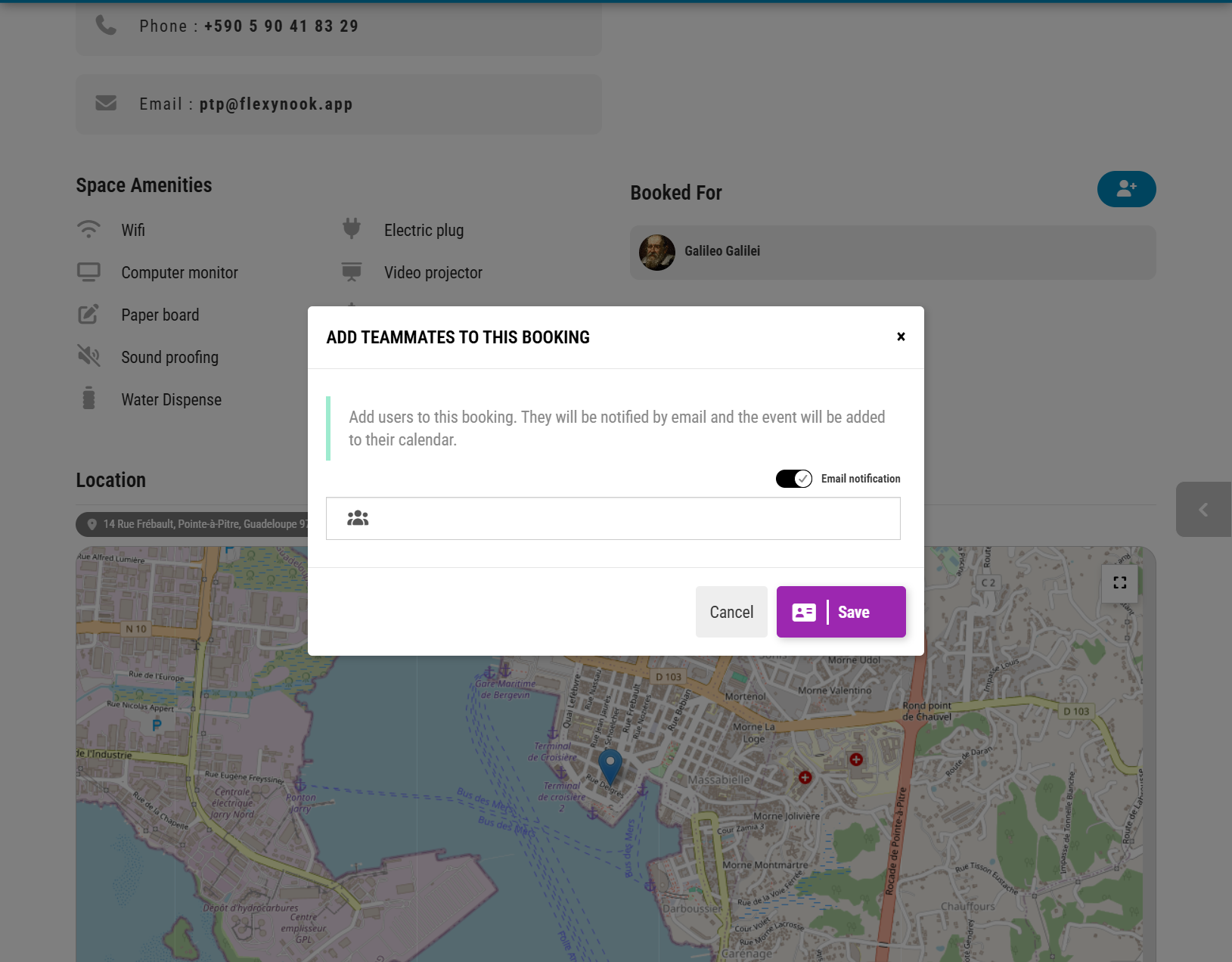
3 – Suchen Sie nach Ihren Gästen, wählen Sie sie aus und bestätigen Sie Ihre Einladungen.
4 – Eingeladene Teilnehmende erhalten eine E-Mail-Benachrichtigung, und die Besprechung erscheint automatisch in ihrem Kalender.
Wichtige Informationen zu Buchungsnotizen:
Öffentliche Notizen: Nur der Organisator (die Person, die die Buchung vorgenommen hat) kann öffentliche Notizen hinzufügen, etwa Besprechungsagenden oder Zugangsdaten. Diese Notizen sind für alle Teilnehmenden sichtbar.
Private Notizen: Jeder Teilnehmende kann persönliche Notizen zur Buchung hinzufügen. Diese Notizen sind streng privat und nur für die Person sichtbar, die sie erstellt hat.
Haben Sie eine Frage zu dieser Anleitung oder zu FlexyNook?
Benötigen Sie Hilfe bei der Konfiguration Ihrer Räume oder möchten Sie eine Funktion klären? Unser Team hilft Ihnen gerne weiter.
