
Einen Arbeitsbereich in FlexyNook buchen
Ob Sie im Hybridmodell arbeiten oder einen Standort besuchen: Die Buchung eines Schreibtischs oder Besprechungsraums in FlexyNook dauert nur wenige Augenblicke. Folgen Sie den nachstehenden Schritten, um einen Arbeitsbereich mühelos zu finden und zu reservieren.
Einen Arbeitsbereich finden
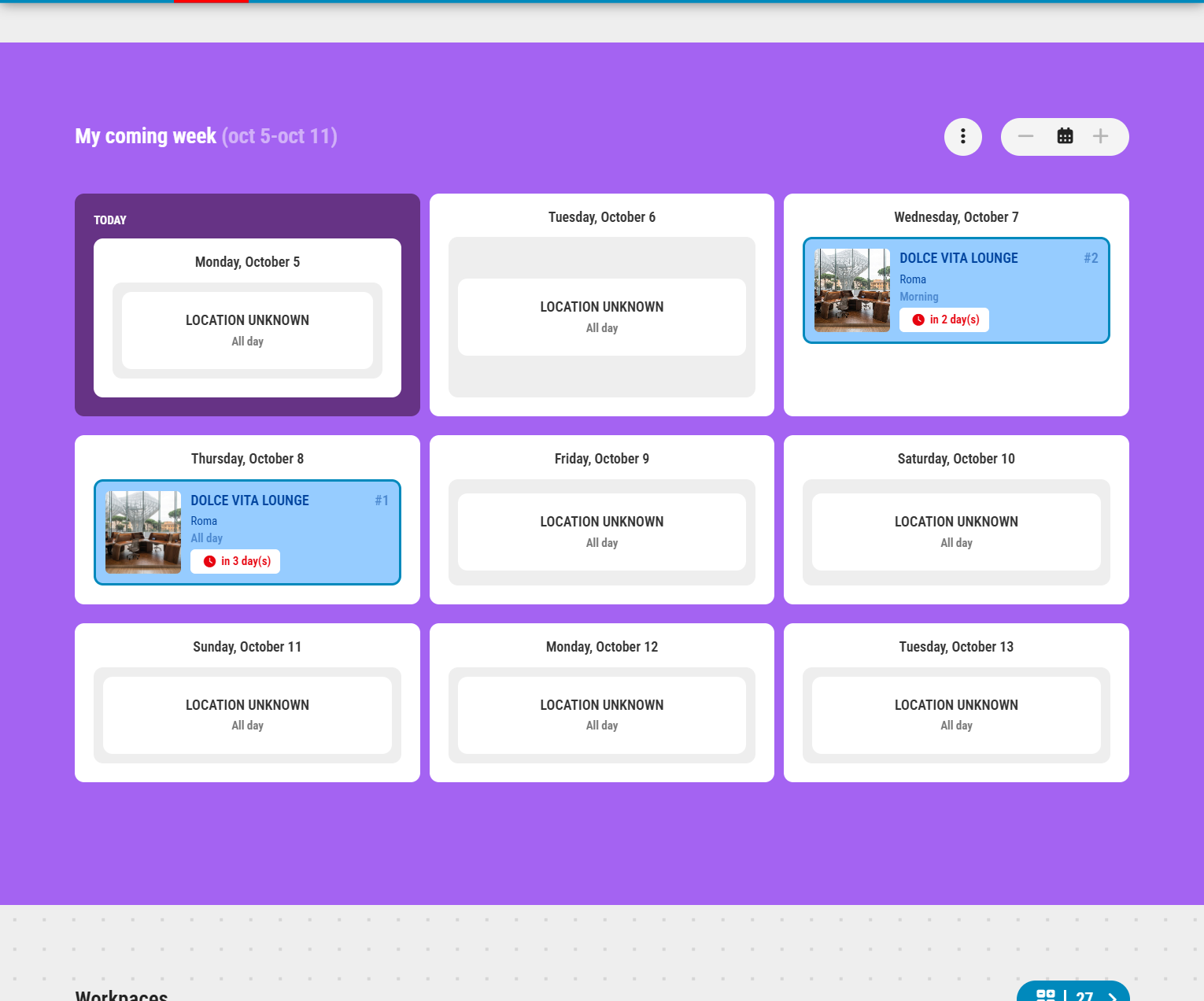
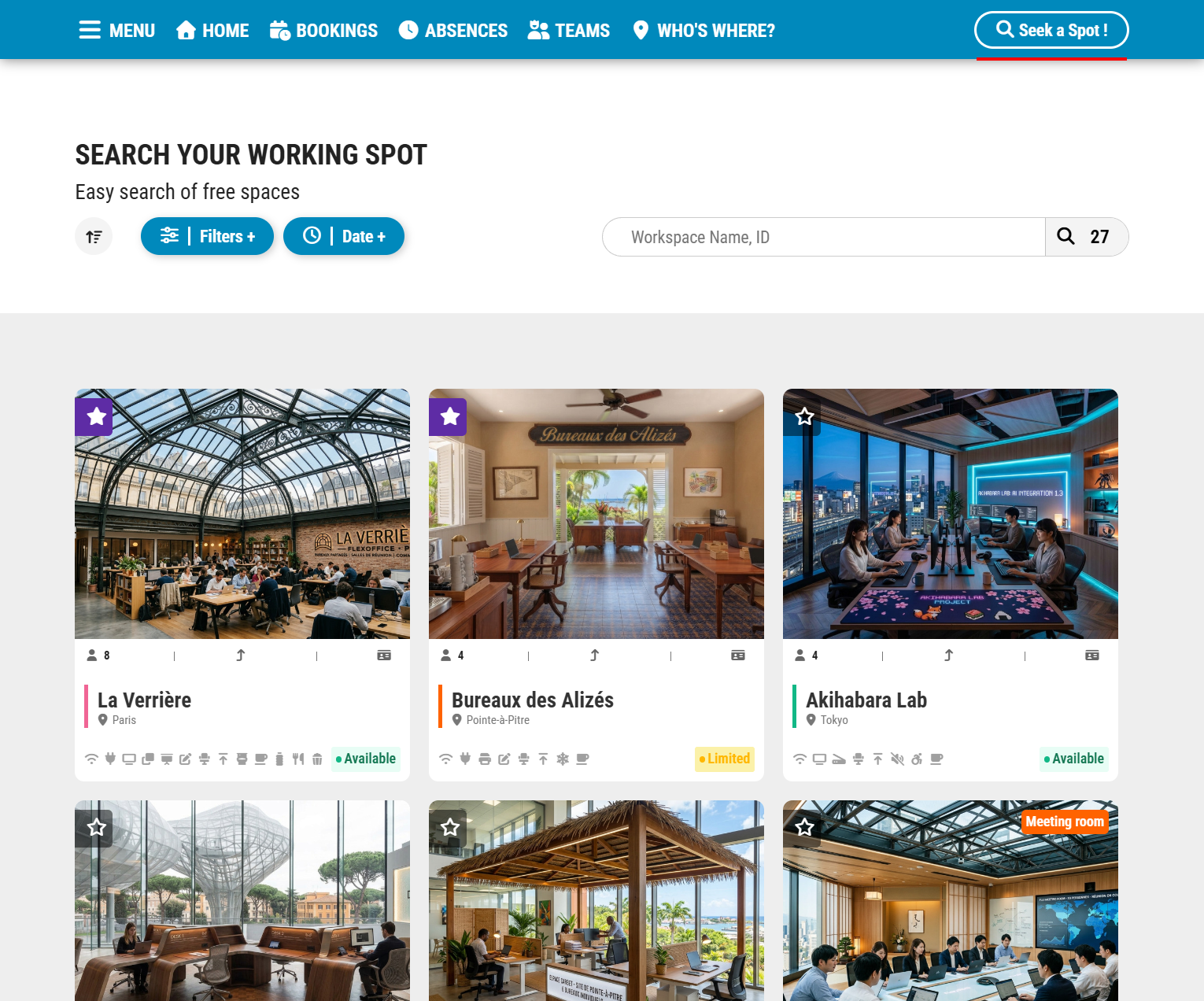
— Bevorzugte Arbeitsbereiche: Ihre Favoriten erscheinen direkt auf der Startseite für einen schnellen Zugriff.
— Zu Favoriten hinzufügen: Klicken Sie auf das Sternsymbol eines beliebigen Arbeitsbereichs, um ihn zu Ihren Favoriten hinzuzufügen.
— Suchoption: Nutzen Sie die Suchleiste, um nach einem bestimmten Arbeitsbereich zu suchen.
Filter anwenden
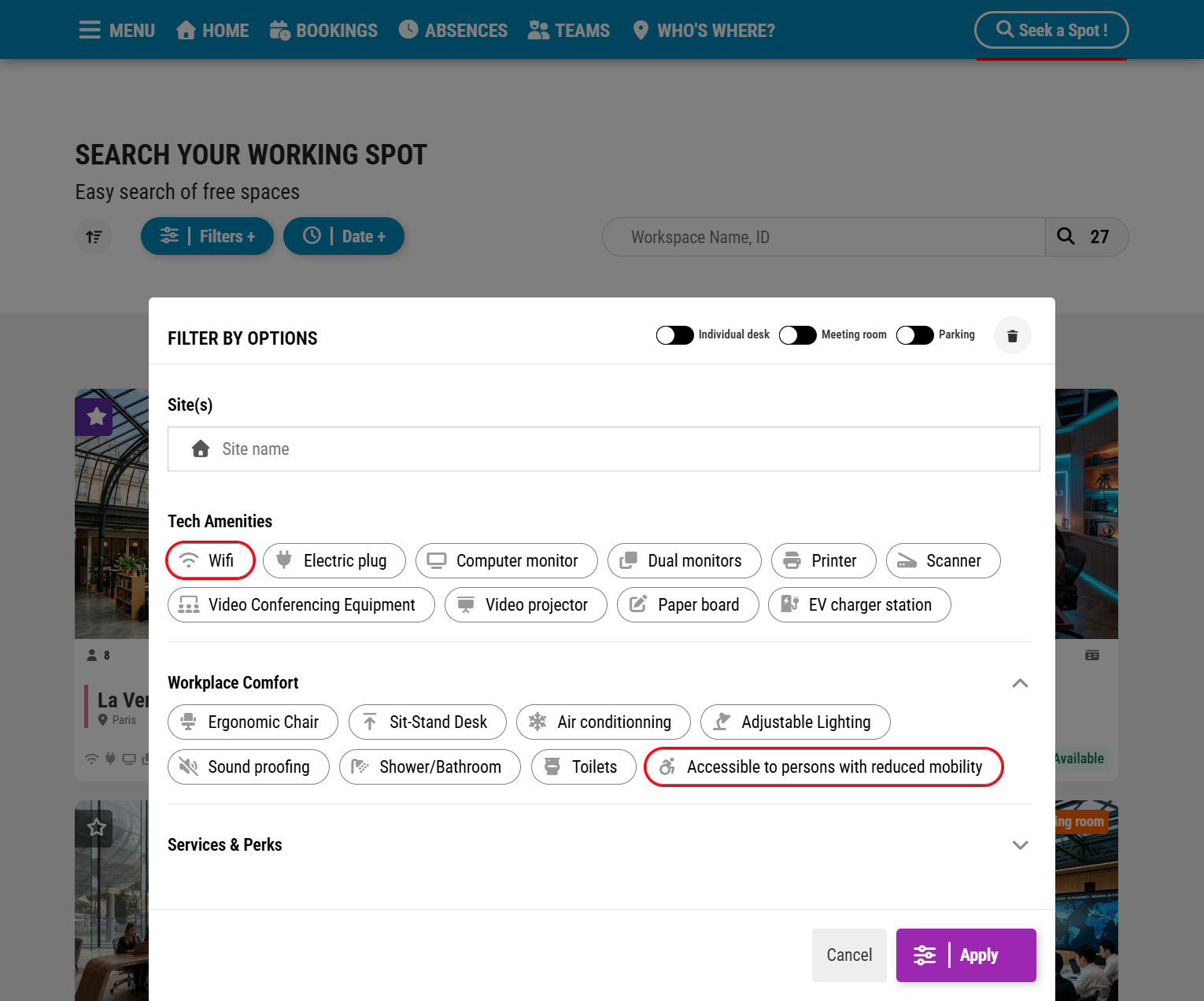
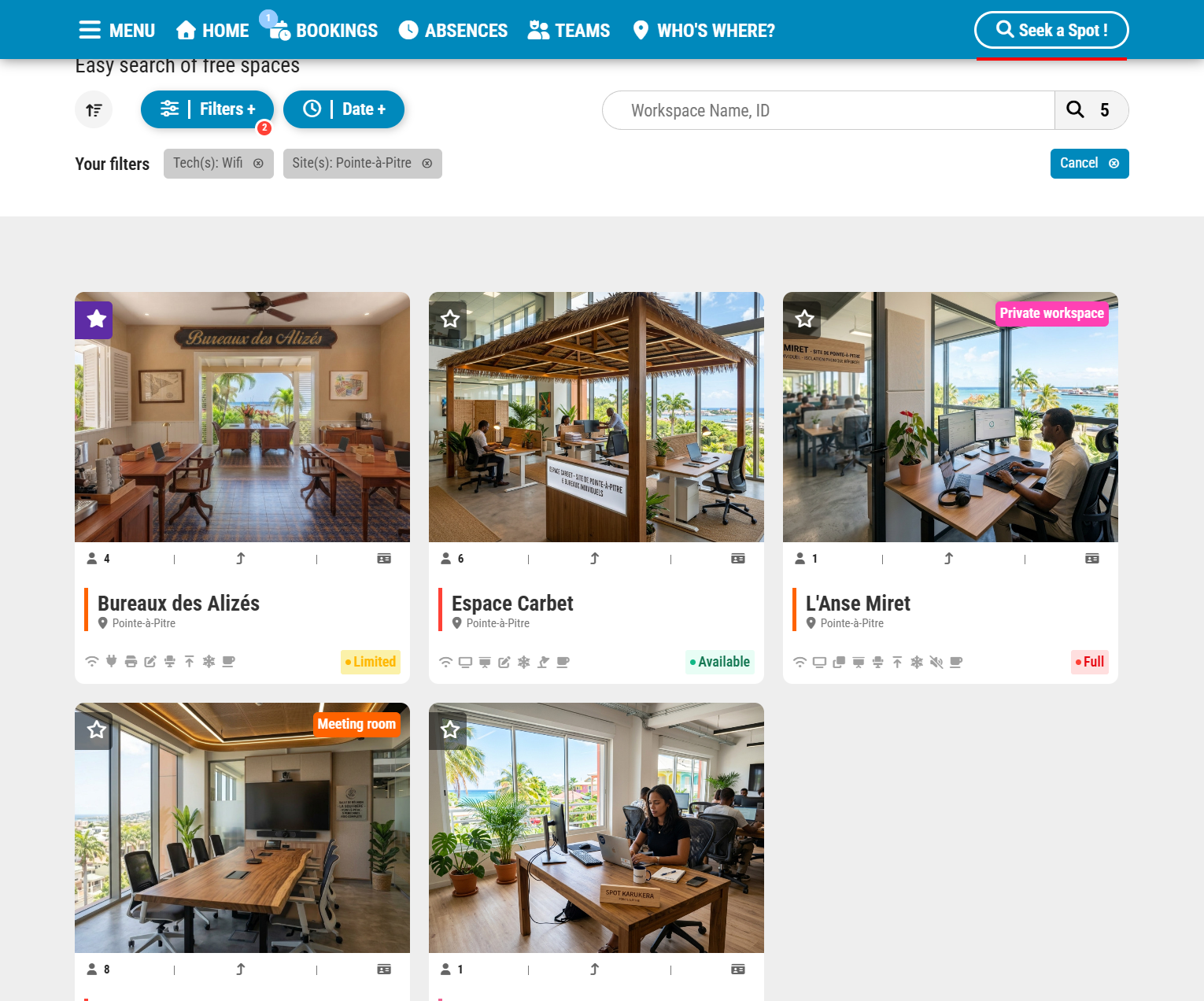
— Gezielte Suche: Nutzen Sie Filter, um Ihre Suche nach Standort, Art des Arbeitsbereichs, Ausstattung oder Kapazität einzugrenzen.
— Standardverfügbarkeit: Die Verfügbarkeitsanzeigen beziehen sich auf das Standard-Zeitfenster der App (7:00 – 19:00 Uhr).
— Sortieroptionen: Sie können die Ergebnisse nach Etage, Anzahl der Plätze oder Platz-ID sortieren.
Verfügbarkeit prüfen
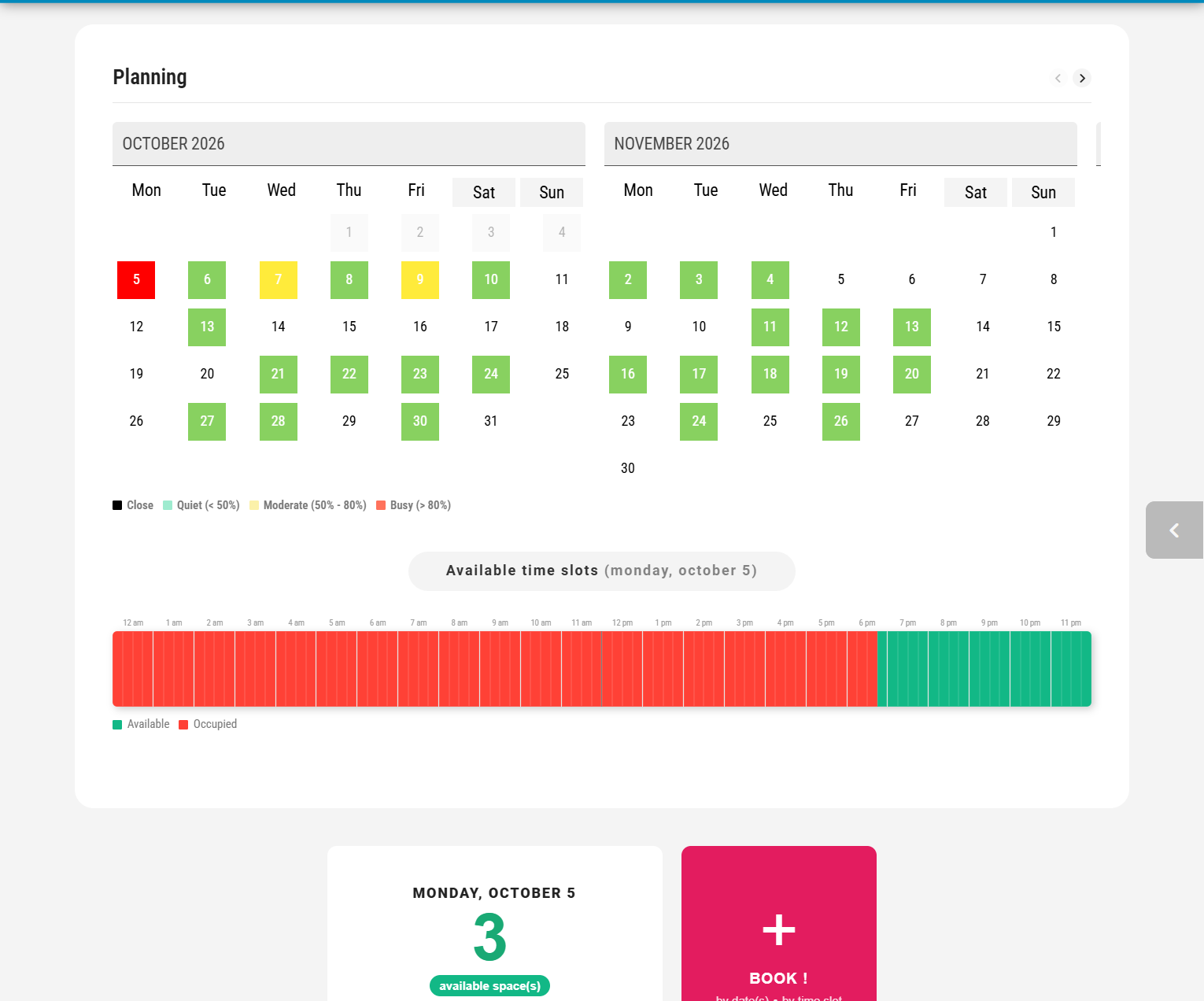
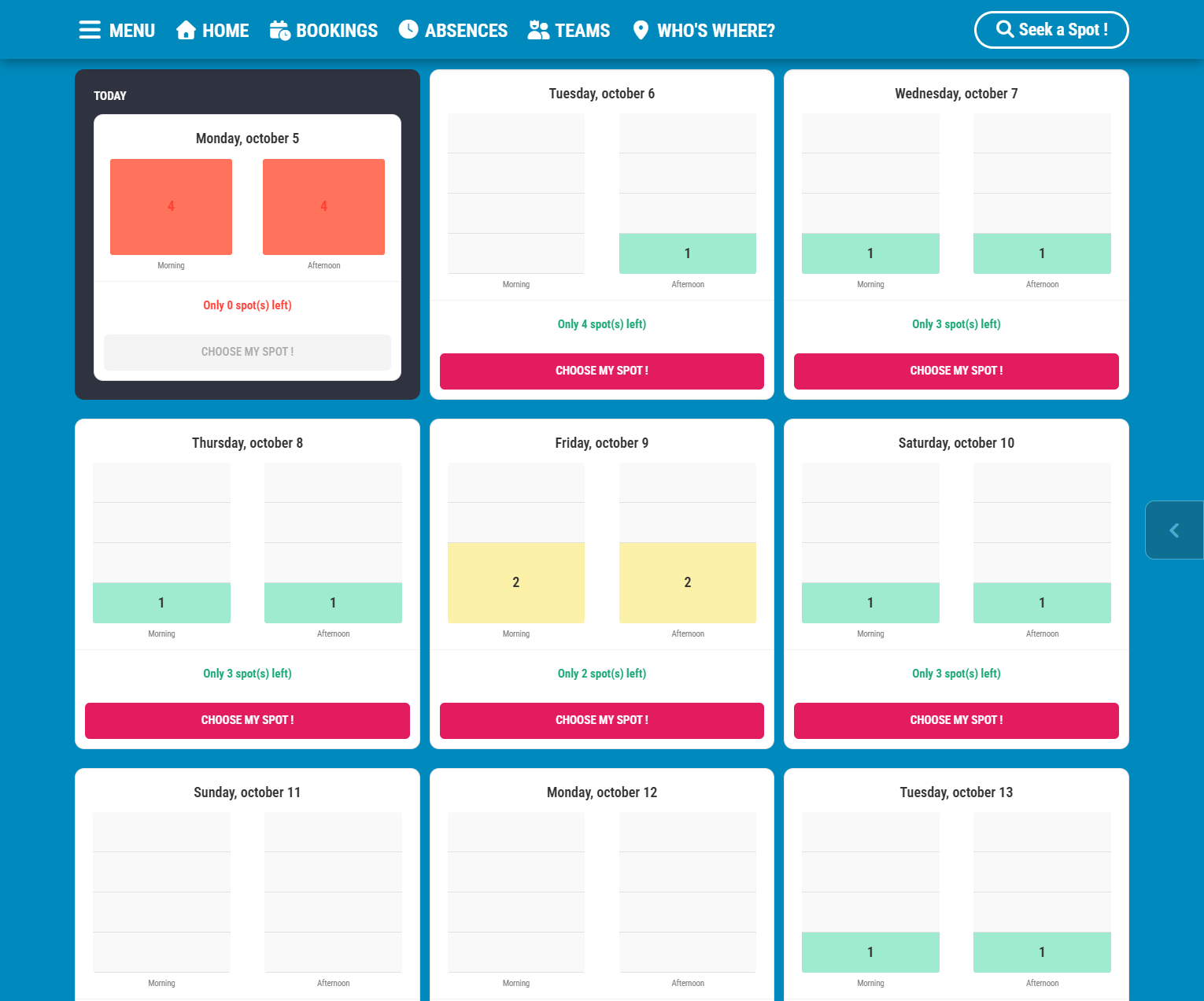
— Auslastung: Der Farbcode im Kalender zeigt die Auslastung eines Arbeitsbereichs an: Je näher an Rot, desto weniger Plätze sind frei.
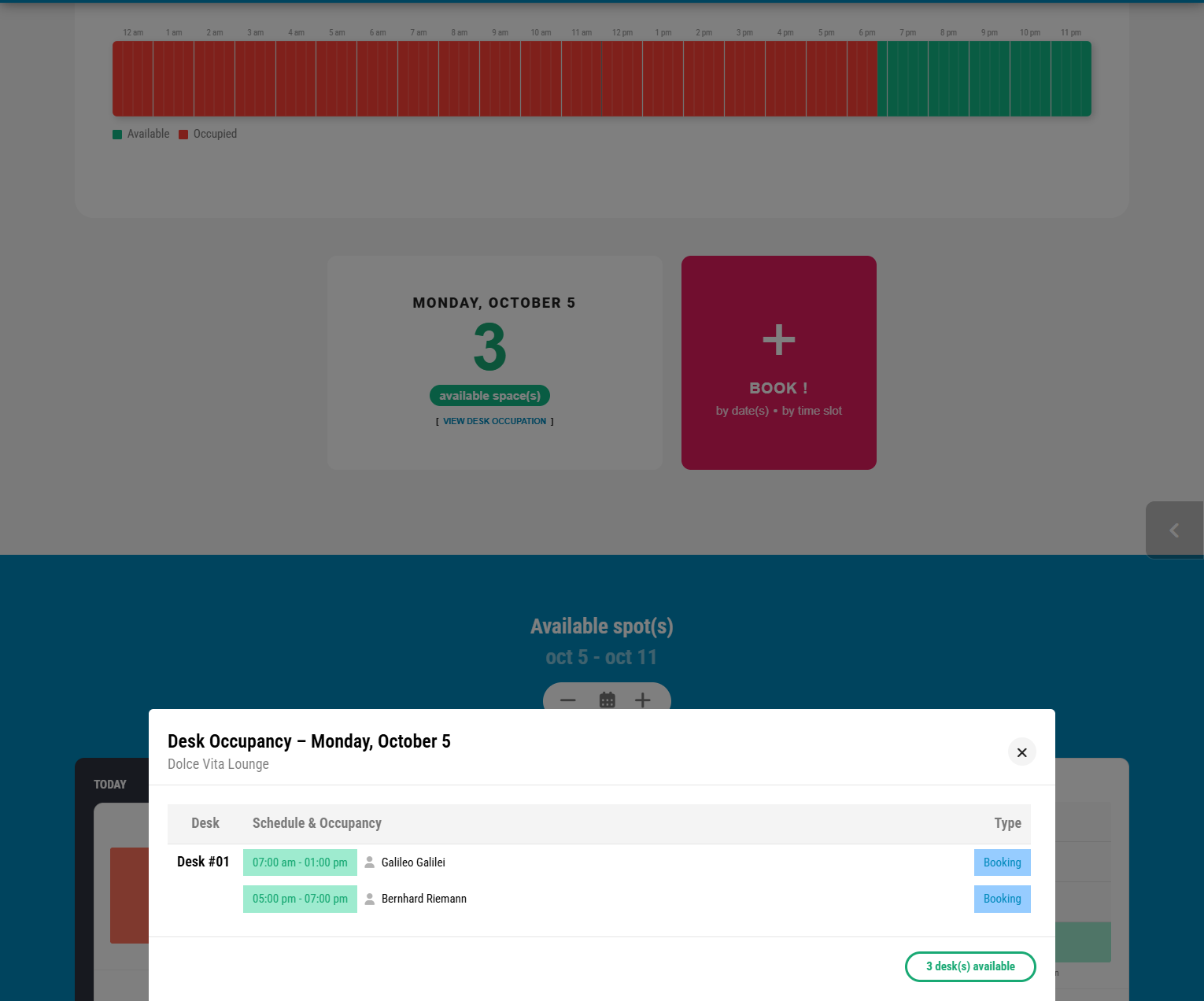
— Interaktive Zeitleiste: Die Zeitleiste zeigt freie und belegte Zeitfenster für den ausgewählten Tag an (grün = verfügbar, rot = belegt). Die Auswahl eines Datums im Kalender aktualisiert die Zeitleiste.
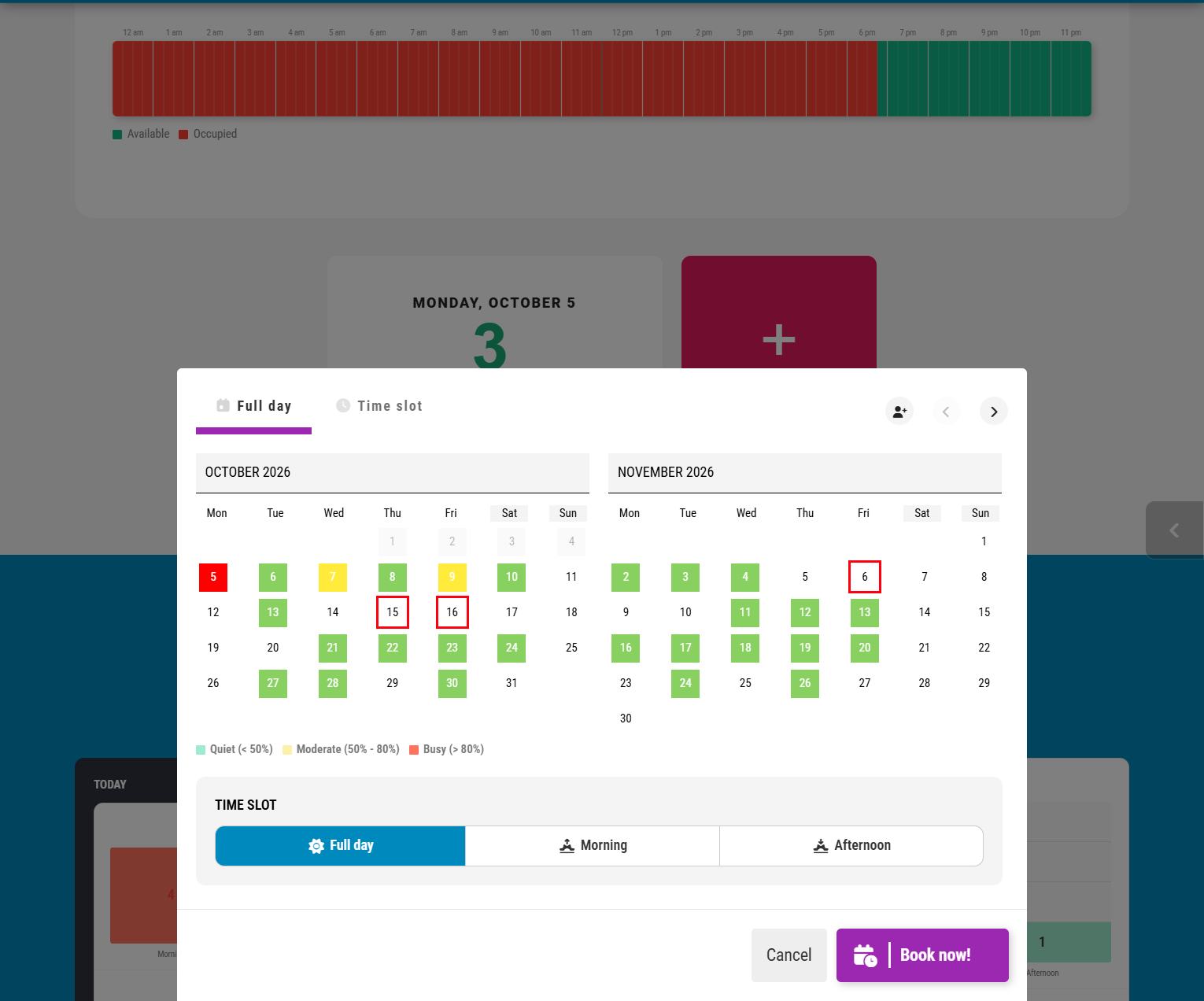
— Buchungszugriff: Klicken Sie auf die Schaltfläche “Buchen”, um die Reservierung nach Tag oder Zeitfenster zu starten.
Ihren Arbeitsbereich buchen
— Mehrere Tage & Zeitfenster: Klicken Sie auf “Buchen”, um mehrere Tage gleichzeitig auszuwählen oder bestimmte Stunden zu wählen.
— Für andere buchen: Führungskräfte können im Namen von Kolleginnen und Kollegen über die Schaltfläche “Für andere buchen”.
— Optimierung & Bestätigung: Nach dem Absenden wird die Platzzuweisung auf Basis der Verfügbarkeit und eines Algorithmus zur Auslastungsoptimierung verarbeitet. Nach der Freigabe erhalten Sie eine E-Mail-Bestätigung.
⚠️Wichtige Hinweise & Regeln
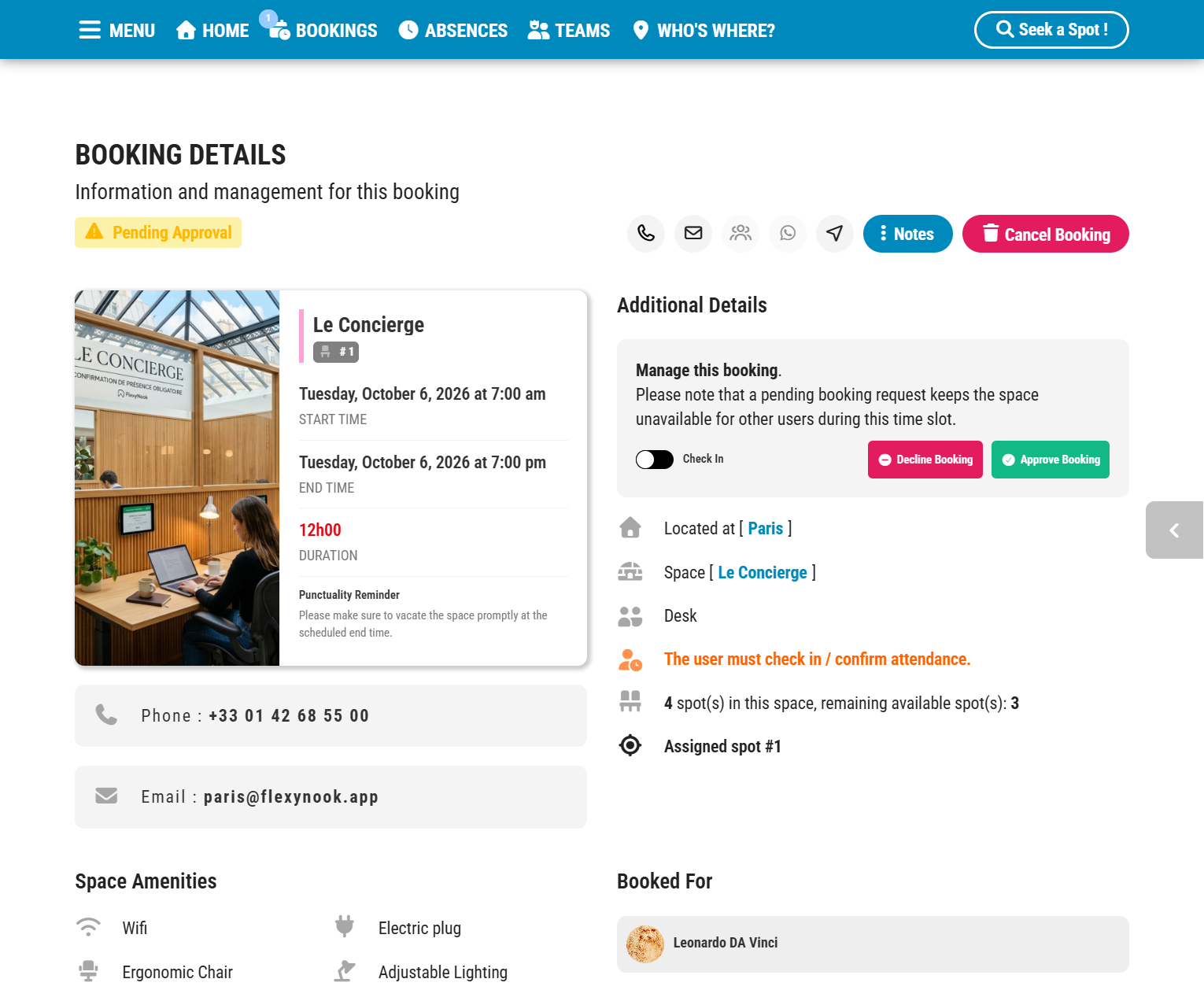
Genehmigung durch den Manager: Einige Arbeitsbereiche erfordern die Genehmigung durch einen Standortverantwortlichen. Sie werden benachrichtigt, sobald die Buchung genehmigt wurde. Bitte beachten Sie, dass ein Status “Ausstehend” ist keine bestätigte Reservierung.
Check-in erforderlich: Bestimmte Arbeitsbereiche erfordern, dass Sie Ihre Anwesenheit bei Ankunft bestätigen. Sie können den Check-in durch Scannen des QR-Codes vor Ort oder durch Anmelden in der App durchführen. Ist ein Check-in erforderlich, wird auf Ihrem Startbildschirm eine Erinnerung angezeigt.
Einen bestimmten Platz wählen
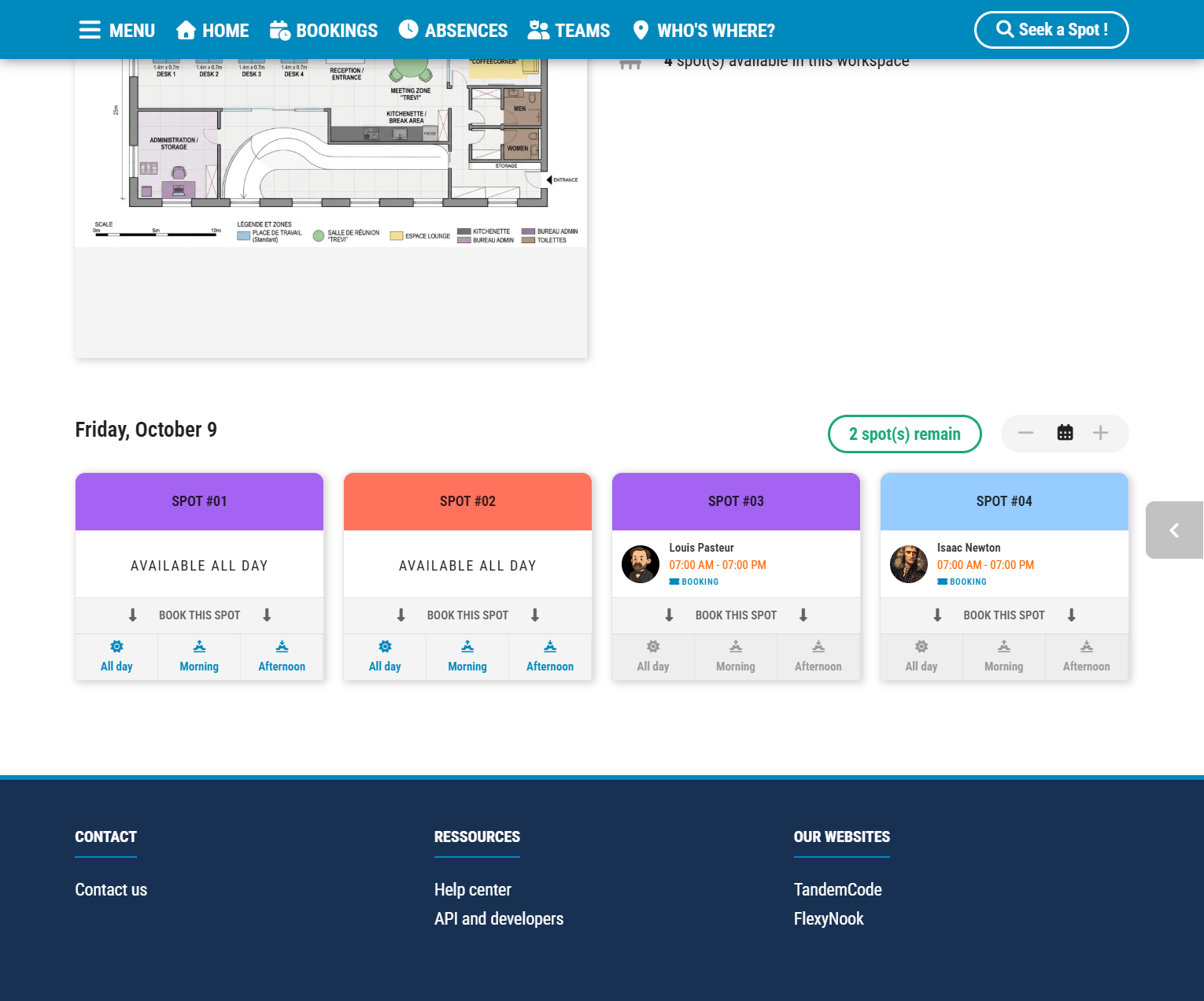
— Manuelle Platzauswahl: FlexyNook ermöglicht es Ihnen, auf Wunsch einen bestimmten Platz auszuwählen.
— Platzauswahl: Wählen Sie im Bereich “Verfügbare Plätze” die Option “Meinen Platz wählen” und wählen Sie Ihren bevorzugten Platz.
— Einschränkung auf ein Datum: In diesem Modus können Reservierungen nur jeweils für ein Datum.
Visuelle Statusindikatoren
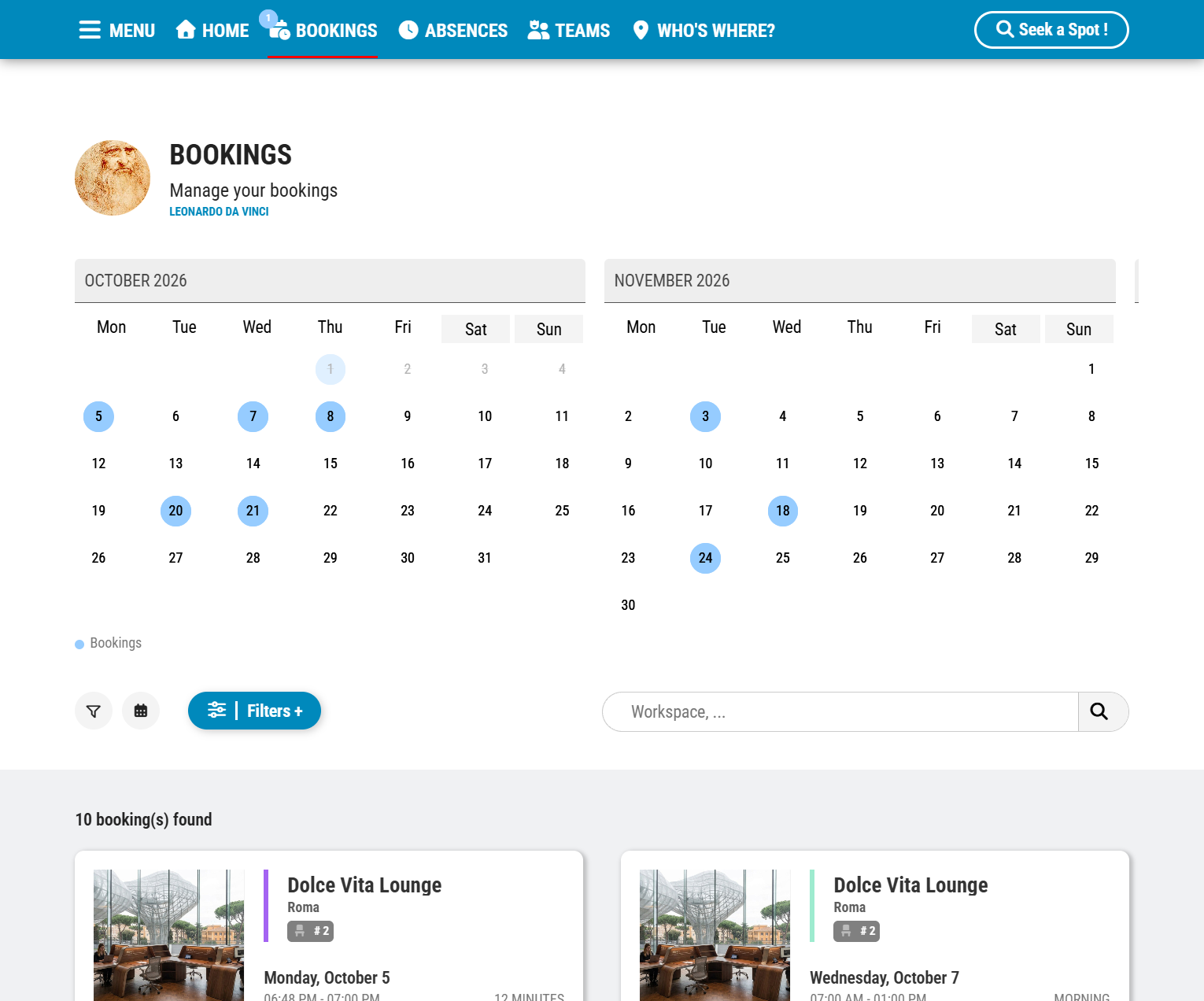
— Indikator für aktive Buchung: Ein blaues Abzeichen in der Menüleiste zeigt an, dass Sie heute eine aktive Reservierung haben.
— Laufende Reservierung: Wenn das Abzeichen blinkt, läuft Ihre Reservierung gerade.
— Buchungskonflikt: Ein rotes blinkendes Abzeichen zeigt an, dass ein Buchungskonflikt besteht, der Ihre Aufmerksamkeit erfordert.
Haben Sie eine Frage zu dieser Anleitung oder zu FlexyNook?
Benötigen Sie Hilfe bei der Konfiguration Ihrer Räume oder möchten Sie eine Funktion klären? Unser Team hilft Ihnen gerne weiter.
