
QR-Codes zur Vereinfachung von Buchung und Check-in nutzen
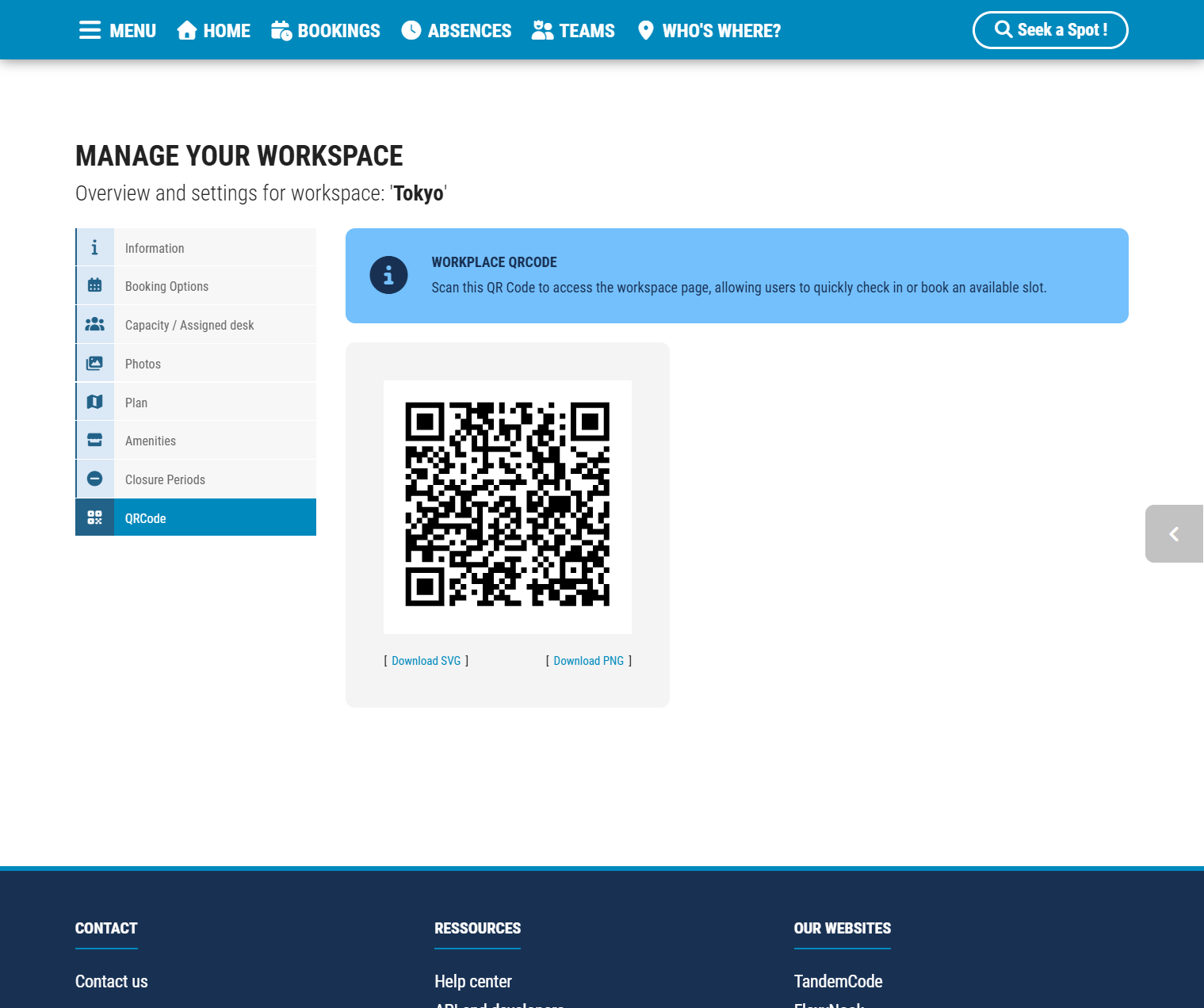
FlexyNook ermöglicht Administratoren, QR-Codes im SVG- und PNG-Format zu erstellen, die direkt auf bestimmte Arbeitsbereiche verweisen. Durch einfaches Scannen eines QR-Codes mit einem Mobilgerät gelangen Nutzer automatisch zur entsprechenden Arbeitsbereichsseite in der Anwendung, sodass eine manuelle Suche entfällt.
Wann QR-Codes eingesetzt werden
Kurzfristige Buchungen: Nutzer können den QR-Code vor Ort scannen, um sofort einen verfügbaren Arbeitsbereich für den gewünschten Zeitraum zu buchen, ohne Menüs oder Suchfilter durchlaufen zu müssen.
Vereinfachter Anwesenheits-Check-in: In Bereichen, in denen eine Bestätigung des Check-ins erforderlich ist, scannen Nutzer den QR-Code einfach, um die Abfrage zur Anwesenheitsvalidierung sofort anzuzeigen und ihre Ankunft zu bestätigen.
Hinweis: QR-Codes werden für den Arbeitsbereich und nicht für einzelne Schreibtische erstellt. Einmal erstellt, bleibt ein QR-Code dauerhaft gültig, auch wenn Sie den Arbeitsbereich umbenennen oder dessen Einstellungen ändern.
So rufen Sie QR-Codes von Arbeitsbereichen ab
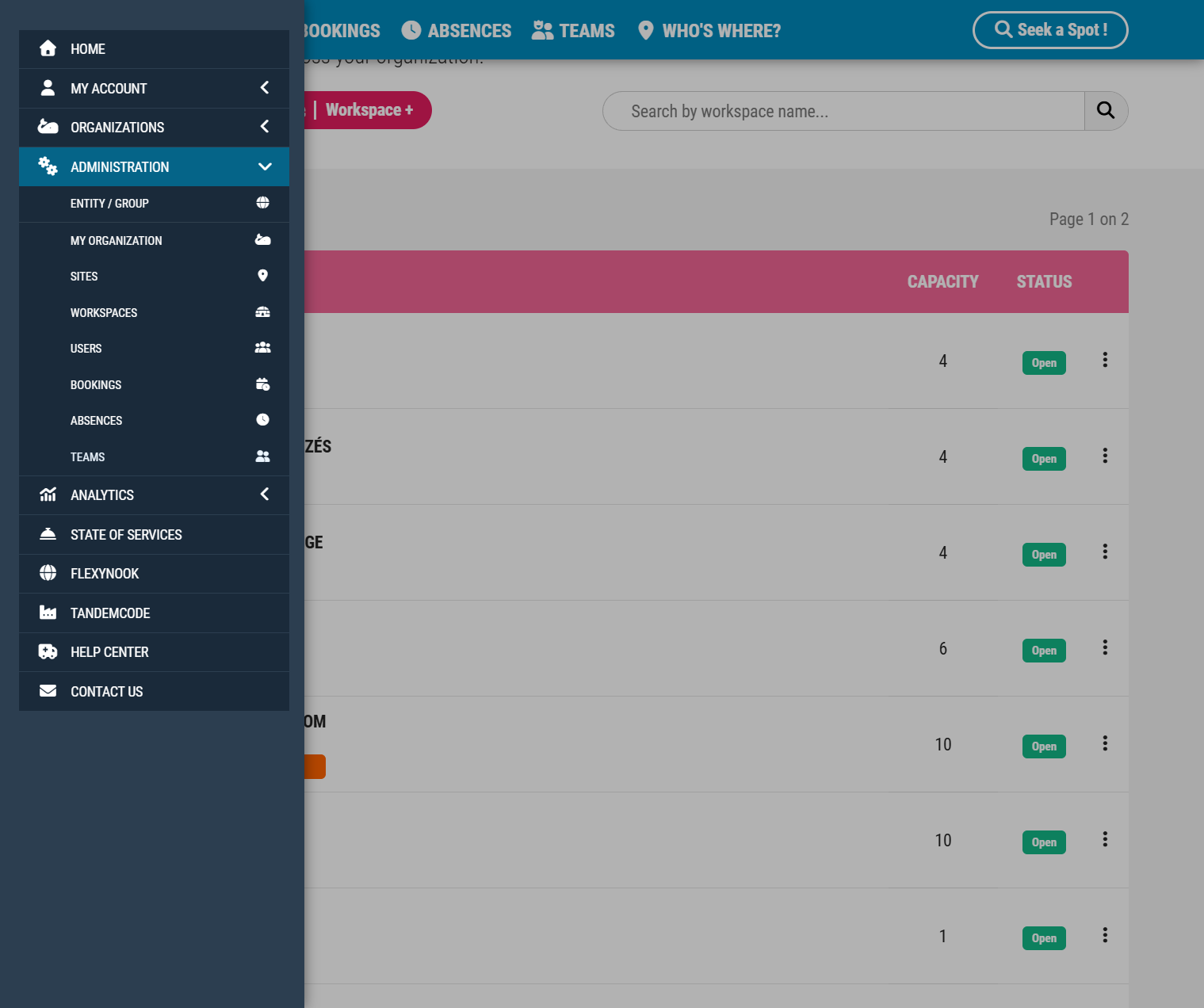
1 – Öffnen Sie das Menü Administration und wählen Sie Arbeitsbereiche
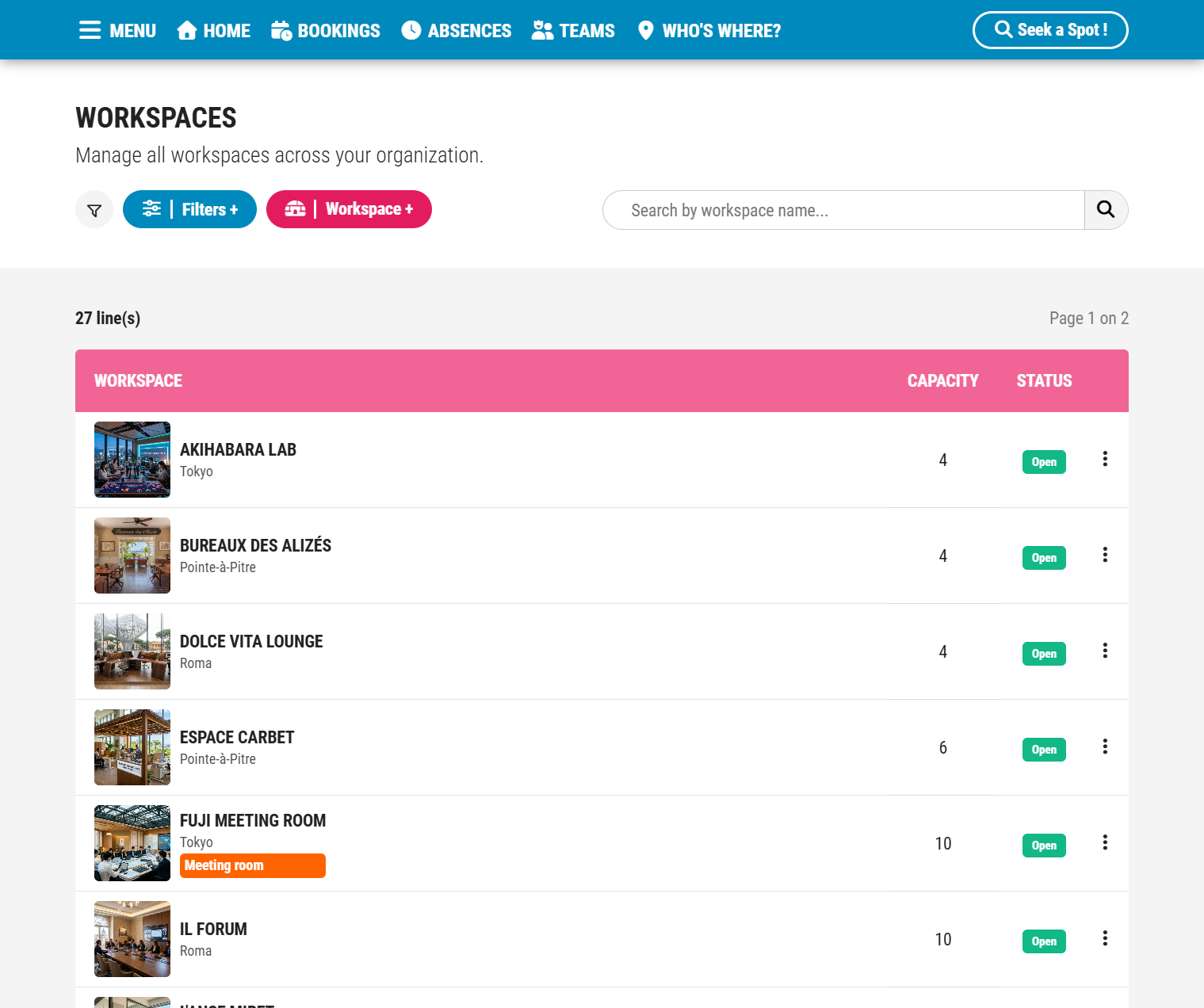
2 – Klicken Sie auf den gewünschten Arbeitsbereich, den Sie konfigurieren möchten.
3 – Wählen Sie den Reiter QR Code.
4 – Laden Sie den QR-Code im Format SVG (Vektorformat, ideal für den Druck) oder PNG herunter.
Haben Sie eine Frage zu dieser Anleitung oder zu FlexyNook?
Benötigen Sie Hilfe bei der Konfiguration Ihrer Räume oder möchten Sie eine Funktion klären? Unser Team hilft Ihnen gerne weiter.
