
Erste Schritte mit FlexyNook: Standorte und Arbeitsbereiche einrichten
Willkommen bei FlexyNook! Für die Einrichtung Ihrer hybriden Büroumgebung sind zwei wesentliche Schritte vorrangig: Ihren ersten Standort anlegen und Arbeitsbereiche hinzufügen. Mit dieser Anleitung ist Ihre Organisation schnell startklar.
Ihren ersten Standort anlegen
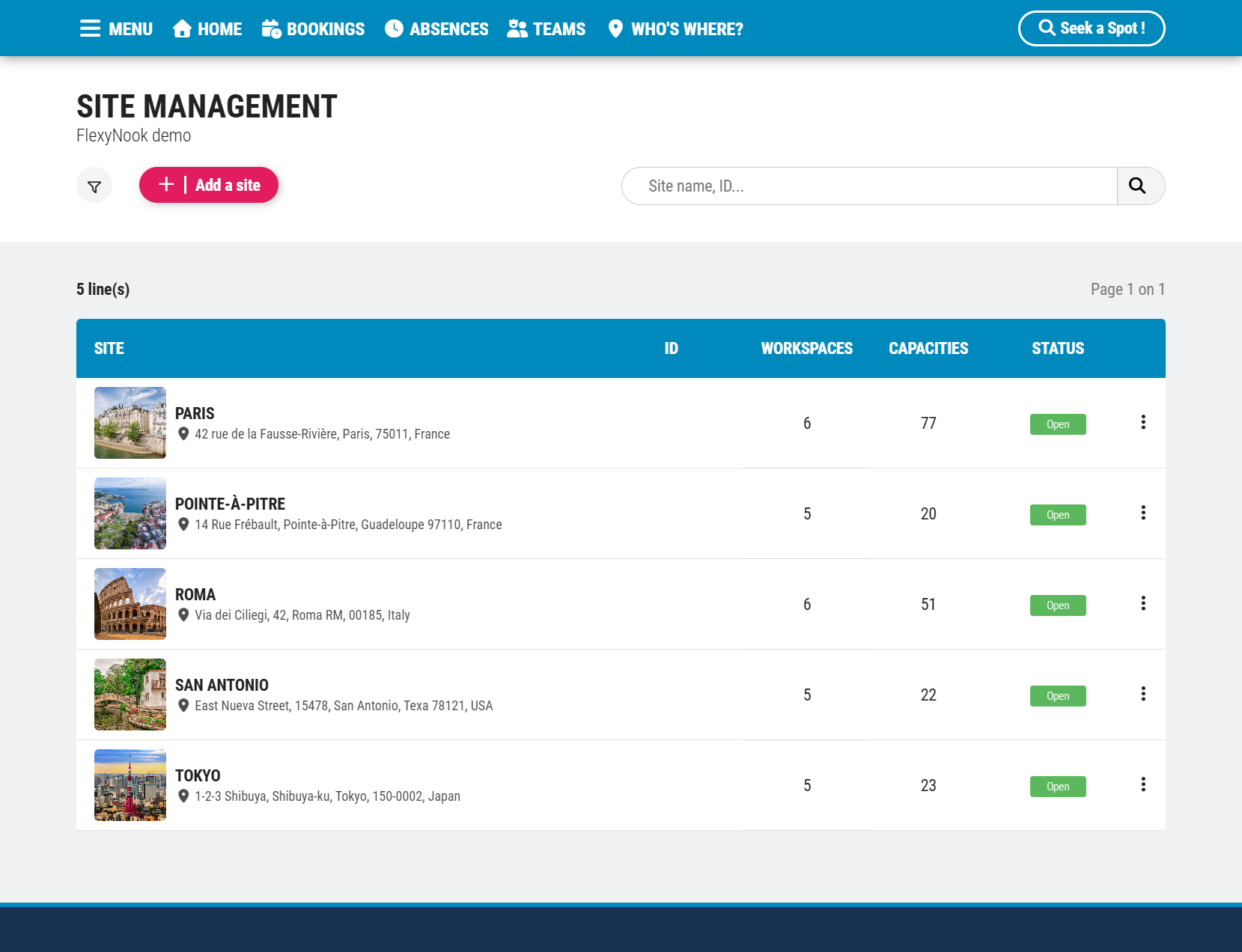
Ein Standort steht für den physischen Ort (Gebäude, Campus oder Büro), an dem sich Ihre Arbeitsbereiche befinden. Einen Standort legen Sie an, indem Sie im Administrationsmenü Standorte > Standort hinzufügen auswählen.
1. Adresse und Validierung der Zeitzone
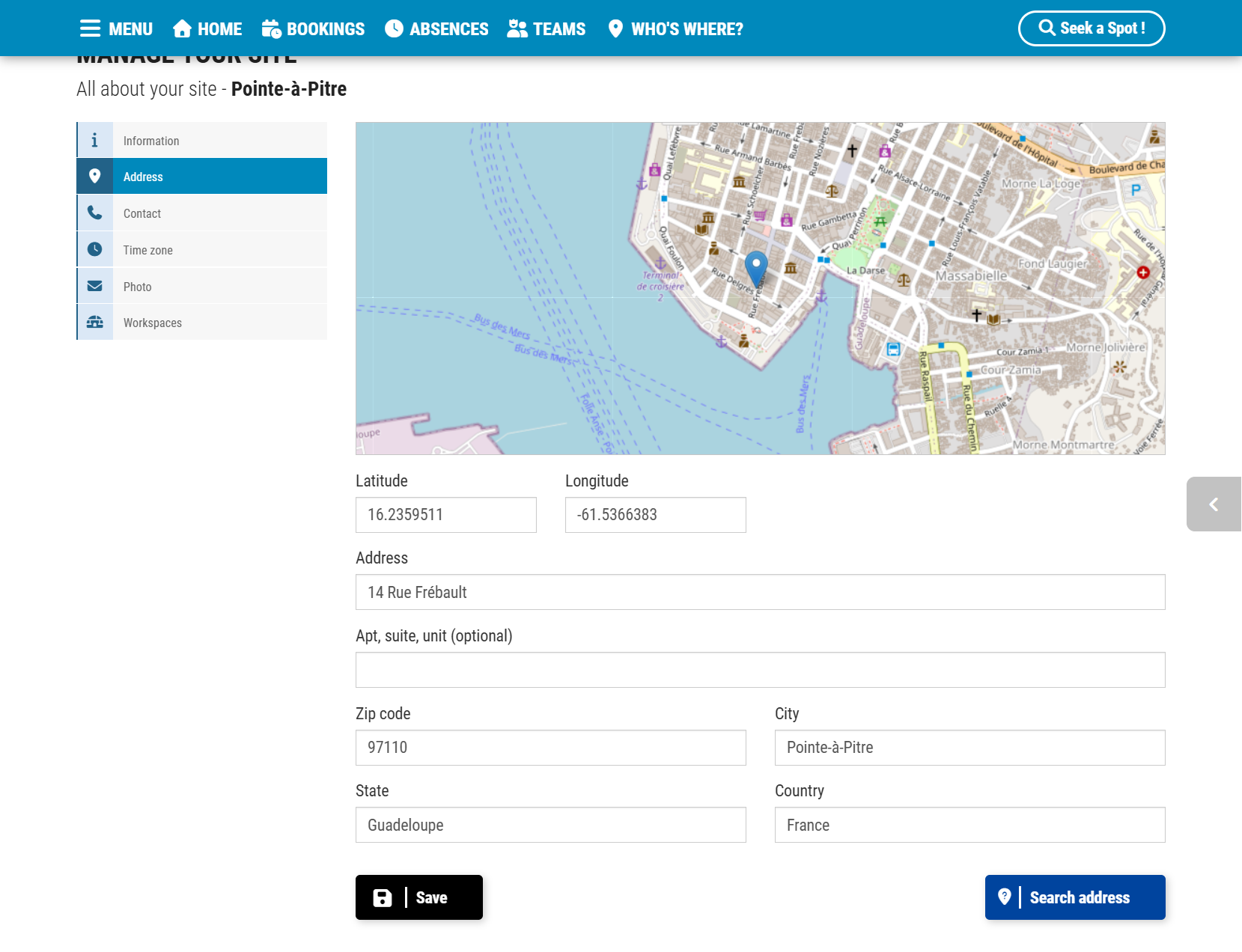
- Geben Sie die offizielle Adresse Ihres Gebäudes ein.
- Klicken Sie auf „Adresse suchen“: Validieren Sie den Standort immer über die Schaltfläche Adresse suchen. Dabei wird OpenStreetMap abgefragt, um die Adressdaten automatisch auszufüllen und die genaue Zeitzone zu ermitteln.
- Zeitzone prüfen: Stellen Sie sicher, dass die erkannte Zeitzone korrekt ist. Die gesamte interne Planung, die Buchungsfenster und die Verfügbarkeitsberechnungen hängen direkt von dieser Einstellung ab.
2. Kontaktinformationen und zusätzliche Angaben
- Standard-Kontaktdaten: Die Kontaktdaten des Standorts dienen als Ersatzkontakt für alle Arbeitsbereiche an diesem Standort, sofern sie nicht auf Ebene des Arbeitsbereichs überschrieben werden.
- „Mehr über diesen Standort“: Nutzen Sie diesen Bereich, um spezifische Hinweise oder Richtlinien hinzuzufügen (z. B. Zutrittsregeln, Parkplatztipps, Kontakt zum Empfang). Diese Informationen werden in jedem Arbeitsbereichseintrag angezeigt, der zum Standort gehört.
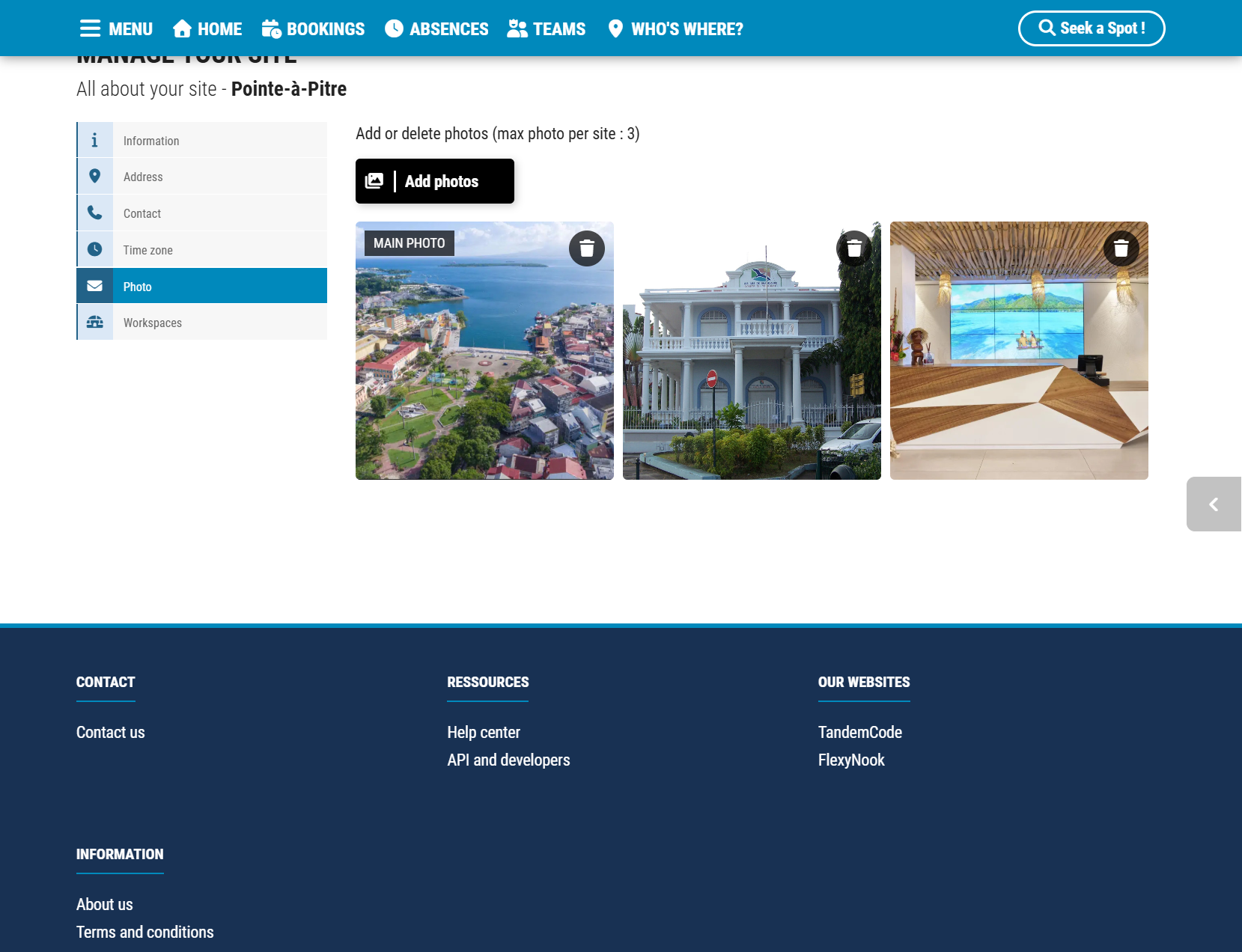
- Standortfotos: Laden Sie bis zu 3 Fotos hoch, damit Benutzer eine klare visuelle Vorstellung vom Standort erhalten.
Arbeitsbereiche erstellen und konfigurieren
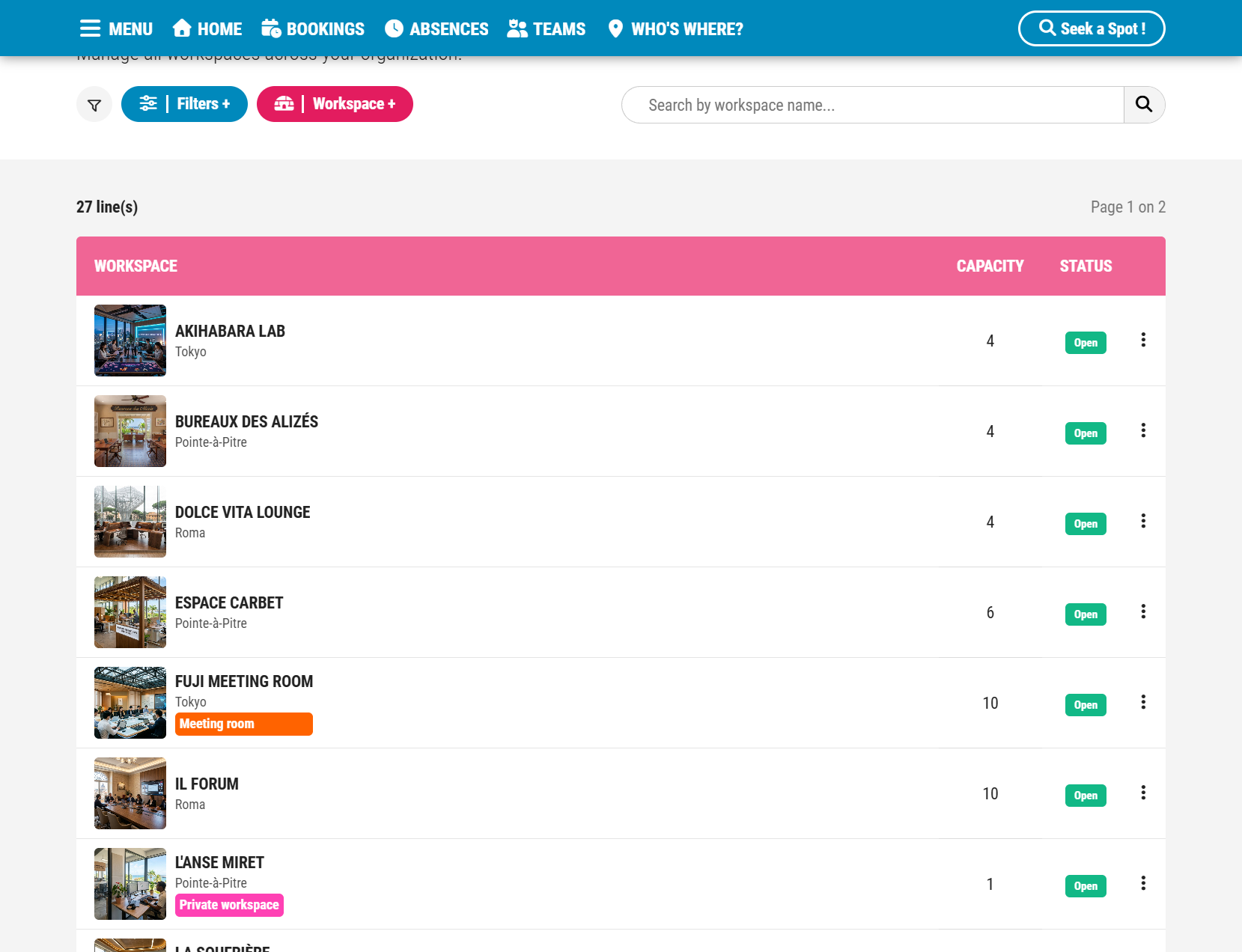
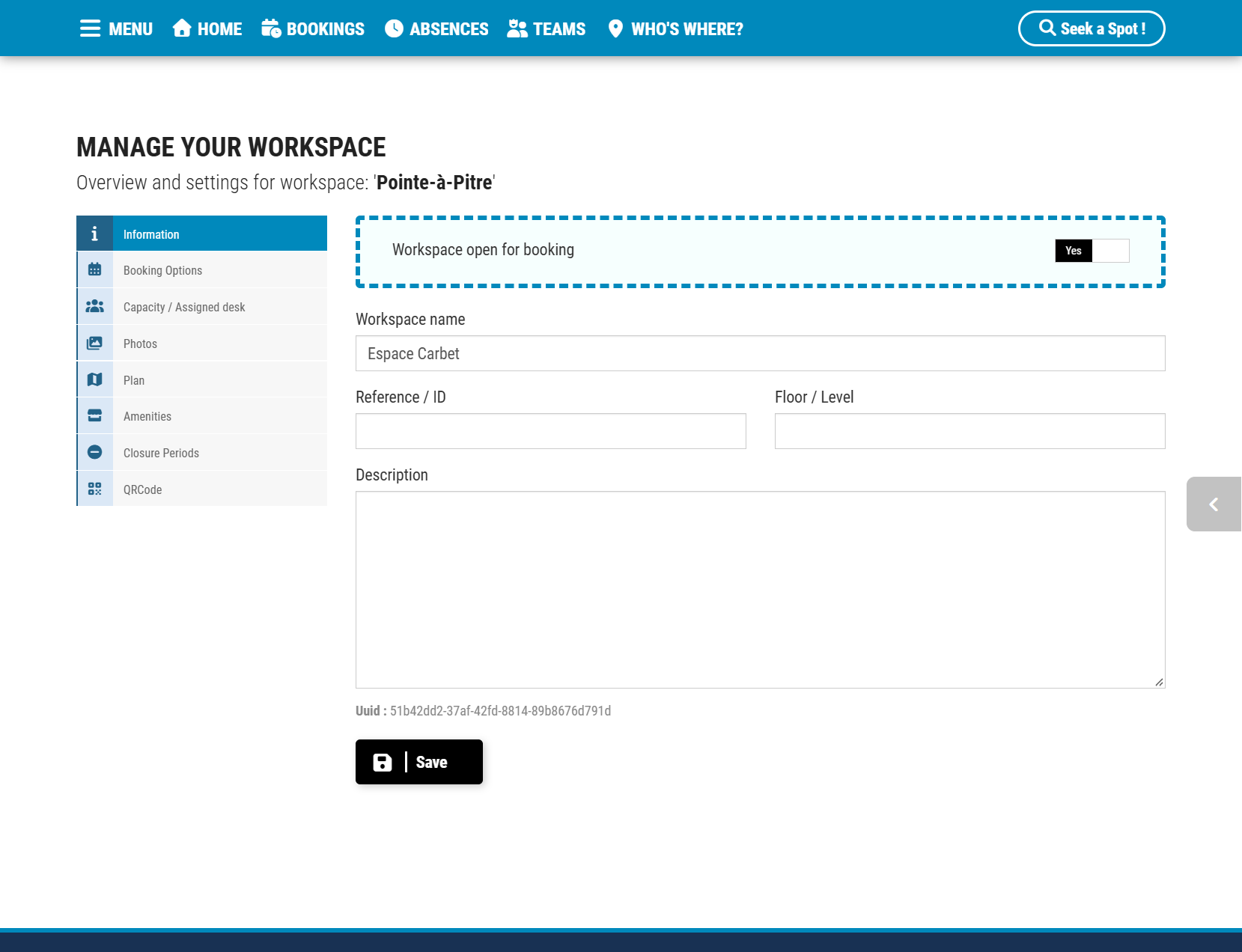
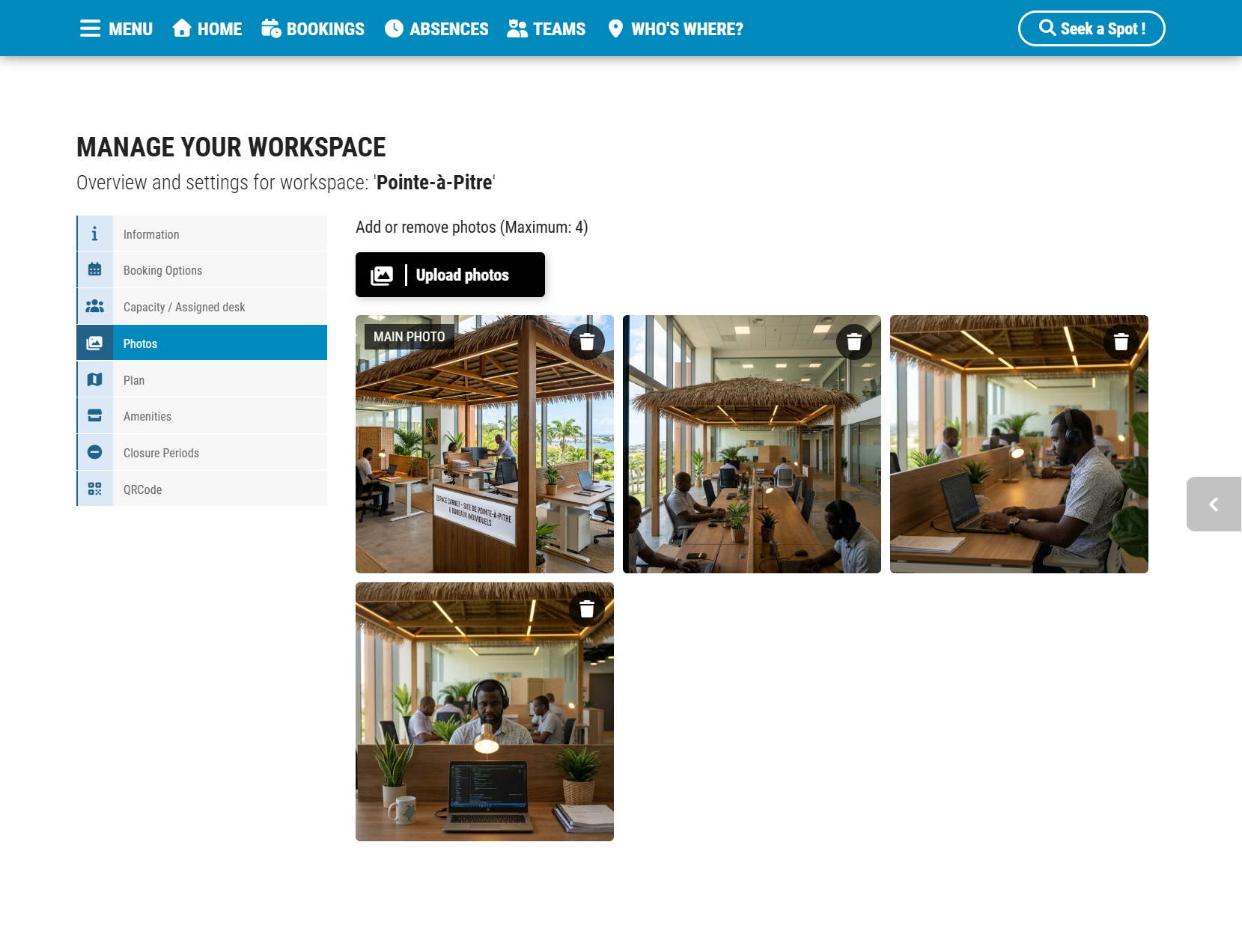
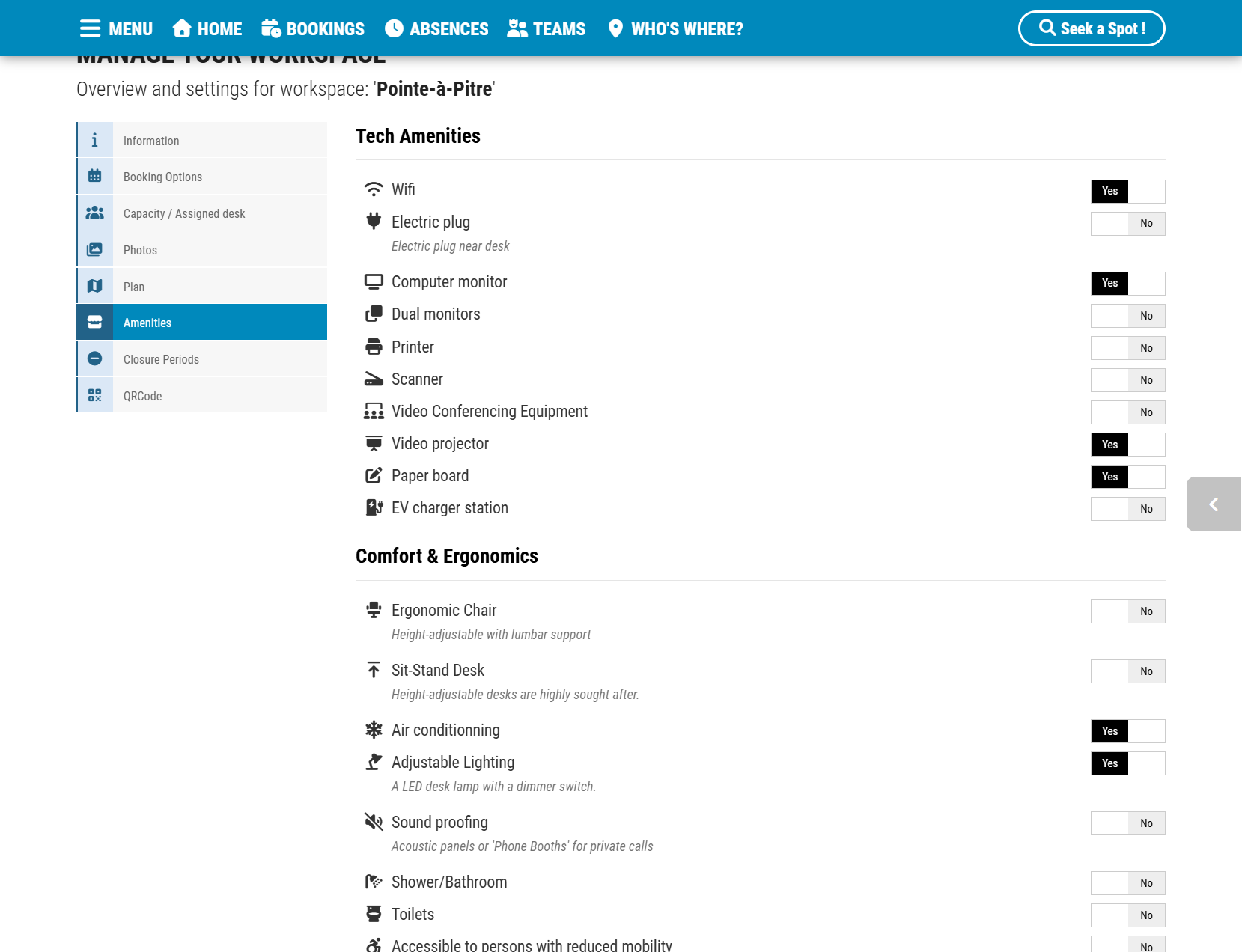
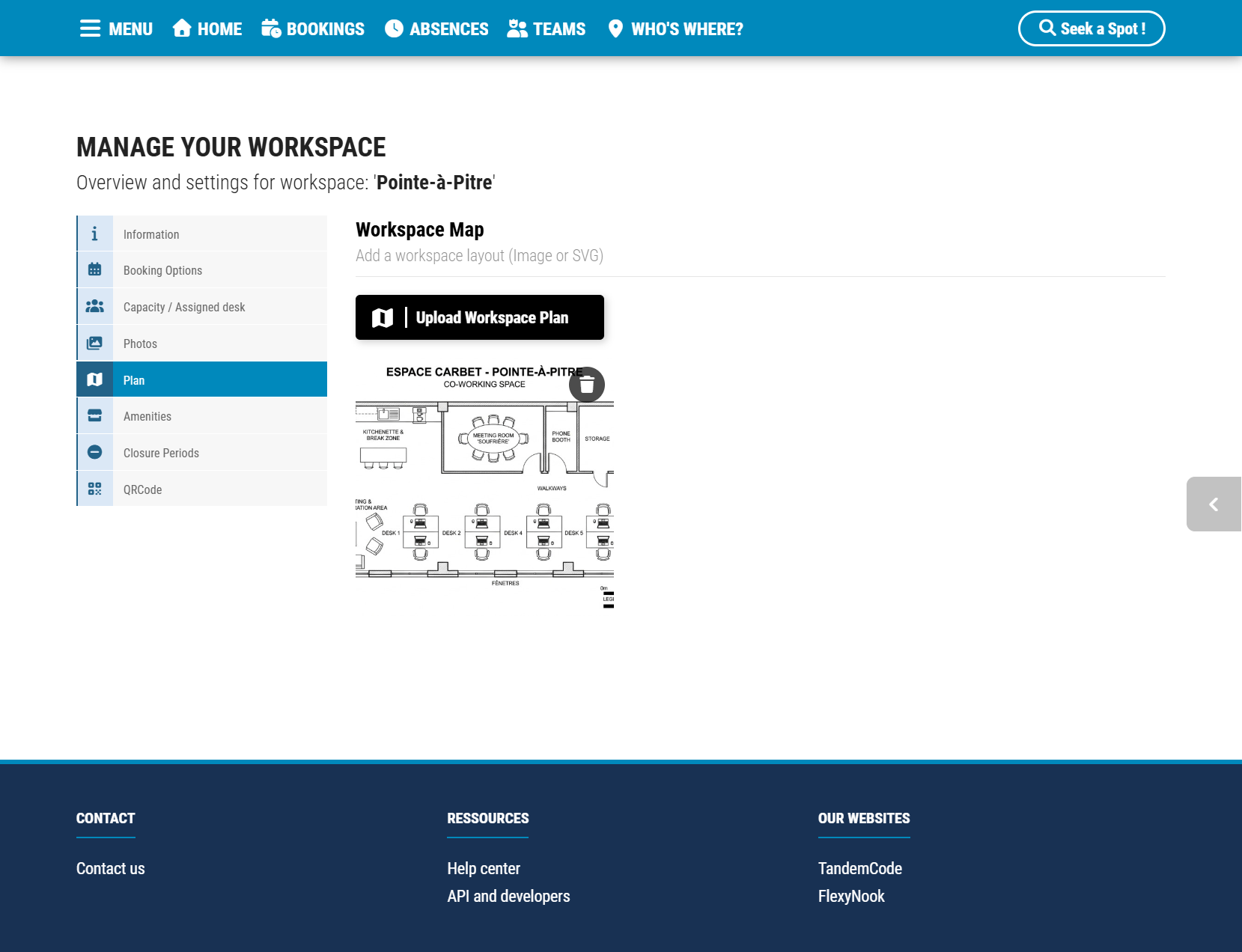
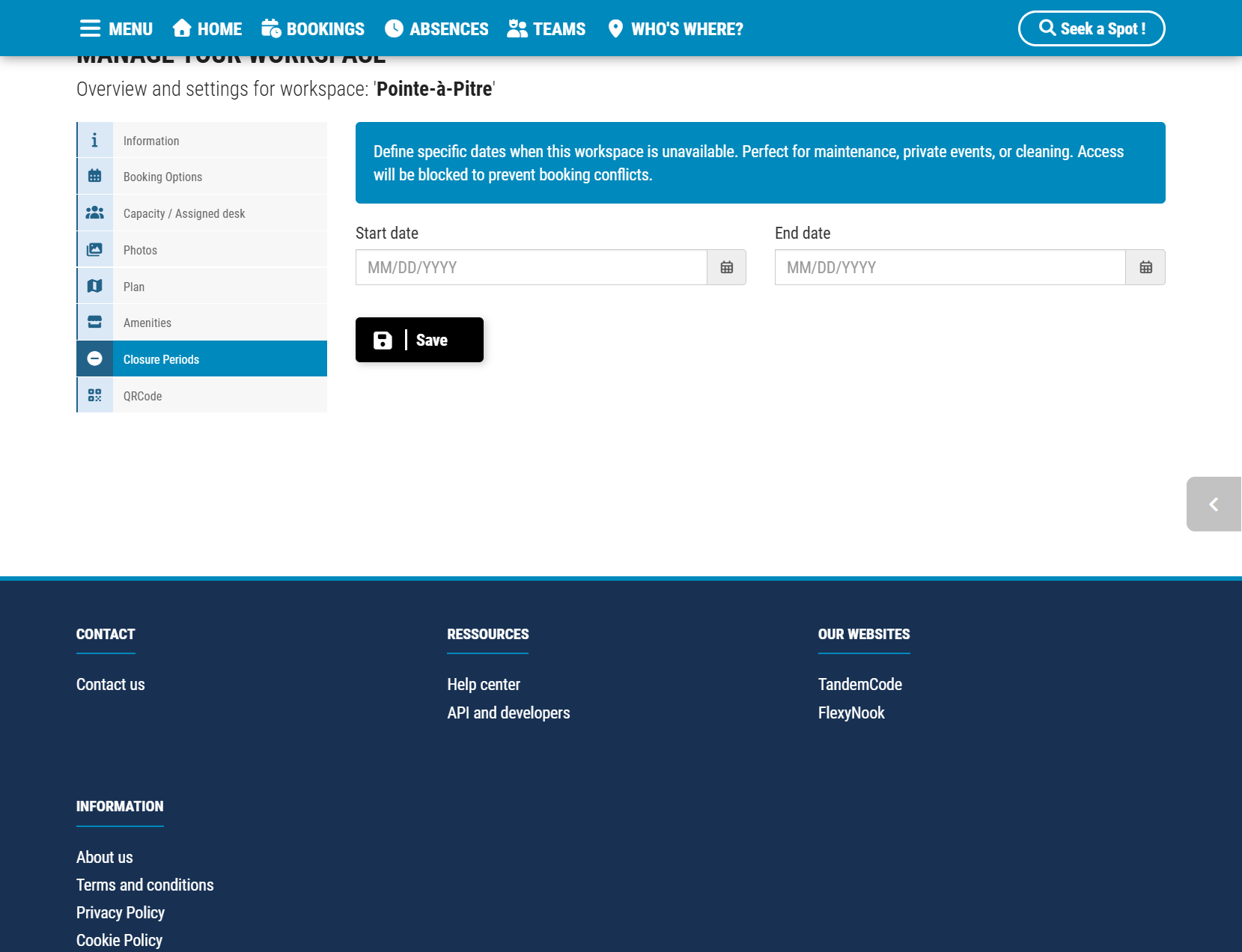
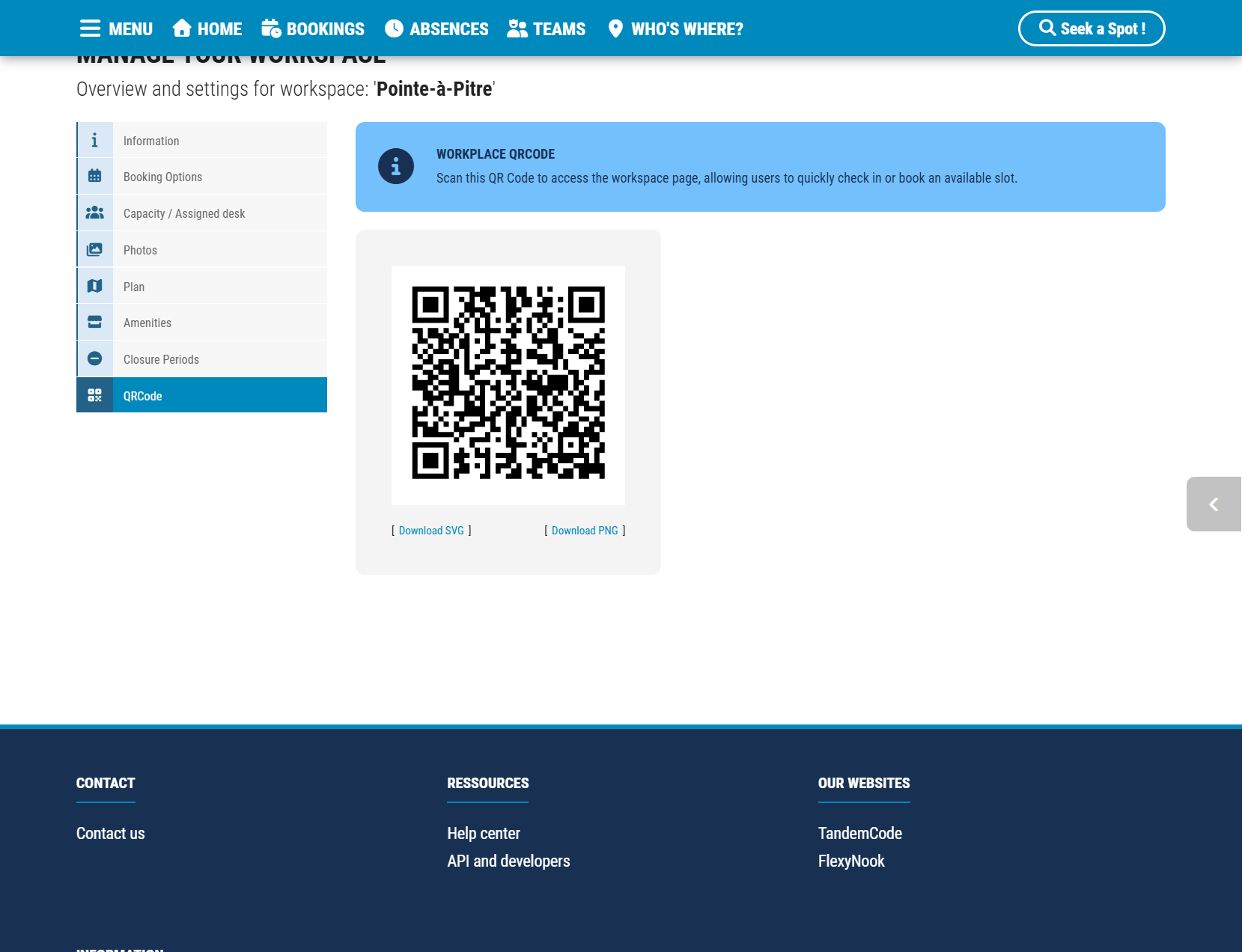
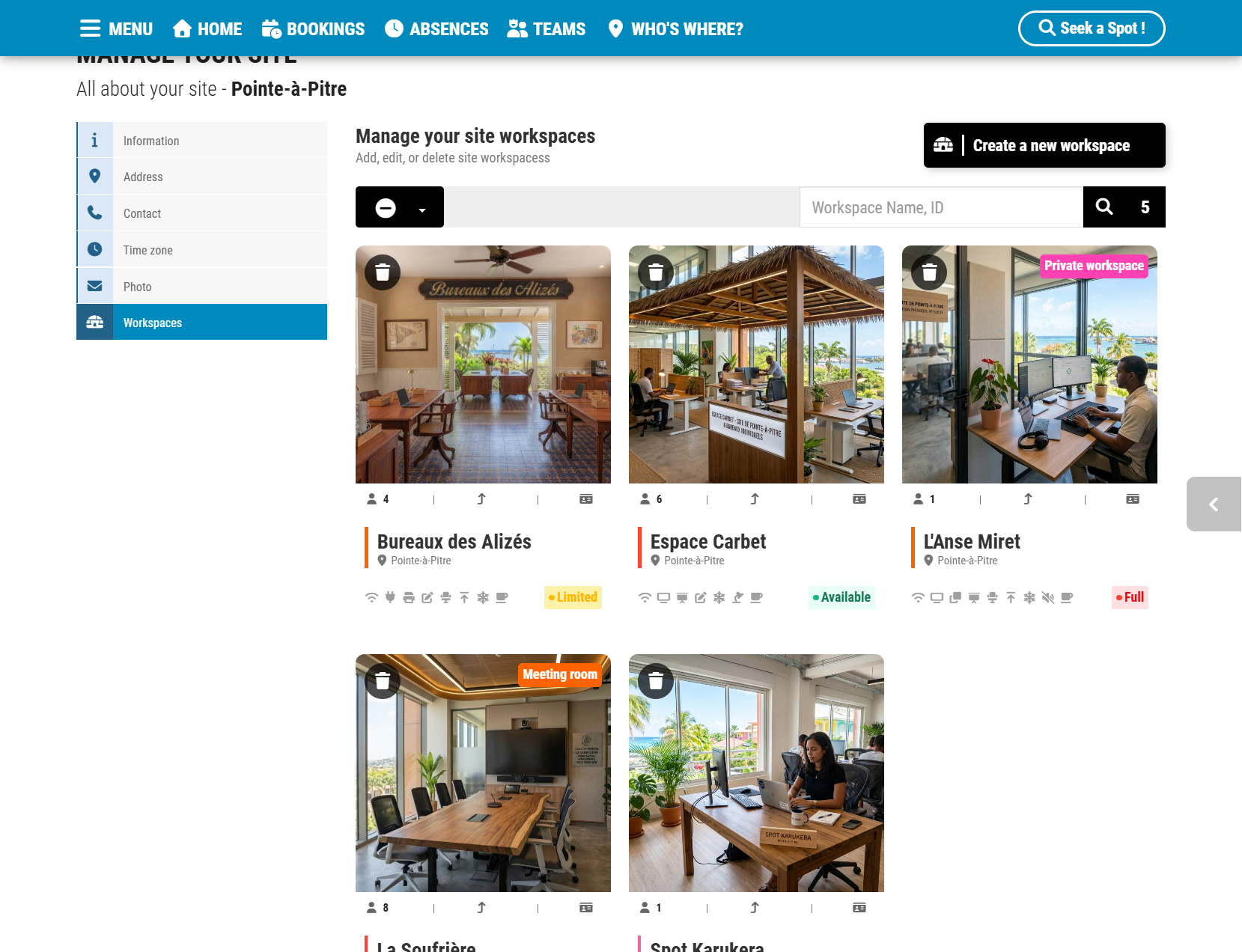
Sobald Ihr Standort eingerichtet ist, fügen Sie die einzelnen Arbeitsbereiche (Schreibtische, Räume oder Stellplätze) hinzu, die ihm zugeordnet sind. Arbeitsbereiche können Sie über die Registerkarte Arbeitsbereiche auf der Standort-Detailseite oder unter Arbeitsbereiche im Menü Administration erstellen.
1. Typ des Arbeitsbereichs auswählen
— Schreibtisch: Einzelner Schreibtisch oder Arbeitsplatz.
— Besprechungsraum: Kollaborativer Raum. Hinweis: Anders als Schreibtische können Besprechungsräume unabhängig von der Anzahl der Sitzplätze nur als Ganzes von einem einzelnen Benutzer gebucht werden.
— Parkplatz: Fahrzeug- oder Ladeplätze.
2. Wichtige Einstellungen und Optionen des Arbeitsbereichs konfigurieren
Passen Sie jeden Arbeitsbereich über die Optionen der Verwaltungs-Seitenleiste an:
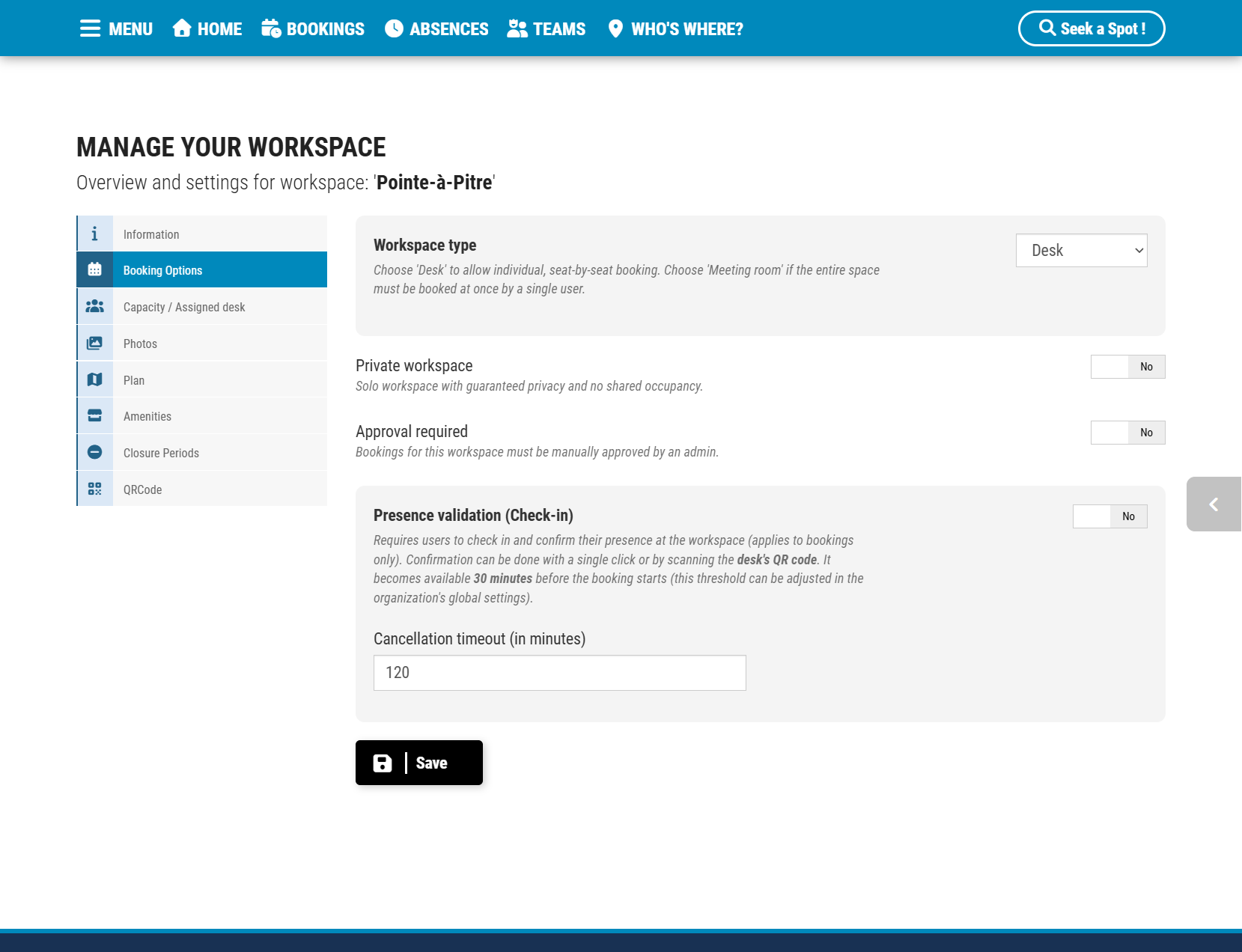
Buchungsoptionen:
— Privater Arbeitsbereich: Auf Ja setzen für Einzelarbeitsbereiche mit garantierter Privatsphäre und ohne gemeinsame Nutzung.
— Genehmigung erforderlich: Aktivieren Sie die manuelle Genehmigung durch Manager oder Administratoren, bevor eine Buchung bestätigt wird.
— Anwesenheitsbestätigung (Check-in): Verlangen Sie, dass Benutzer bei Ankunft einchecken. Der Check-in öffnet 30 Minuten vor Buchungsbeginn (in den globalen Einstellungen anpassbar).
— Stornierungsfrist: Legen Sie die Karenzzeit (in Minuten) fest, nach der eine nicht bestätigte Buchung automatisch storniert wird.
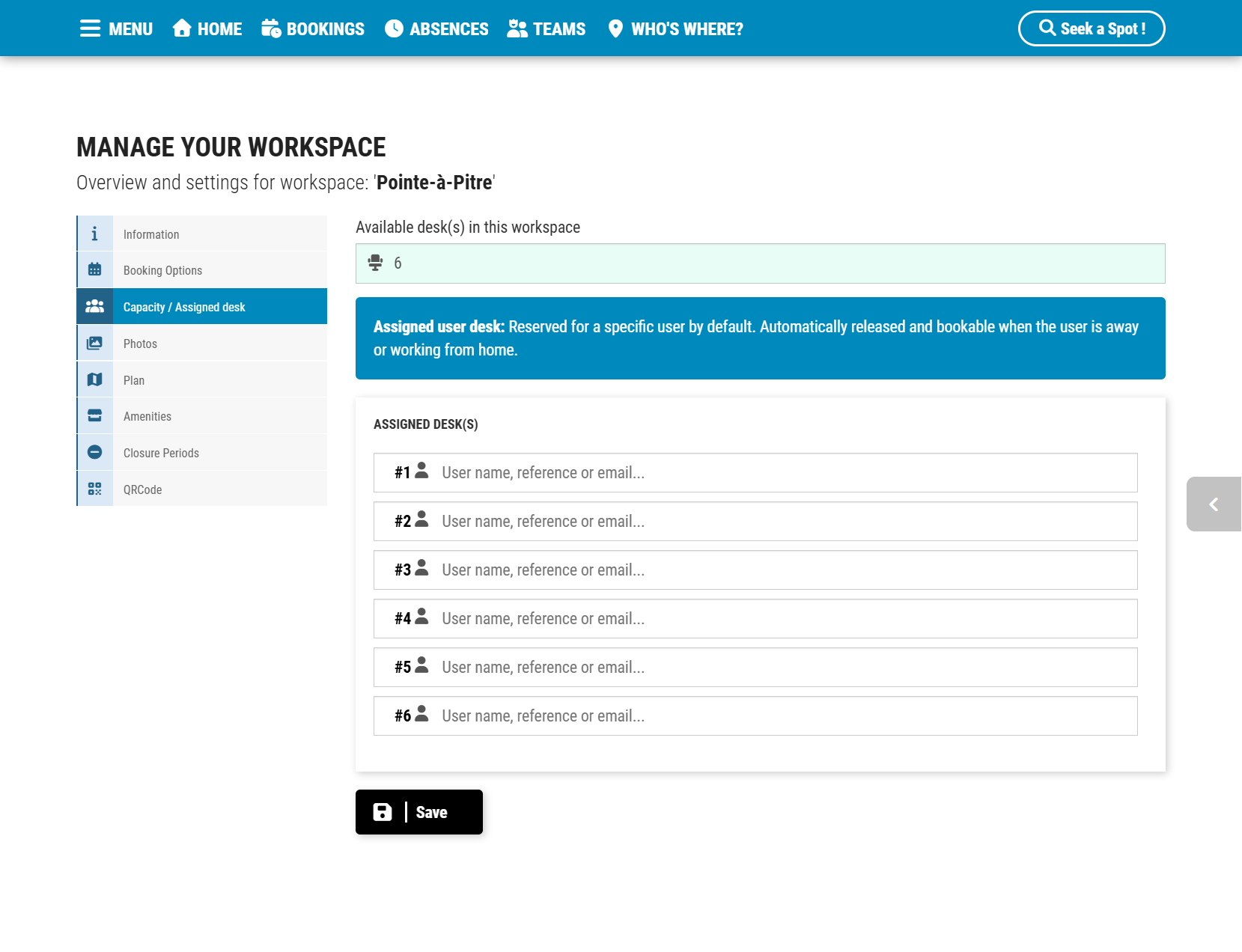
Kapazität und zugewiesene Schreibtische: Sehen Sie verfügbare Schreibtische ein oder weisen Sie bestimmten Benutzern feste Schreibtische zu. Zugewiesene Schreibtische werden automatisch freigegeben und buchbar, sobald der zugewiesene Benutzer abwesend ist oder im Homeoffice arbeitet.
Fotos und Grundrisse: Laden Sie bis zu 4 Fotos hoch und fügen Sie einen interaktiven oder statischen Grundriss (Bild oder SVG) hinzu, damit Benutzer den Bereich leicht finden.
Technische und ergonomische Ausstattung: Aktivieren Sie verfügbare Merkmale wie WLAN, Monitore, höhenverstellbare Schreibtische, Videokonferenz oder E-Ladestationen.
Sperrzeiten: Legen Sie bestimmte Zeiträume fest, in denen der Arbeitsbereich nicht verfügbar ist (Wartung, Reinigung, private Veranstaltungen), um Buchungskonflikte zu vermeiden.
QR-Code des Arbeitsbereichs: Laden Sie QR-Codes für Ihre Arbeitsbereiche im PNG- oder SVG-Format herunter, um vor Ort schnell zu scannen, zu buchen und einzuchecken.
Nächste Schritte: Benutzer-Onboarding und Synchronisierung
Nachdem Sie Ihre Standorte und Arbeitsbereiche eingerichtet haben, besteht der letzte Schritt darin, Ihr Team hinzuzufügen.
👉 So laden Sie Benutzer in FlexyNook ein und synchronisieren sie (Lesen Sie unseren Artikel zu manuellen Einladungen, Excel-Importen und Verzeichnissynchronisierung).
Haben Sie eine Frage zu dieser Anleitung oder zu FlexyNook?
Benötigen Sie Hilfe bei der Konfiguration Ihrer Räume oder möchten Sie eine Funktion klären? Unser Team hilft Ihnen gerne weiter.
