
Reservar um espaço de trabalho no FlexyNook
Quer trabalhe em modelo híbrido, quer visite um local, reservar uma secretária ou uma sala de reuniões no FlexyNook demora apenas alguns instantes. Siga os passos abaixo para encontrar e reservar um espaço de trabalho com facilidade.
Encontrar um espaço de trabalho
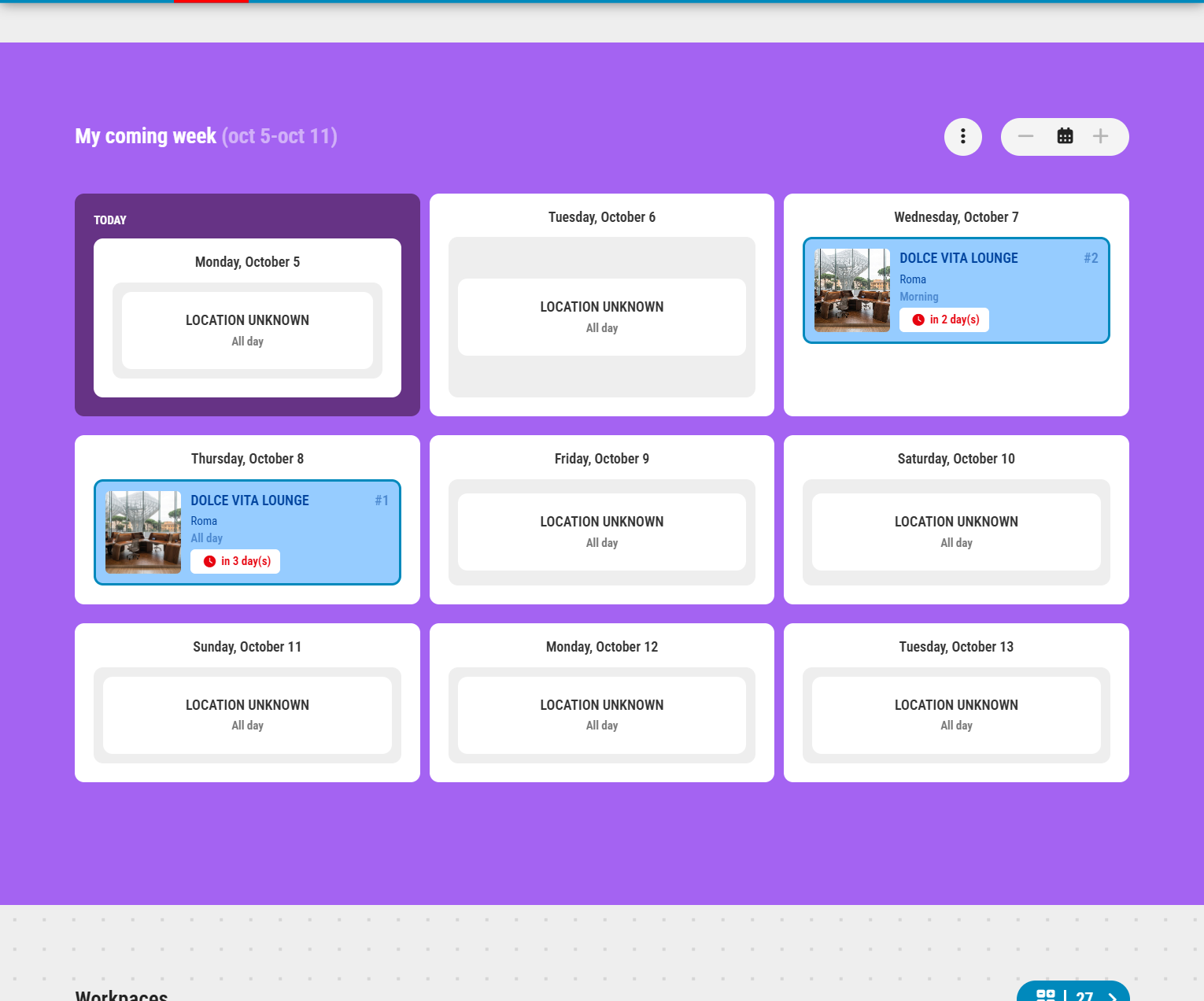
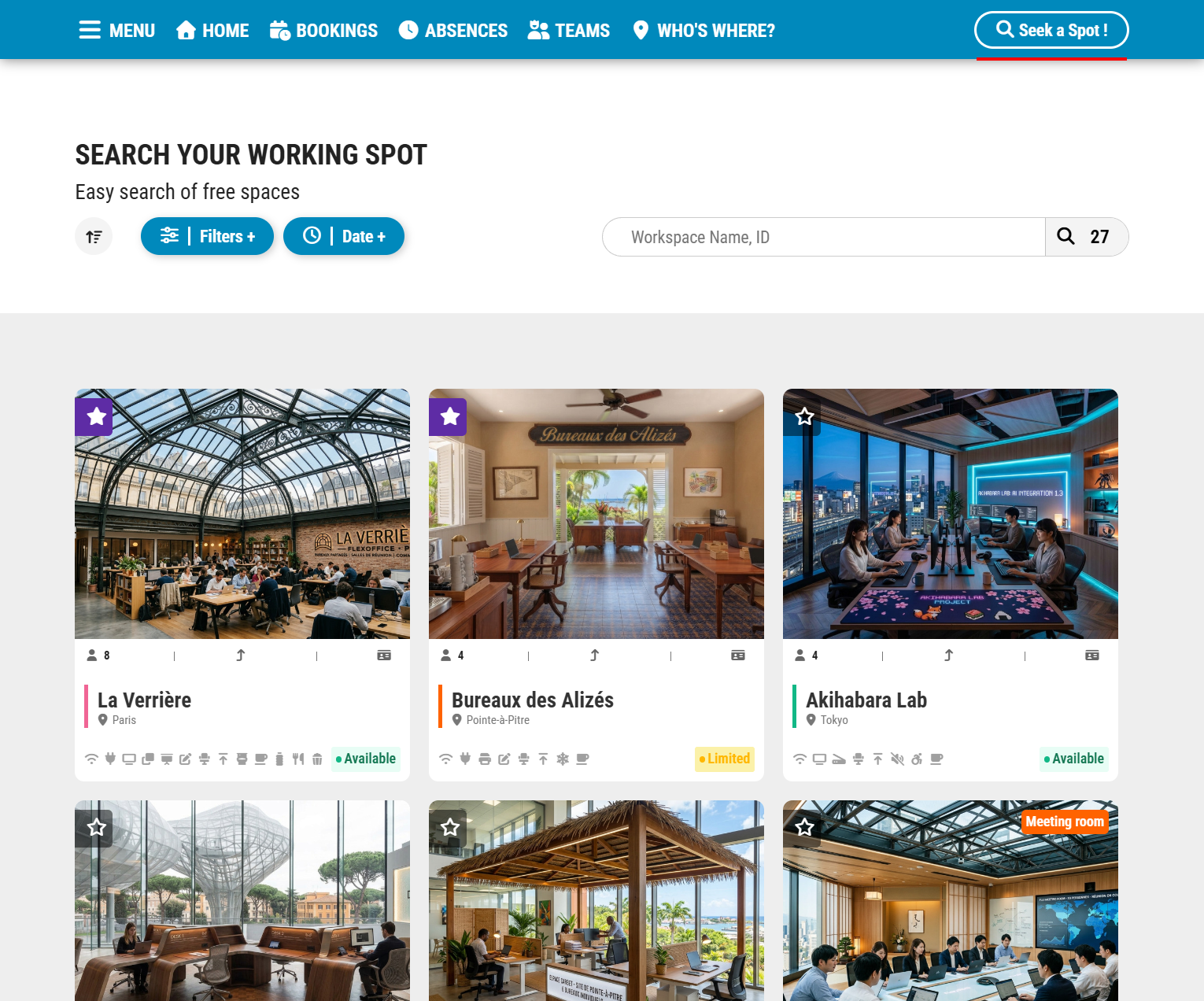
— Espaços de trabalho favoritos: Os seus espaços favoritos aparecem diretamente na página inicial para acesso rápido.
— Adicionar aos favoritos: Clique no ícone de estrela de qualquer espaço de trabalho para o adicionar aos favoritos.
— Opção de pesquisa: Utilize a barra de pesquisa para procurar um espaço de trabalho específico.
Aplicar filtros
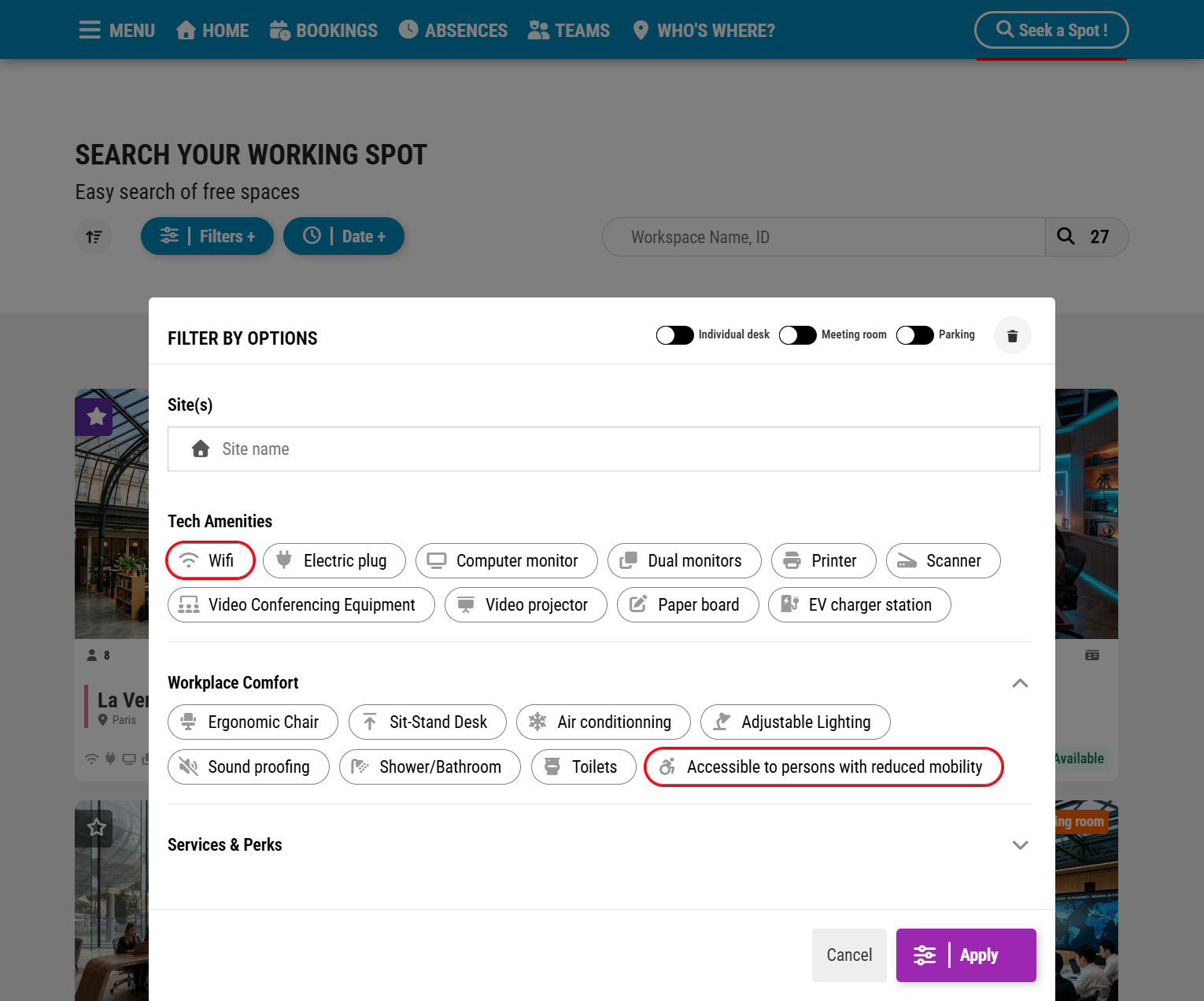
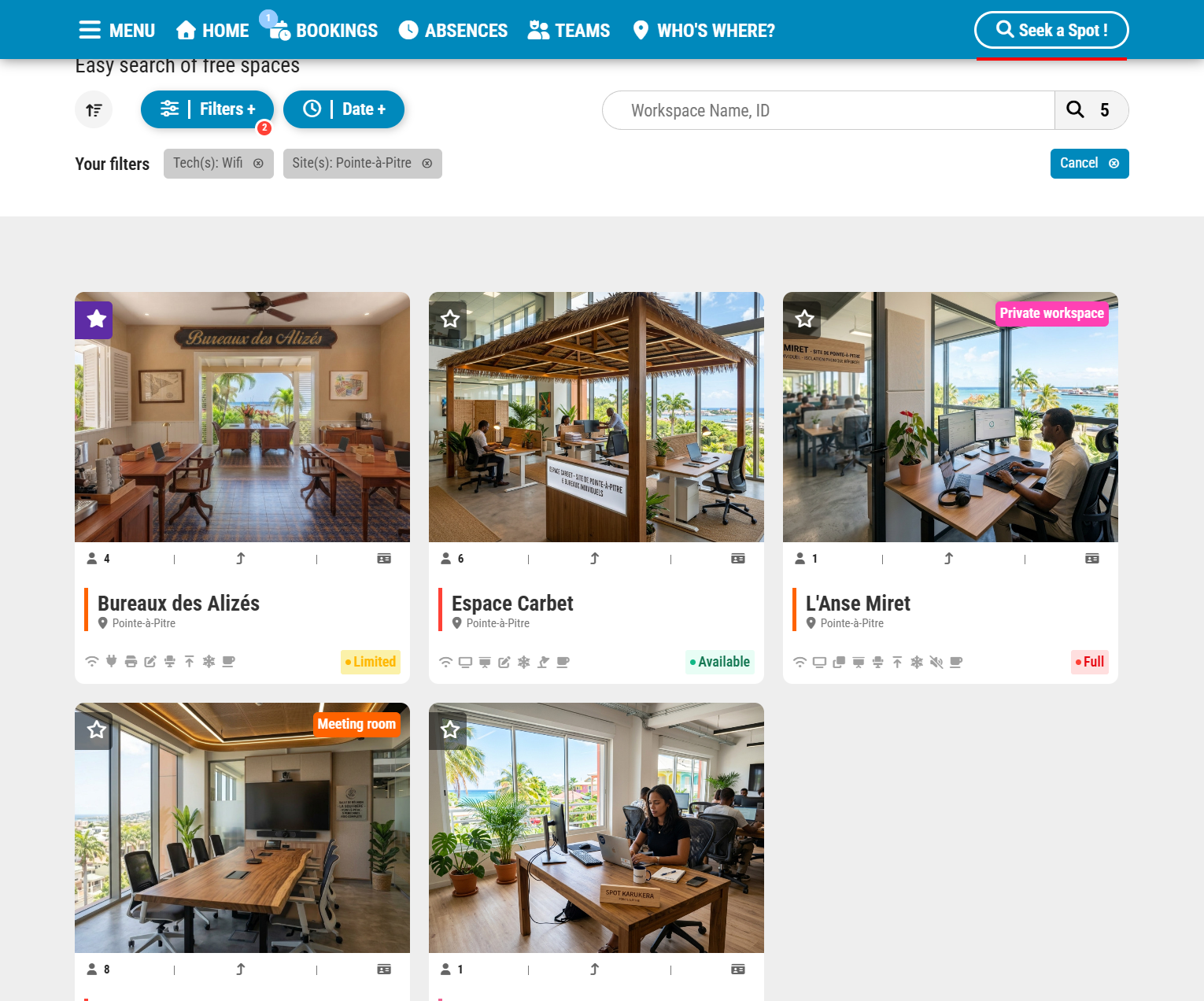
— Pesquisa orientada: Utilize os filtros para refinar a pesquisa por local, tipo de espaço de trabalho, equipamento ou capacidade.
— Disponibilidade predefinida: Os indicadores de disponibilidade aplicam-se ao intervalo horário predefinido da aplicação (das 7:00 às 19:00).
— Opções de ordenação: Pode ordenar os resultados por piso, número de lugares ou ID do posto.
Verificar disponibilidade
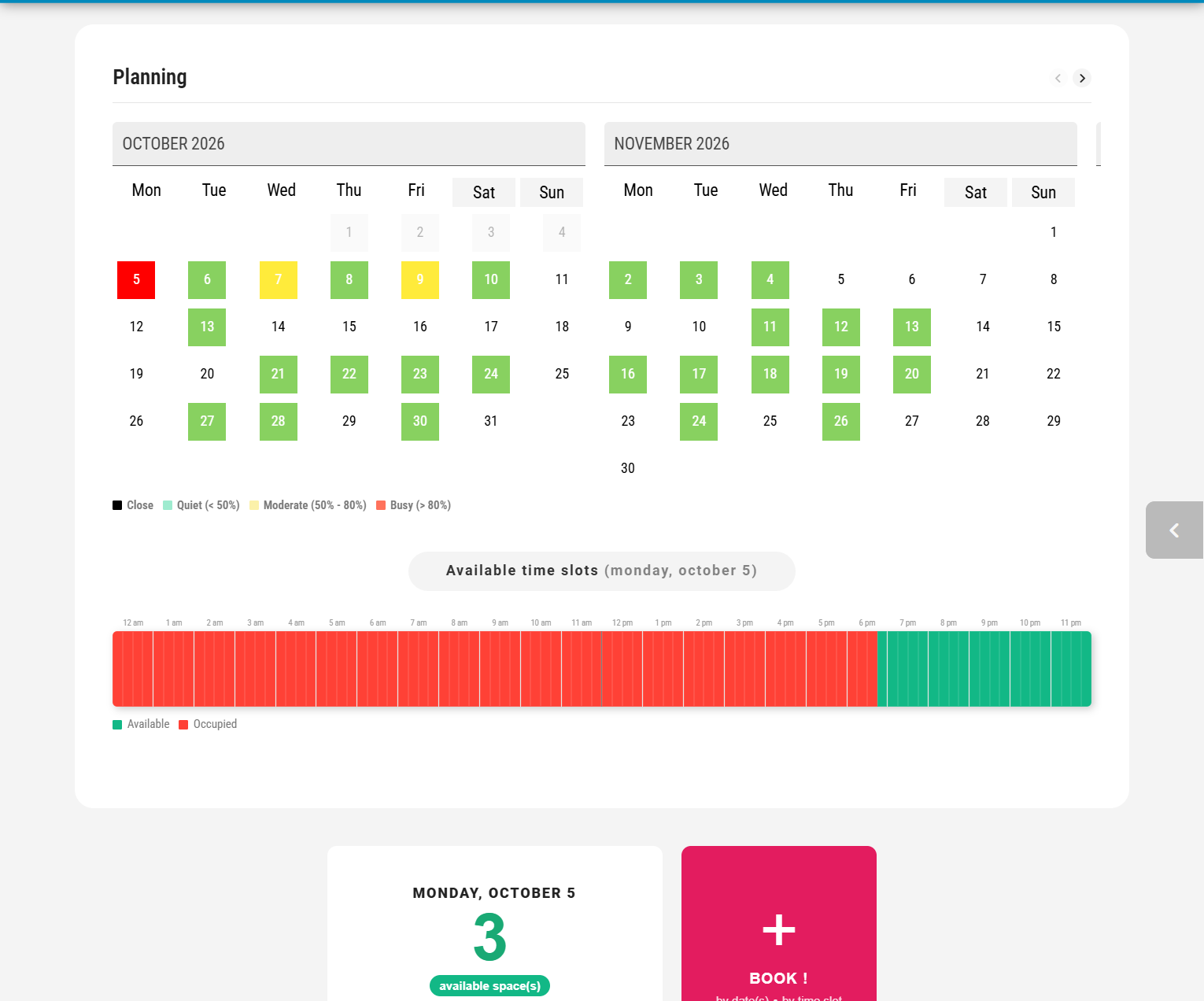
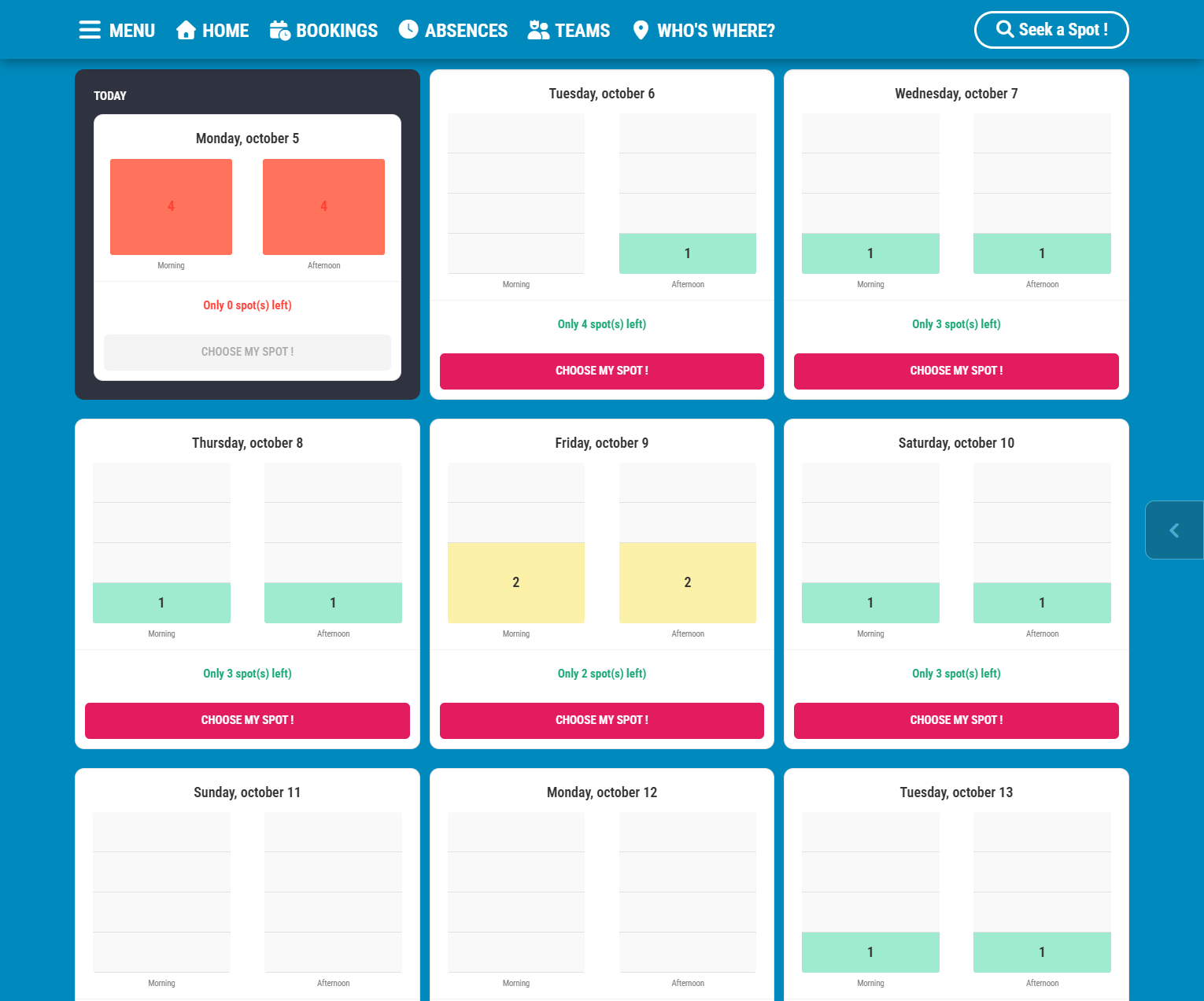
— Nível de ocupação: O código de cores do calendário indica o nível de ocupação de um espaço de trabalho: quanto mais próximo do vermelho, menos lugares disponíveis.
— Cronograma interativo: O cronograma destaca os intervalos livres e ocupados do dia selecionado (verde = disponível, vermelho = ocupado). Ao selecionar uma data no calendário, o cronograma é atualizado.
— Acesso à reserva: Clique no botão “Reservar” para começar a reservar por dia ou por intervalo horário.
Reserve o seu espaço
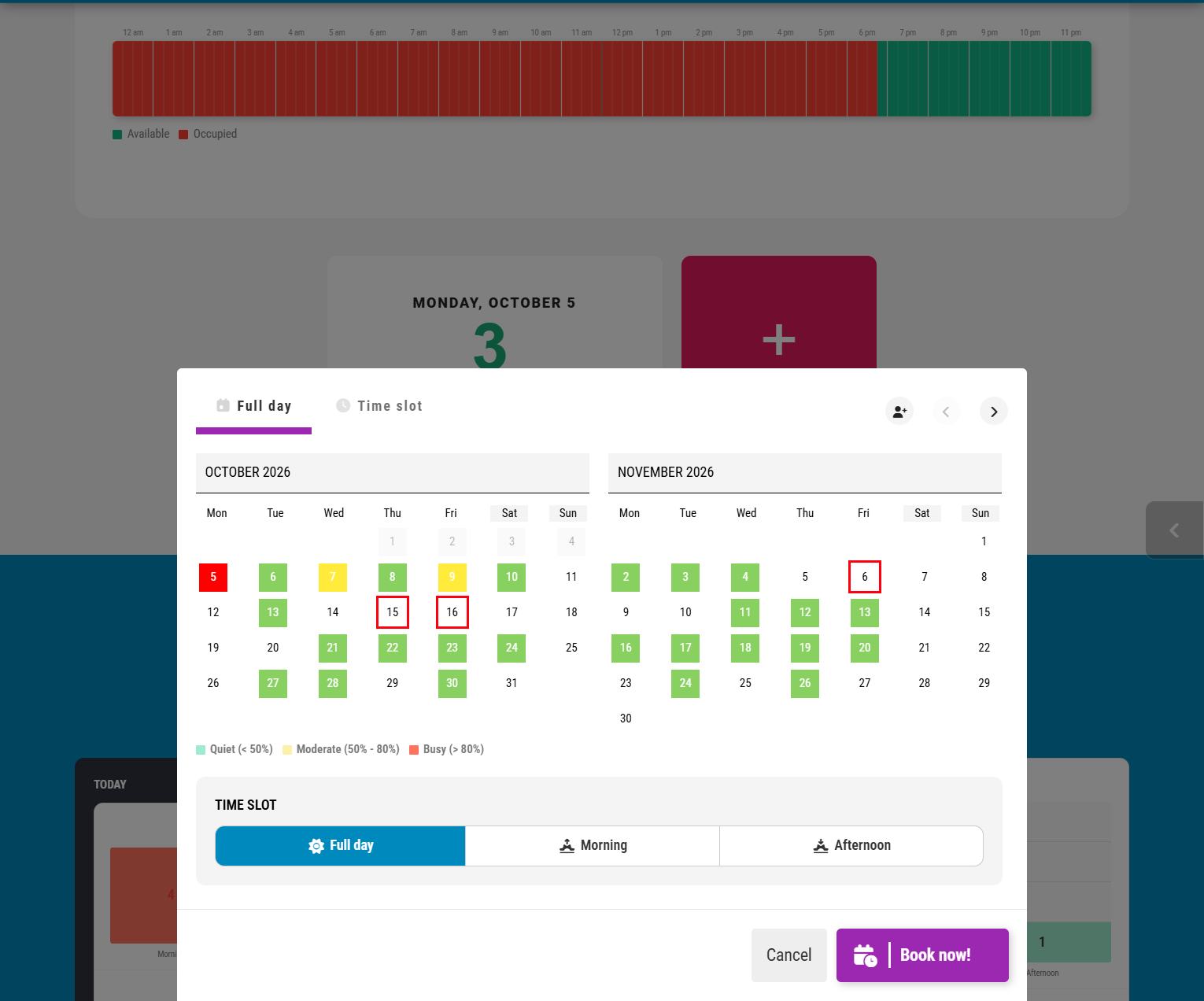
— Várias datas & intervalos horários: Clique em “Reservar” para selecionar várias datas de uma só vez ou escolher horas específicas.
— Reservar para outros: Os gestores podem reservar espaços em nome dos colegas através do botão “Reservar para outros”.
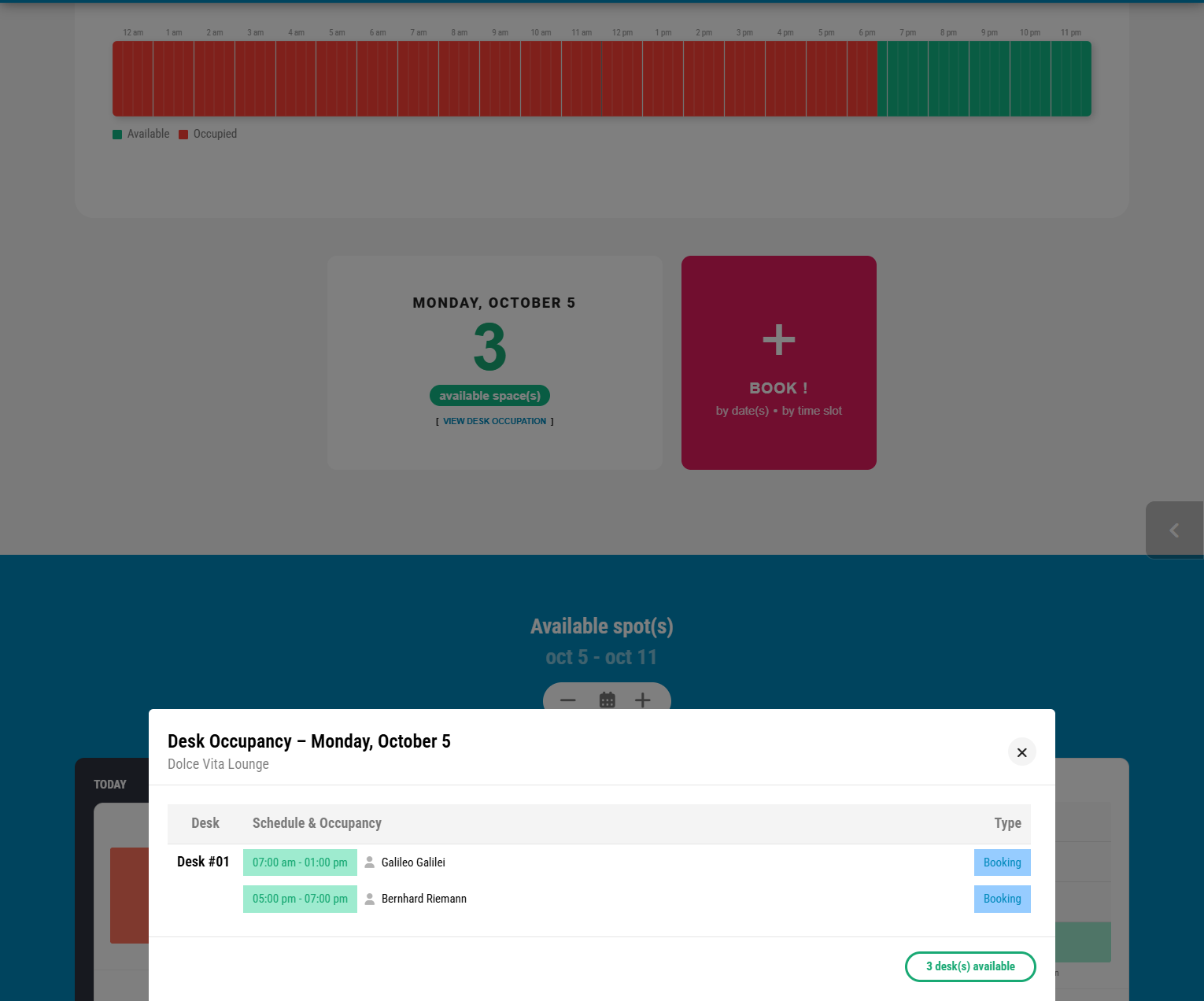
— Otimização & confirmação: Após a submissão, a atribuição de lugares é processada com base na disponibilidade e num algoritmo de otimização da ocupação. Receberá um e-mail de confirmação após a validação.
⚠️Notas importantes & regras
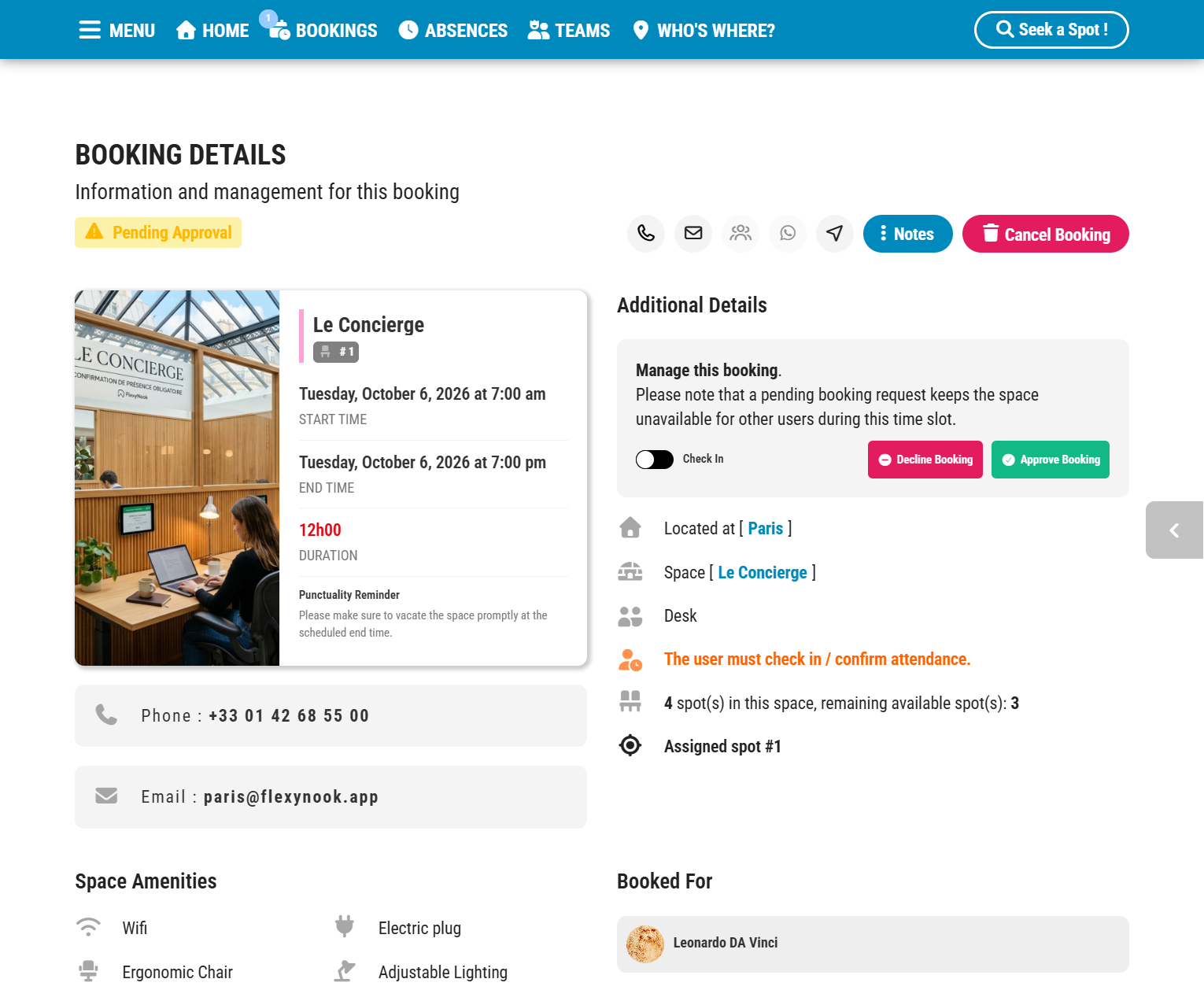
Aprovação do gestor: Alguns espaços requerem a aprovação de um responsável do local. Será notificado assim que for validado. Tenha em atenção que um estado “Pendente” não é uma reserva confirmada.
Check-in obrigatório: Alguns espaços exigem que confirme a sua presença à chegada. Pode fazer o check-in lendo o código QR no local ou iniciando sessão na aplicação. Se for necessário um check-in, será apresentado um lembrete no ecrã inicial.
Escolher um lugar específico
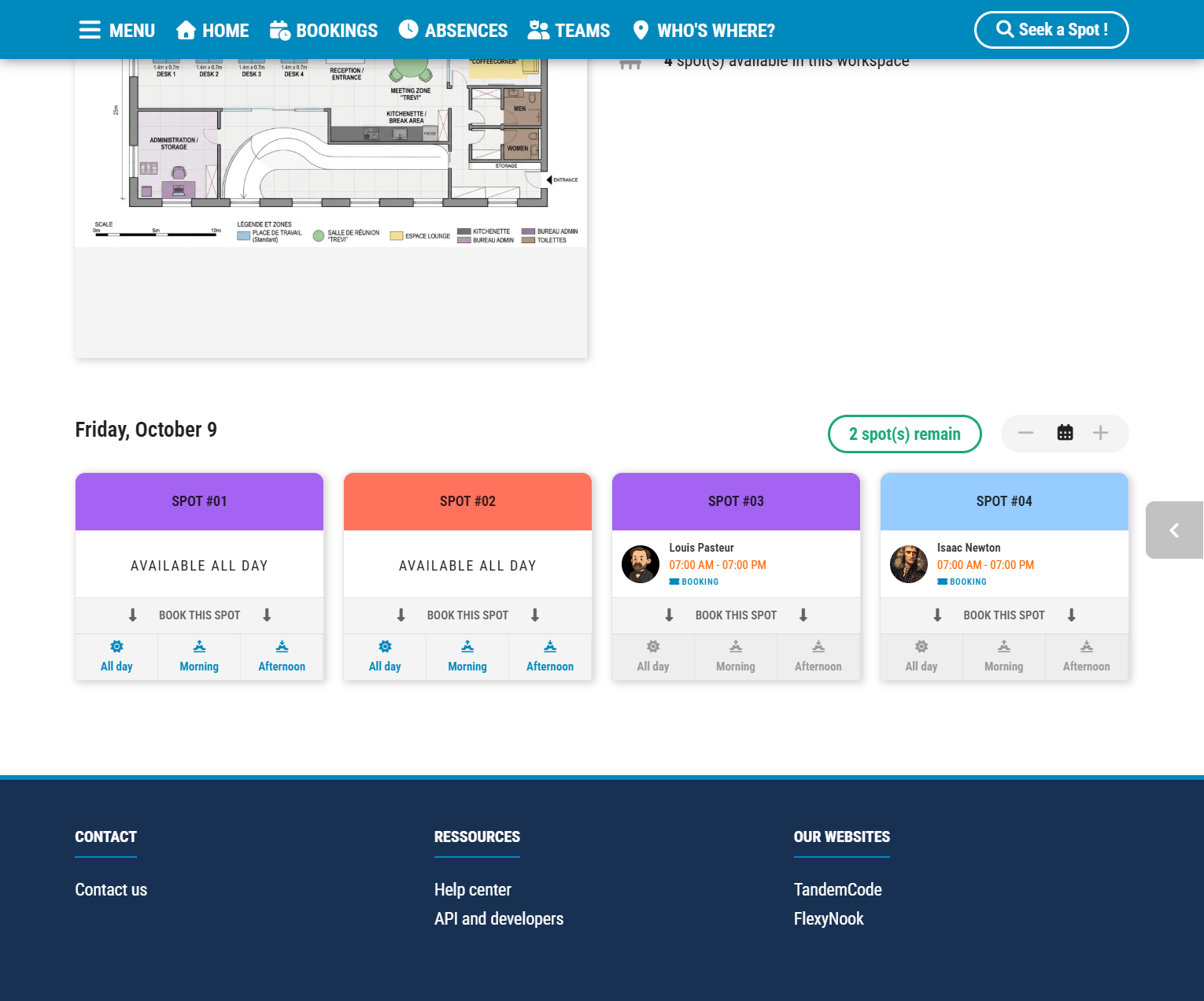
— Seleção manual do lugar: O FlexyNook permite-lhe escolher um lugar específico, se preferir.
— Seleção do seu lugar: Na secção “Lugares disponíveis”, clique em “Escolher o meu lugar” e selecione o lugar preferido.
— Restrição a uma data: Neste modo, as reservas só podem ser feitas uma data de cada vez.
Indicadores visuais de estado
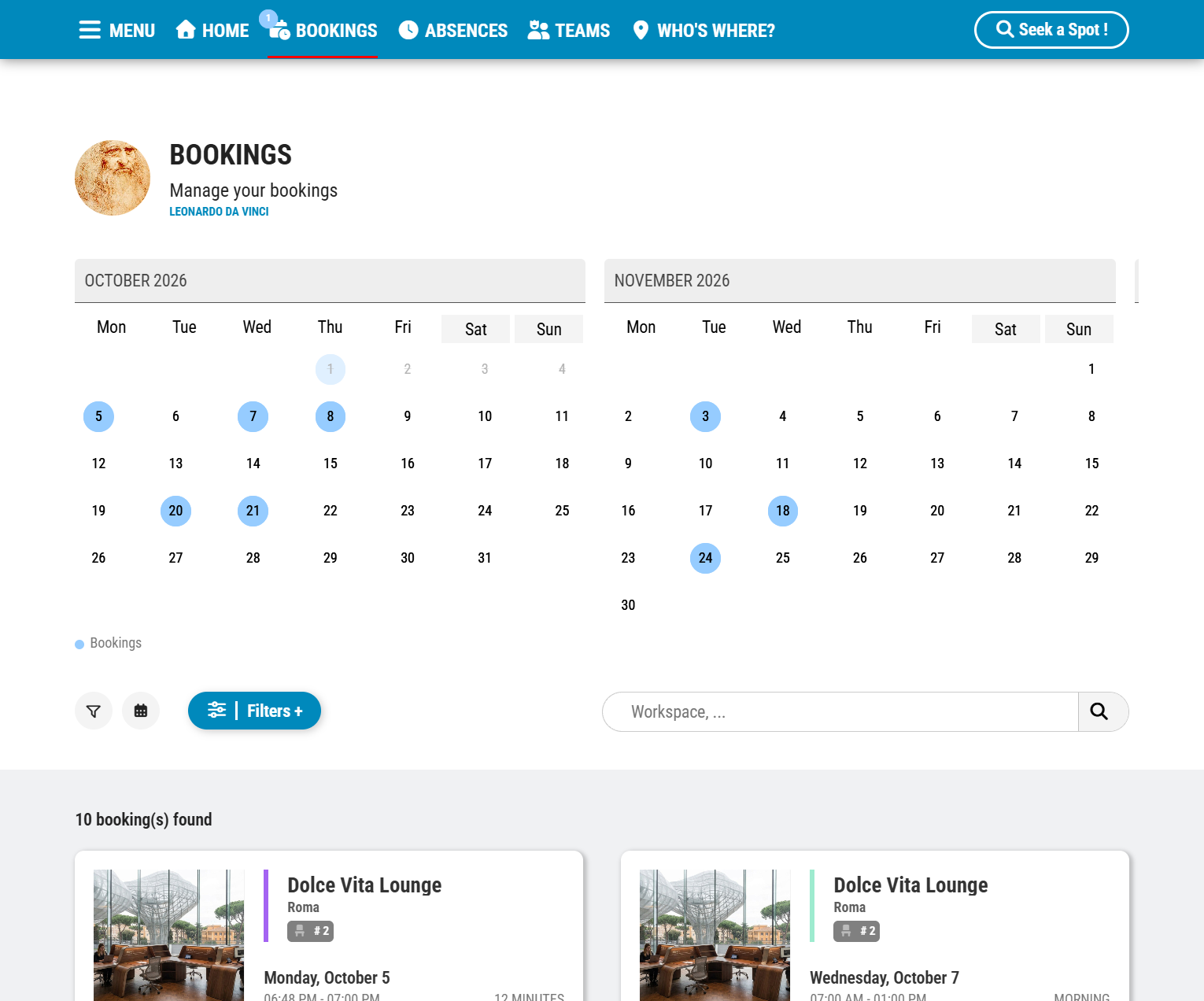
— Indicador de reserva ativa: Um distintivo azul na barra de menu indica que tem uma reserva ativa hoje.
— Reserva em curso: Se o distintivo estiver a piscar, a sua reserva está em curso.
— Conflito de reserva: Um distintivo vermelho a piscar indica que tem um conflito de reserva que requer a sua atenção para ser resolvido.
Tem alguma dúvida sobre este guia ou sobre o FlexyNook?
Precisa de ajuda para configurar os seus espaços ou quer esclarecer uma funcionalidade? A nossa equipa está aqui para o ajudar.
