
Primeiros passos com o FlexyNook: configurar locais e espaços de trabalho
Damos-lhe as boas-vindas ao FlexyNook! A configuração do seu ambiente de escritório híbrido exige duas ações prioritárias essenciais: criar o seu primeiro local e adicionar espaços de trabalho. Siga este guia para colocar a sua organização em funcionamento rapidamente.
Criar o seu primeiro local
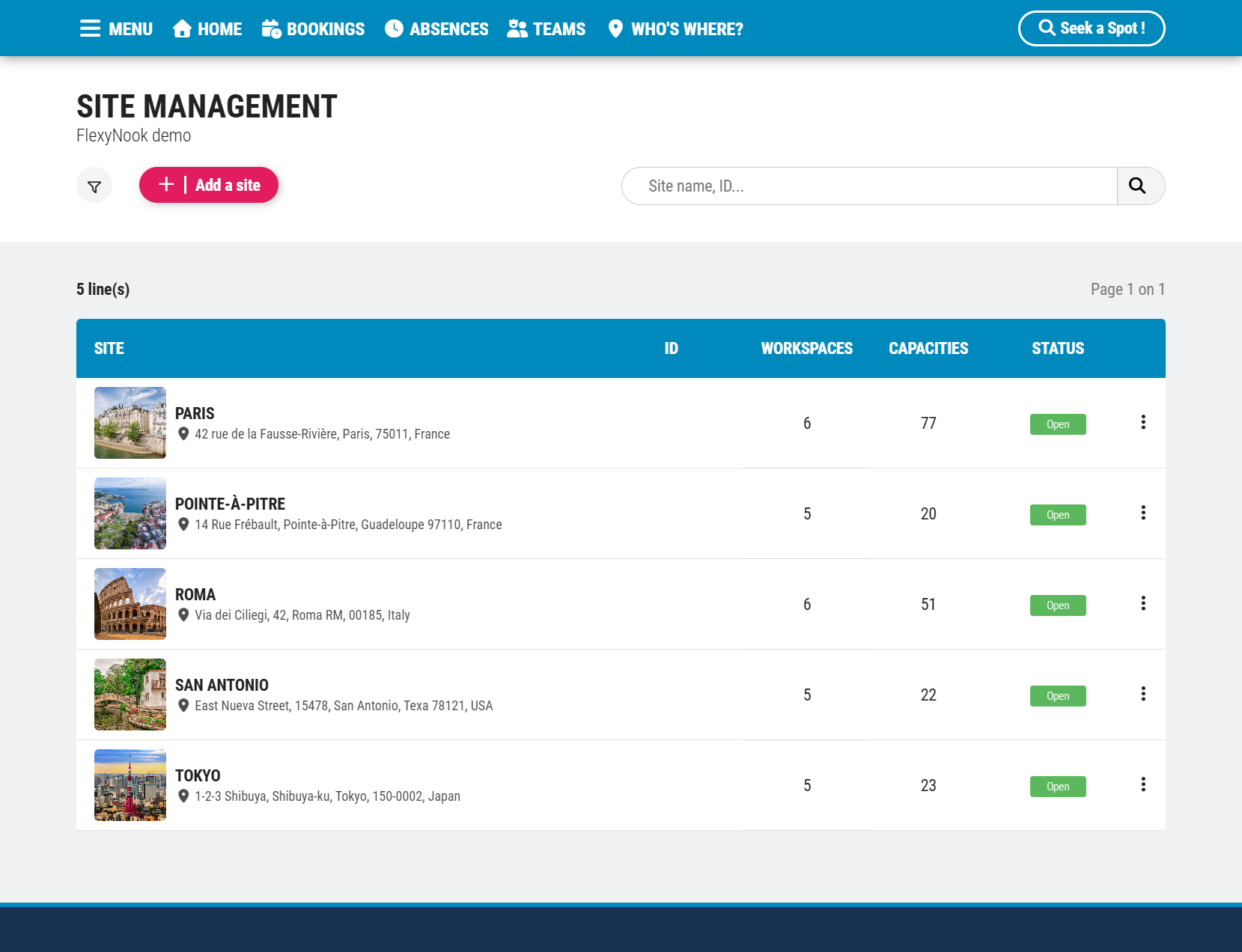
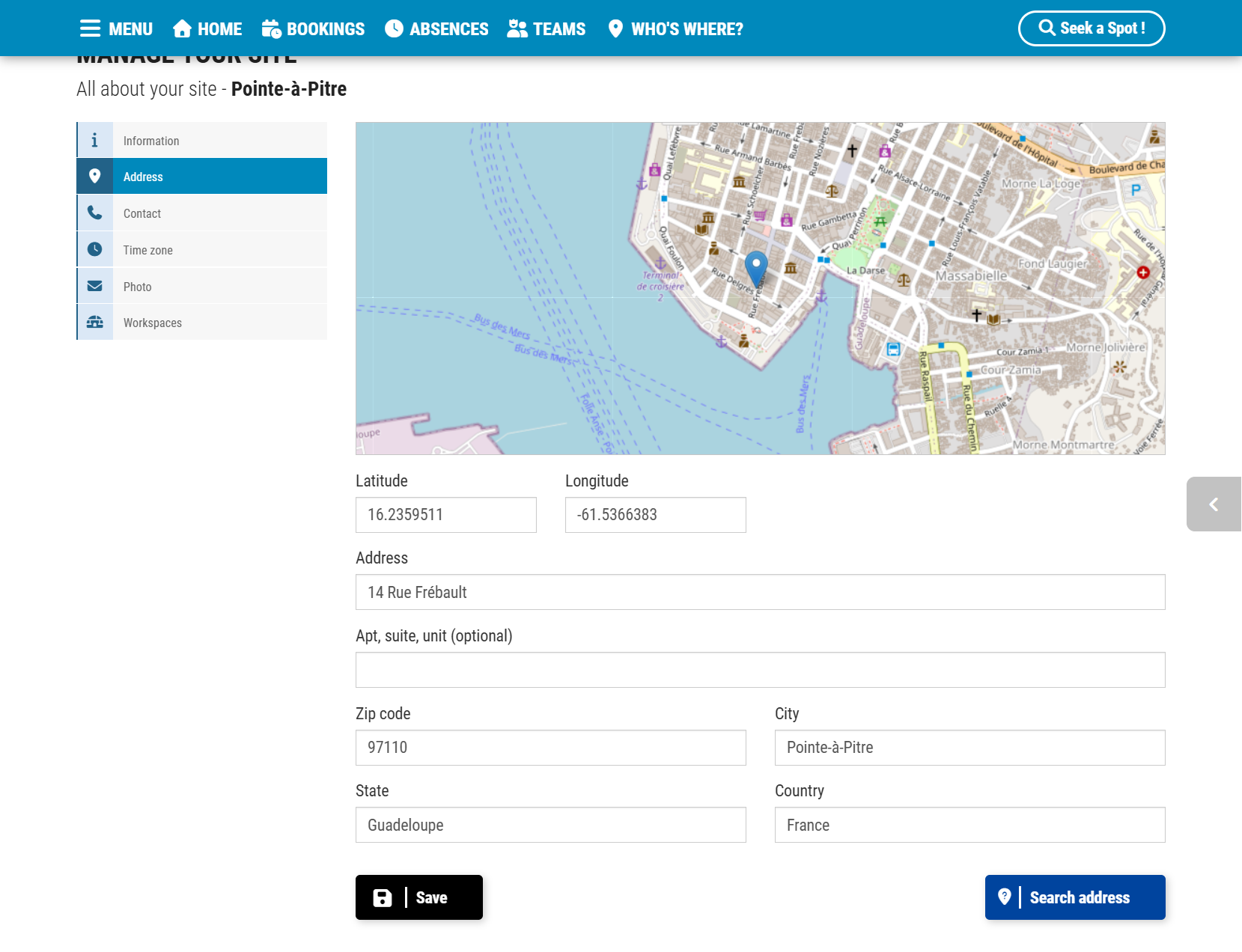
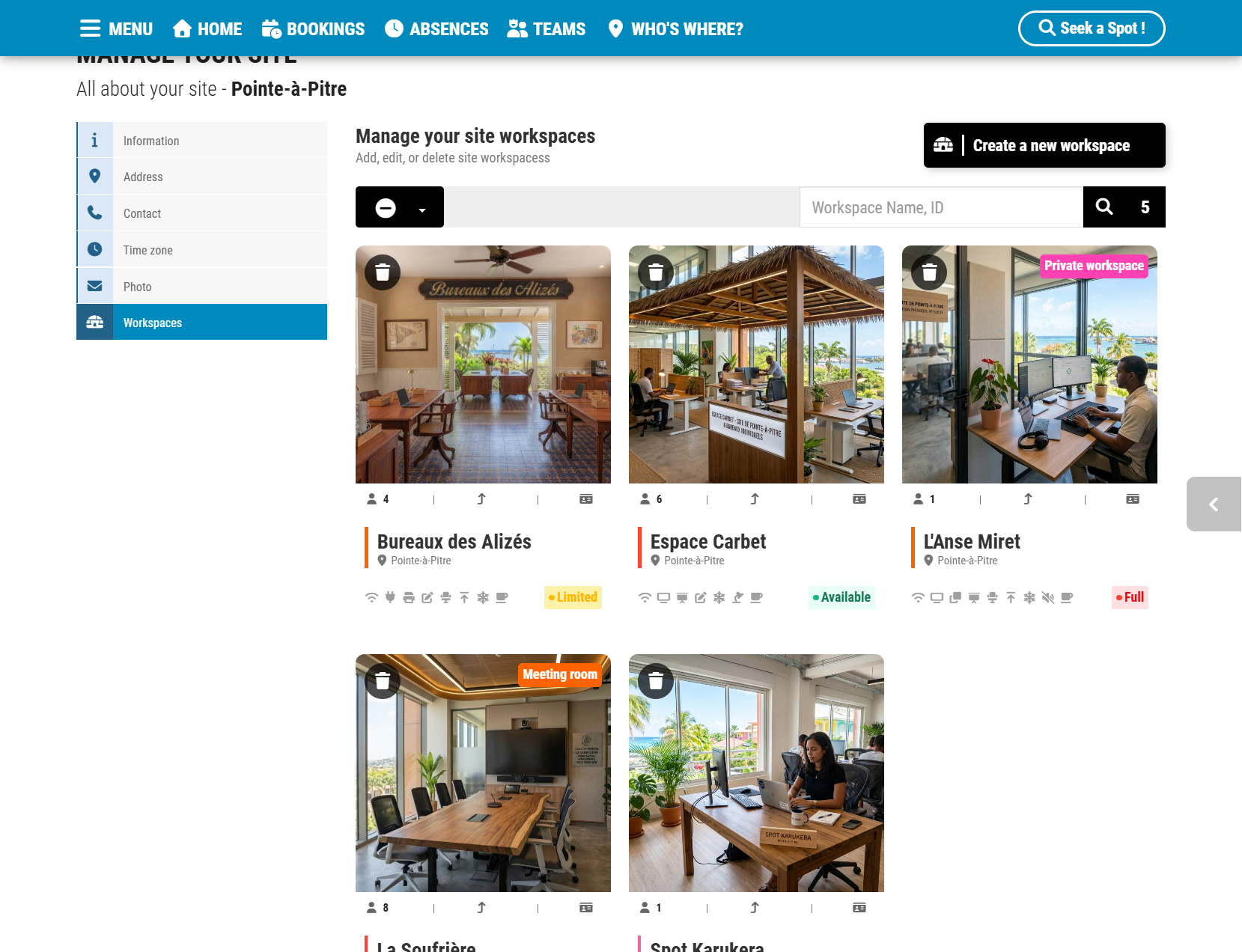
Um local representa a localização física (edifício, campus ou escritório) onde se encontram os seus espaços de trabalho. Para criar um local, aceda ao menu de administração e selecione Locais > Adicionar um local.
1. Morada e validação do fuso horário
- Introduza a morada oficial do seu edifício.
- Clique em «Pesquisar morada»: valide sempre a localização com o botão Pesquisar morada. Esta ação consulta o OpenStreetMap para preencher automaticamente os dados da morada e obter o fuso horário exato.
- Verifique o fuso horário: certifique-se de que o fuso horário detetado está correto. Todo o planeamento interno, as janelas de reserva e os cálculos de disponibilidade dependem diretamente desta definição.
2. Informações de contacto e detalhes adicionais
- Dados de contacto predefinidos: as informações de contacto do local servem como método de contacto de recurso para todos os espaços de trabalho desta localização, a menos que sejam substituídas ao nível do espaço de trabalho.
- «Mais informações sobre este local»: utilize esta secção para adicionar instruções ou diretrizes específicas (por exemplo, regras de acesso, dicas de estacionamento, contacto da receção). Estas informações serão apresentadas em cada ficha de espaço de trabalho associada ao local.
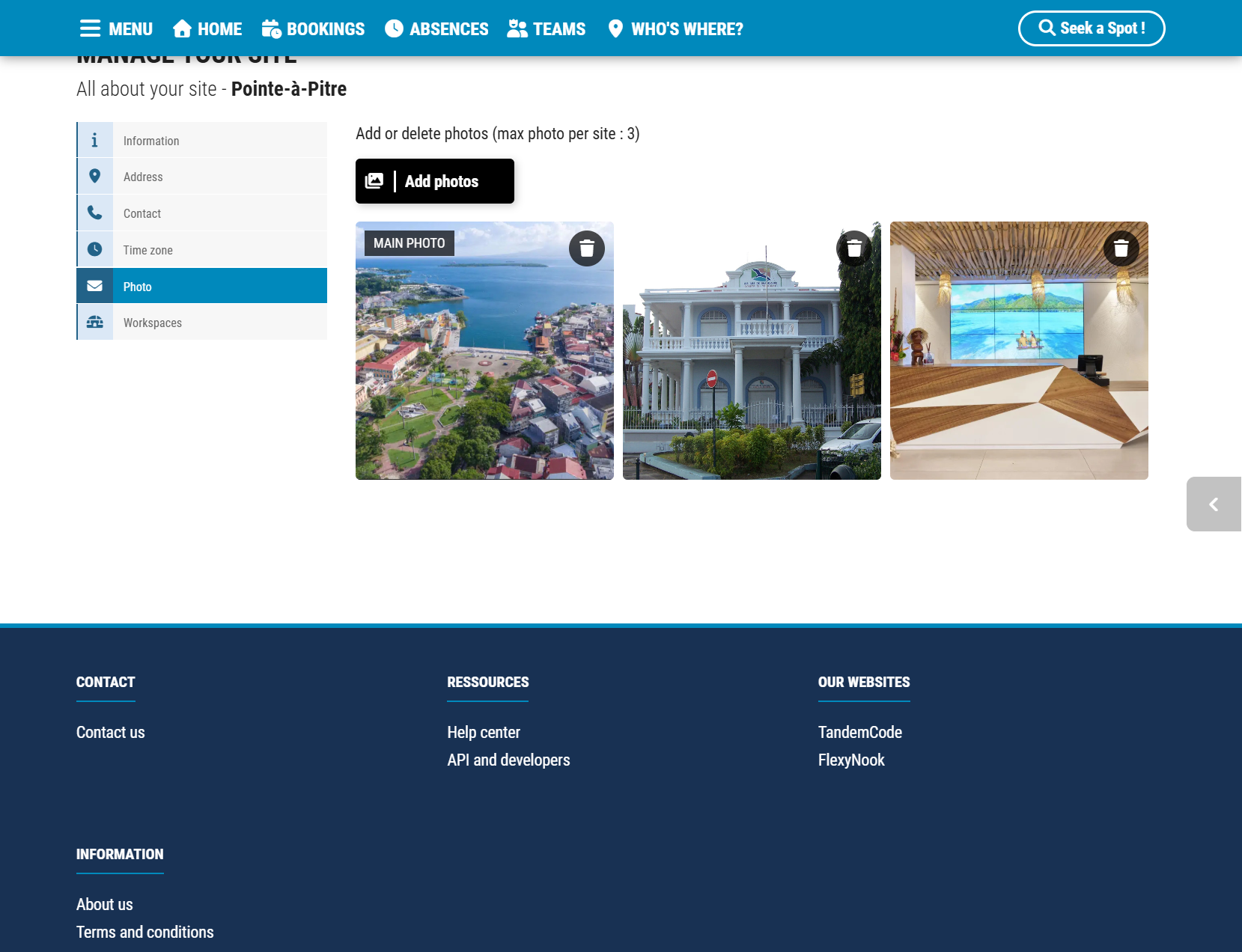
- Fotografias do local: carregue até 3 fotografias para dar aos utilizadores uma representação visual clara da localização.
Criar e configurar espaços de trabalho
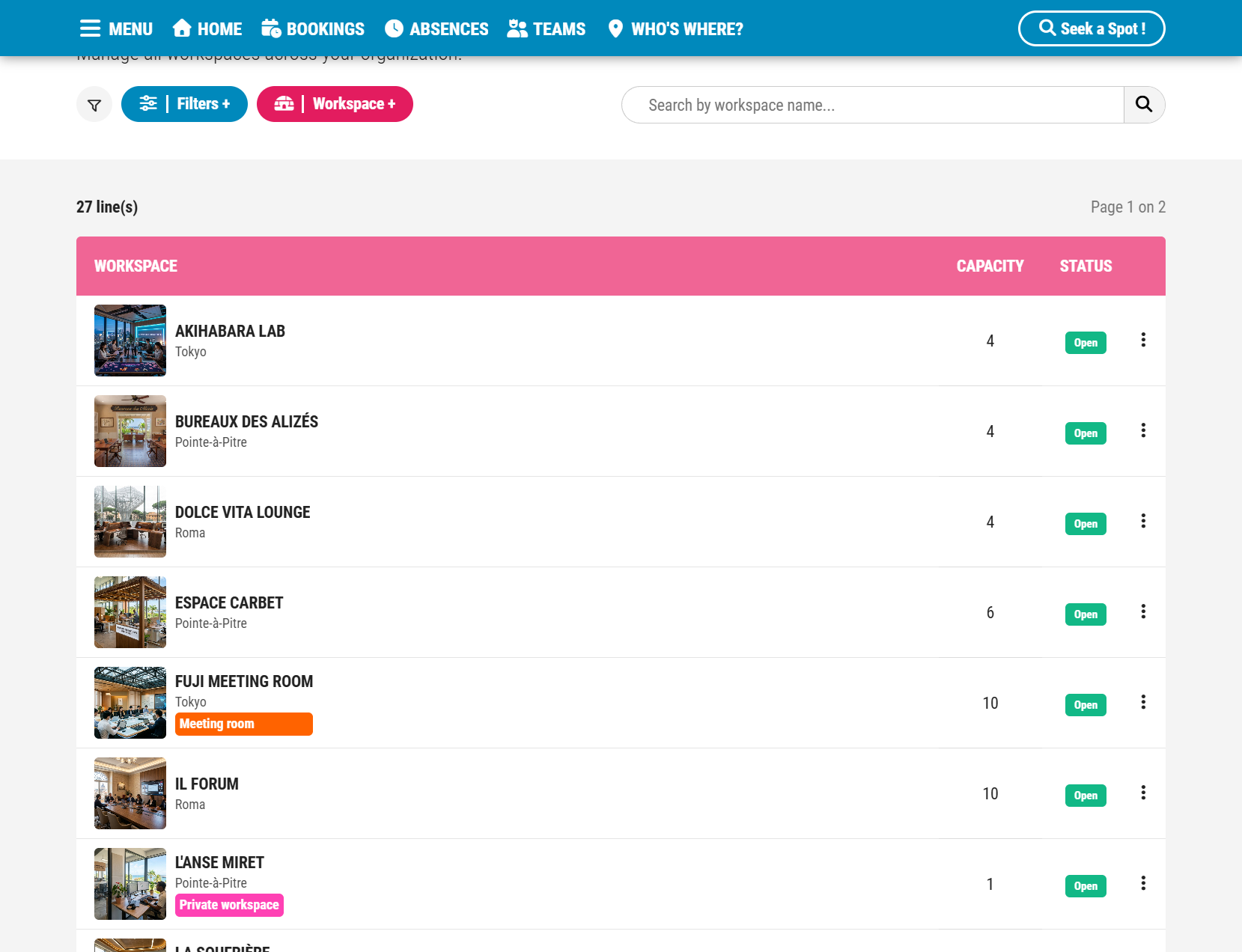
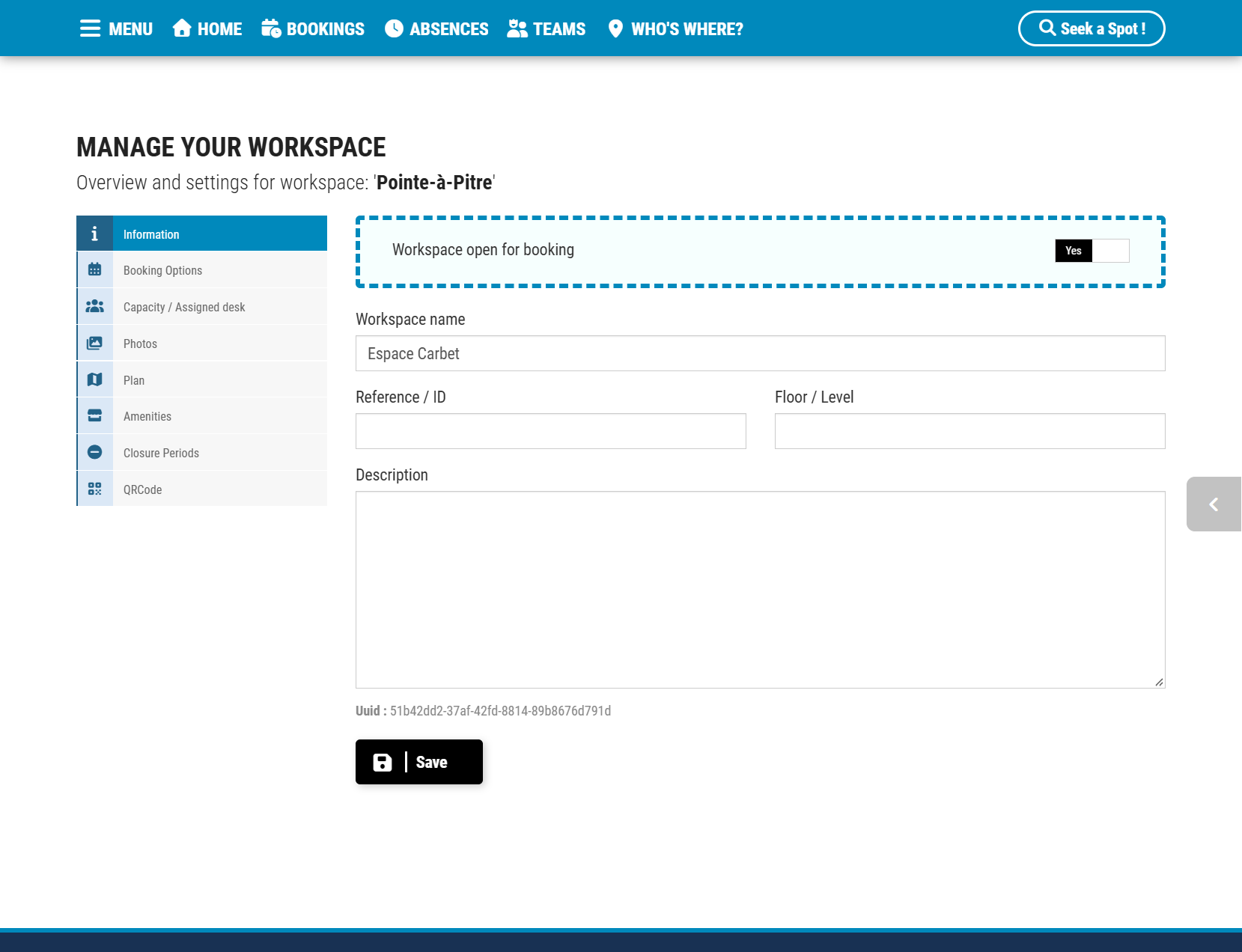
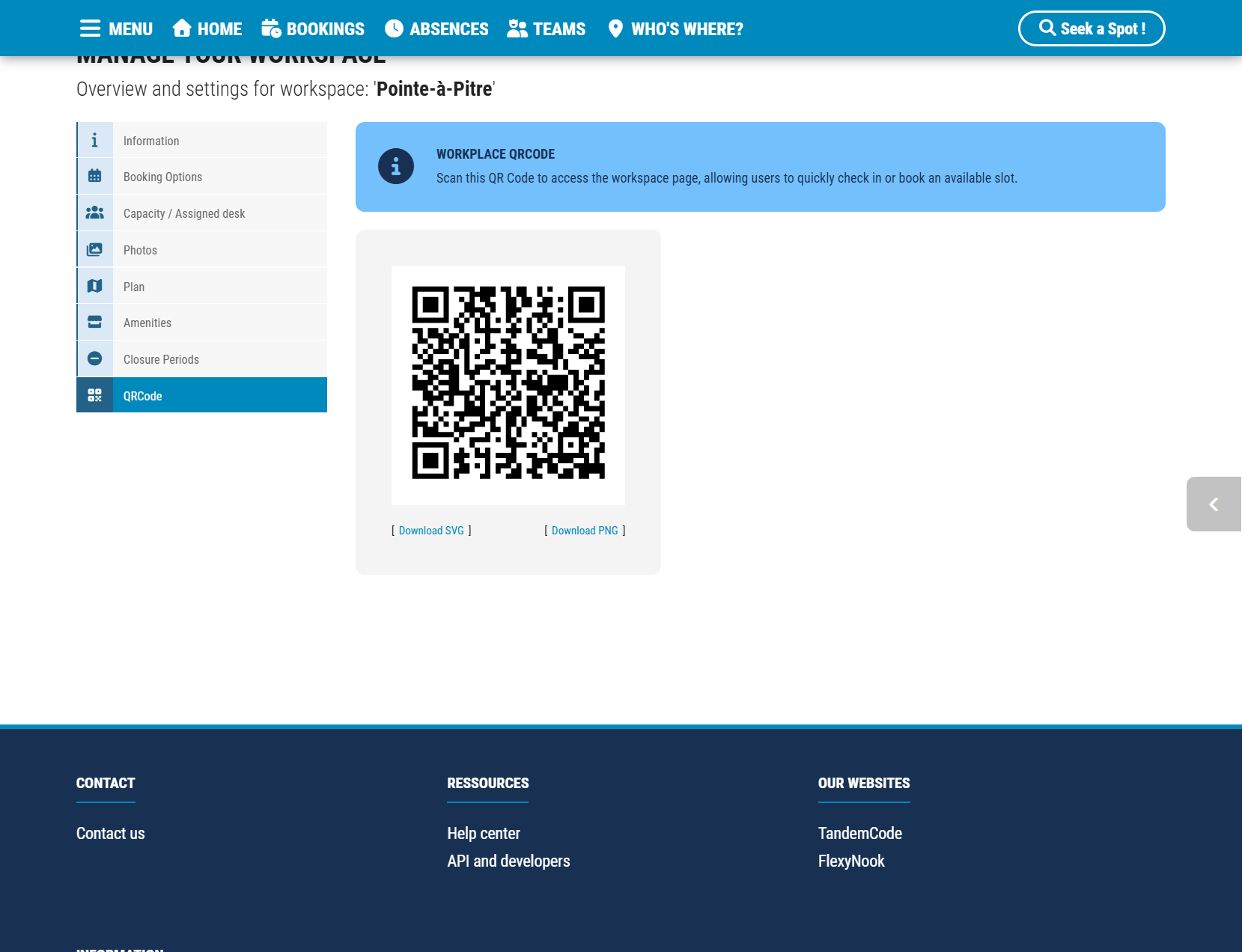
Depois de criado o local, adicione os espaços de trabalho individuais (secretárias, salas ou lugares) associados a ele. Pode criar espaços de trabalho através do separador Espaços de trabalho na página de detalhes do local ou em Espaços de trabalho no menu Administração.
1. Selecionar o tipo de espaço de trabalho
— Secretária: Secretária individual ou posto de trabalho.
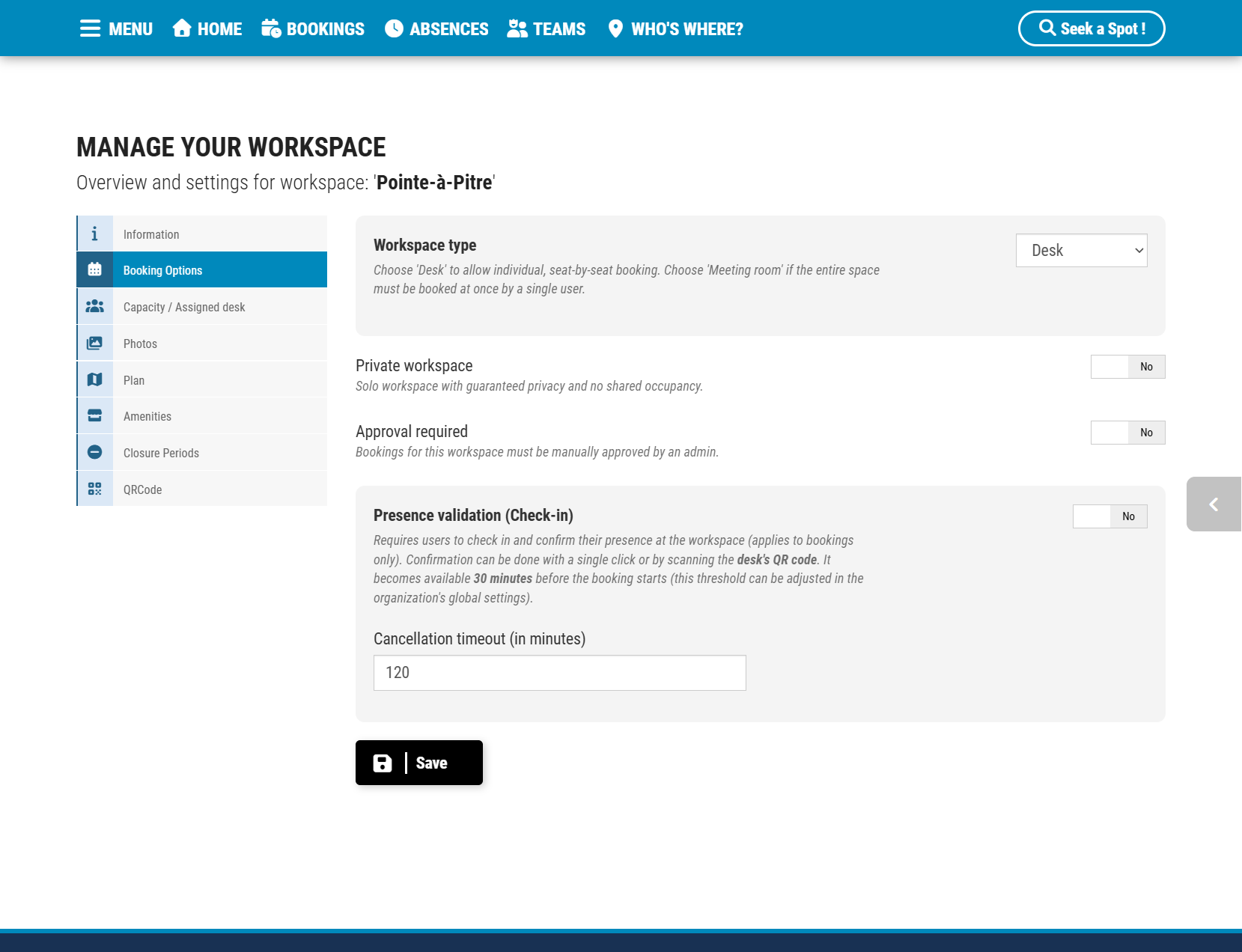
— Sala de reuniões: Espaço colaborativo. Nota: ao contrário das secretárias, as salas de reuniões só podem ser reservadas na íntegra por um único utilizador, independentemente do número de lugares.
— Estacionamento: Lugares de veículos ou de carregamento.
2. Configurar as definições e opções principais do espaço de trabalho
Personalize cada espaço de trabalho através das opções da barra lateral de gestão:
Opções de reserva:
— Espaço privado: Defina como Sim para espaços individuais com privacidade garantida e sem ocupação partilhada.
— Aprovação necessária: Ative a aprovação manual por um gestor ou administrador antes de uma reserva ser confirmada.
— Validação de presença (check-in): Exija que os utilizadores façam check-in à chegada. O check-in abre 30 minutos antes do início da reserva (ajustável nas definições globais).
— Tempo limite de cancelamento: Defina o período de tolerância (em minutos) após o qual uma reserva não confirmada é cancelada automaticamente.
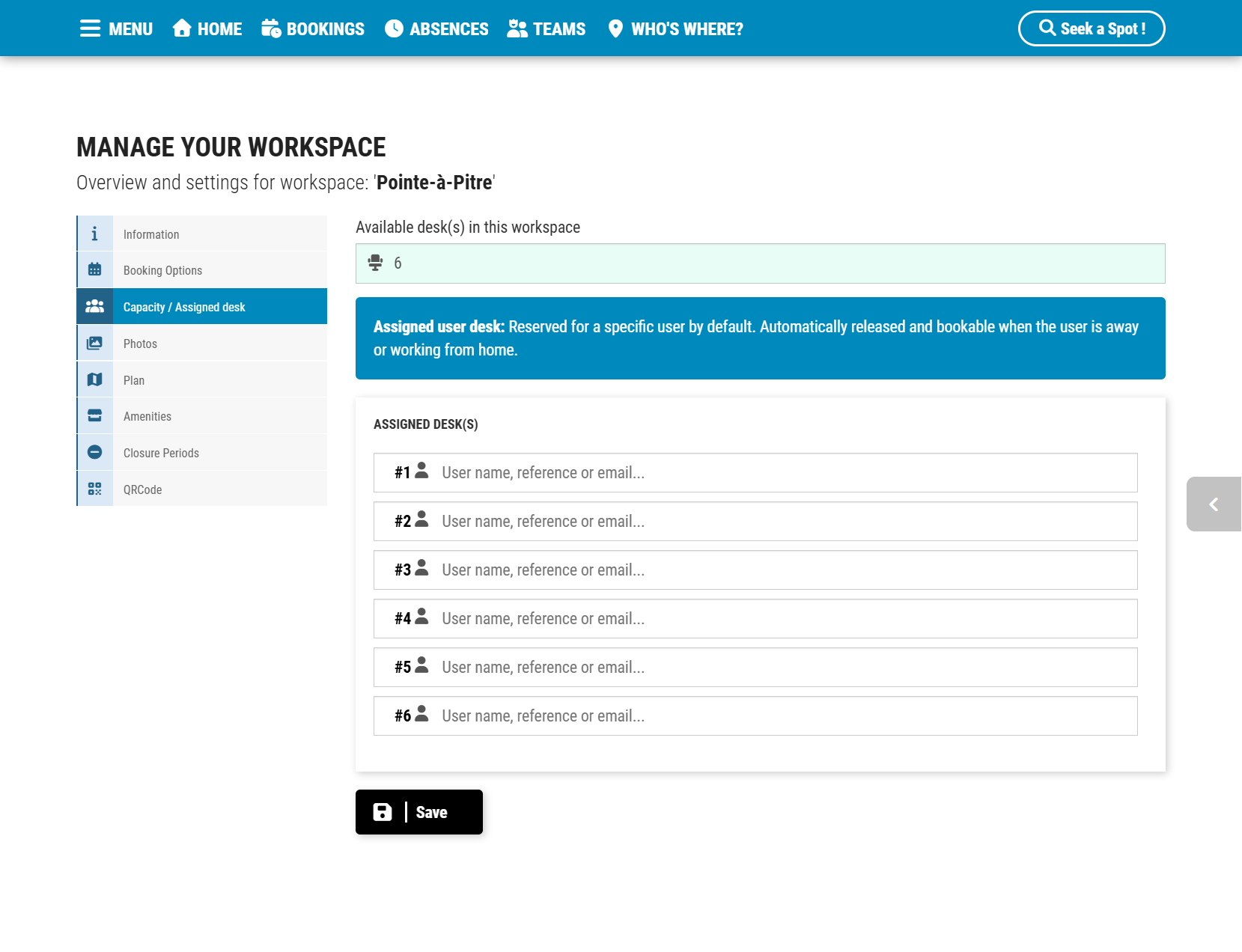
Capacidade e secretárias atribuídas: Consulte as secretárias disponíveis ou atribua secretárias dedicadas a utilizadores específicos. As secretárias atribuídas são libertadas automaticamente e ficam disponíveis para reserva sempre que o utilizador atribuído estiver ausente ou em teletrabalho.
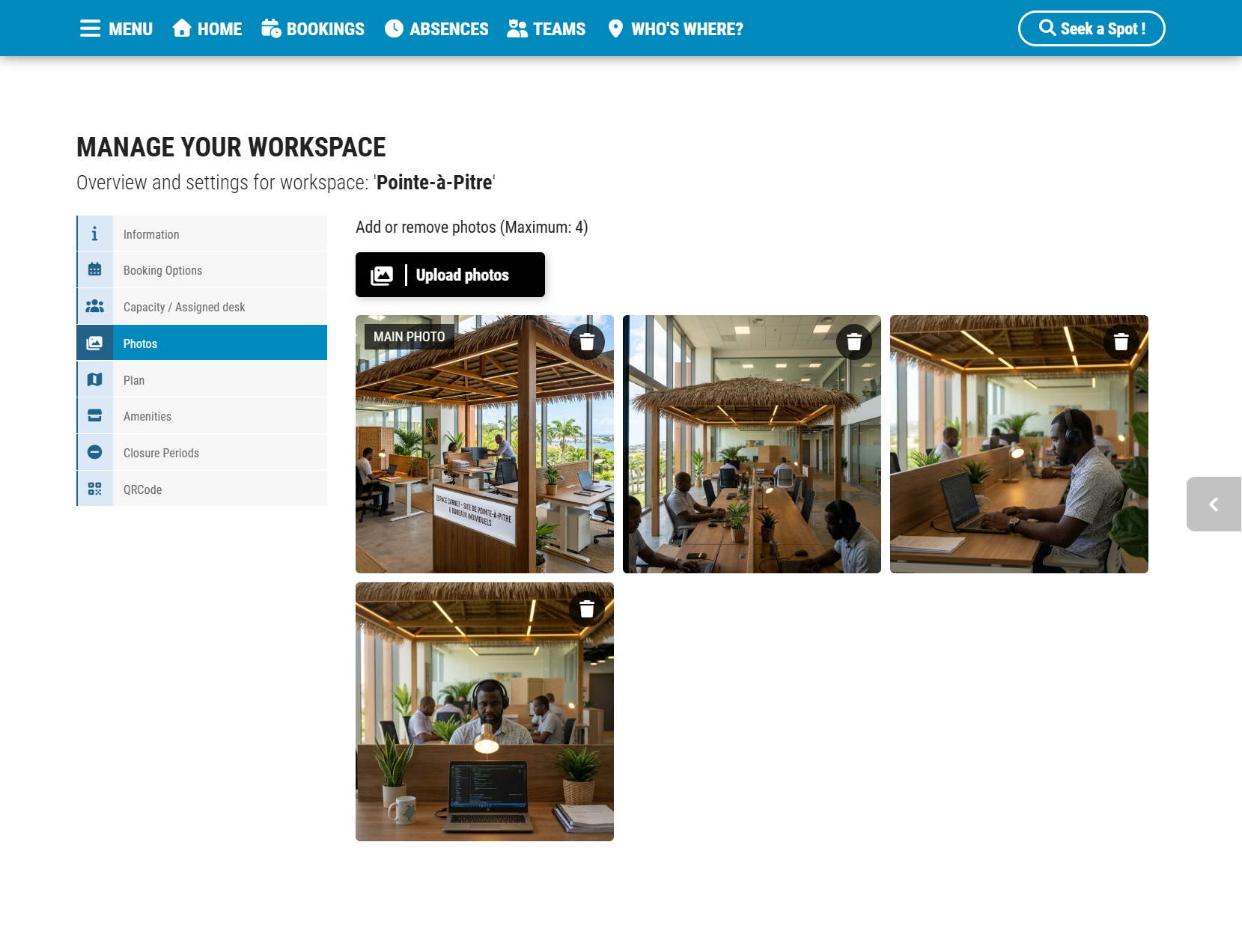
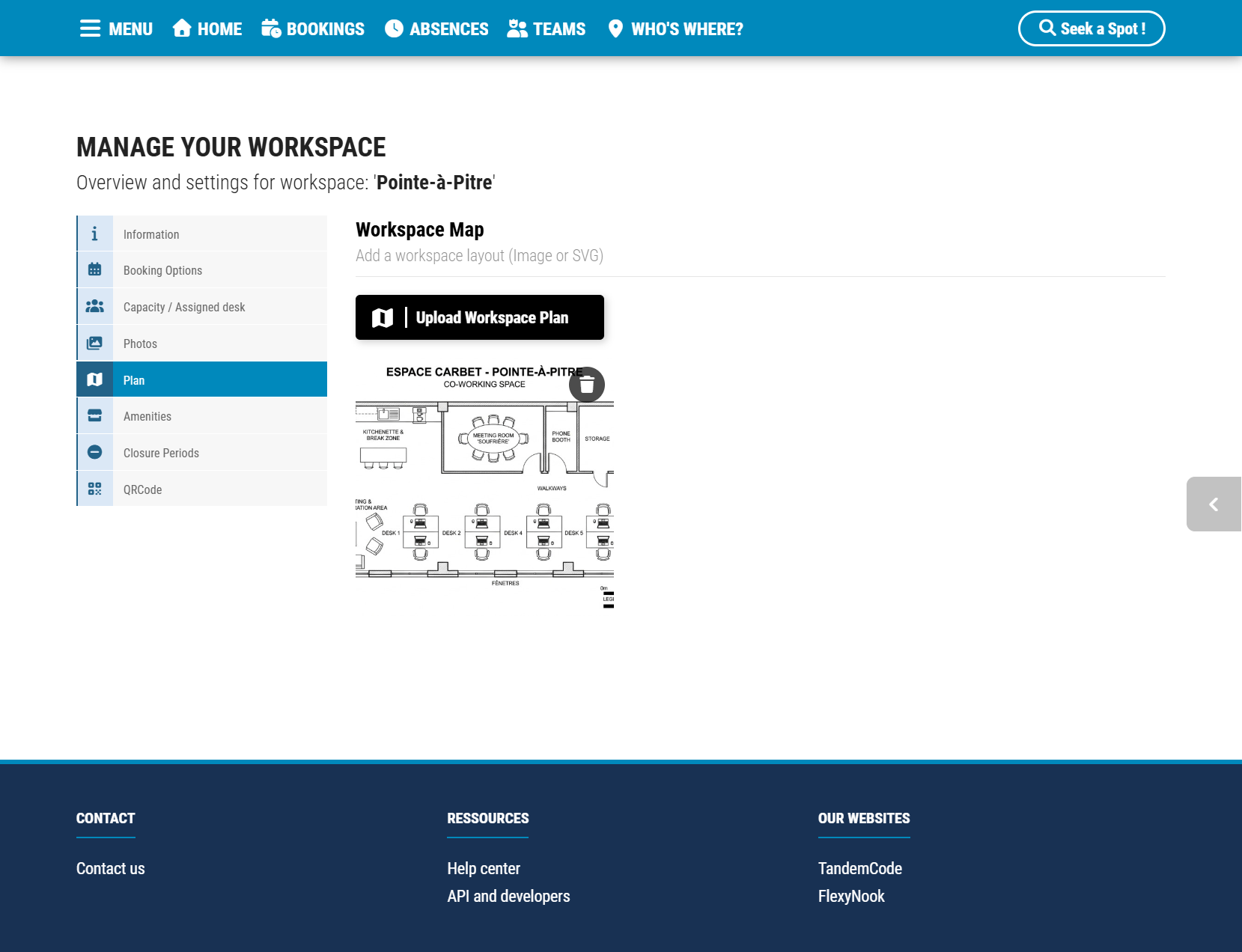
Fotografias e plantas: Carregue até 4 fotografias e anexe uma planta interativa ou estática (imagem ou SVG) para ajudar os utilizadores a localizar facilmente o espaço.
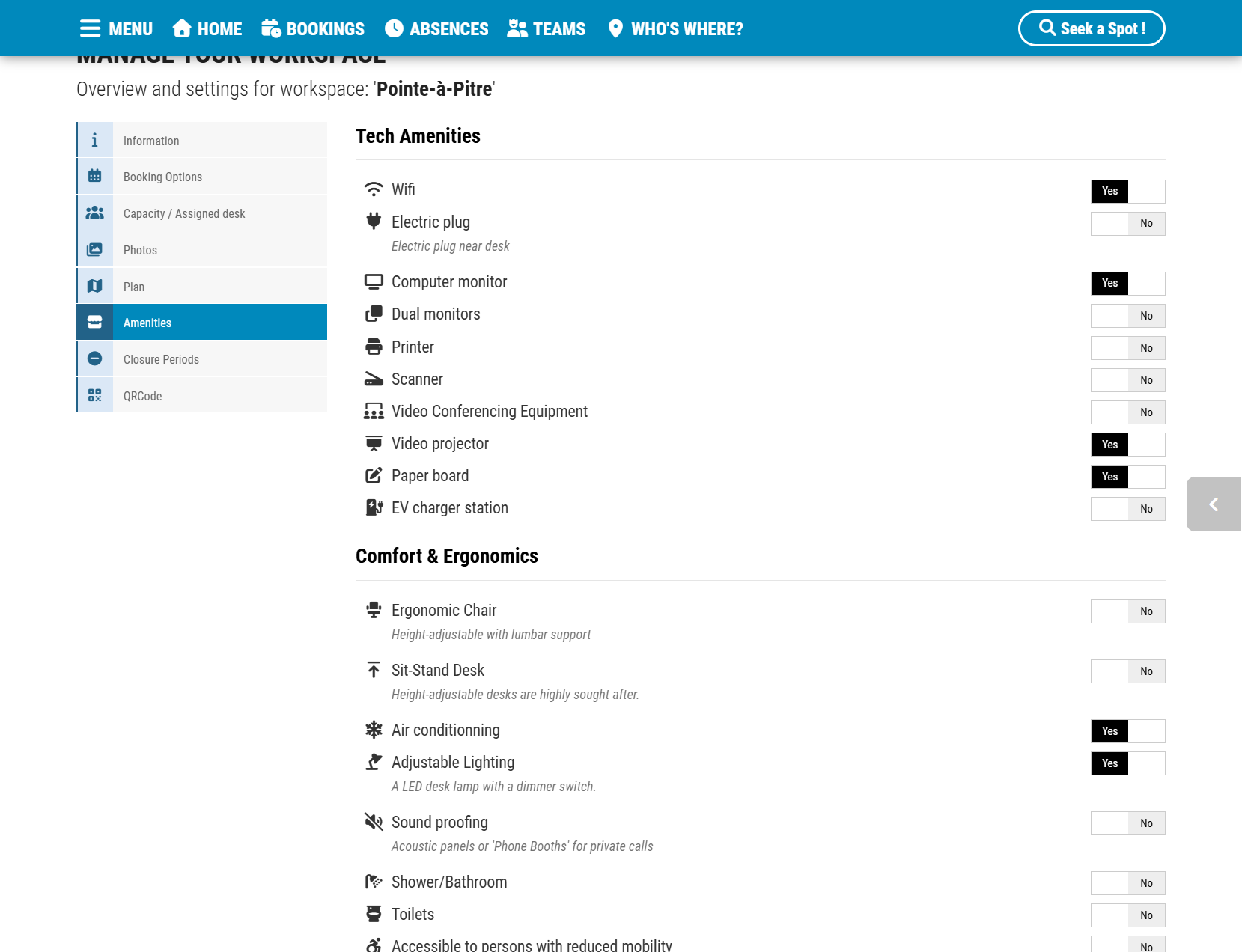
Equipamentos tecnológicos e ergonómicos: Ative as funcionalidades disponíveis, como Wi-Fi, monitores, secretárias reguláveis em altura, videoconferência ou postos de carregamento de veículos elétricos.
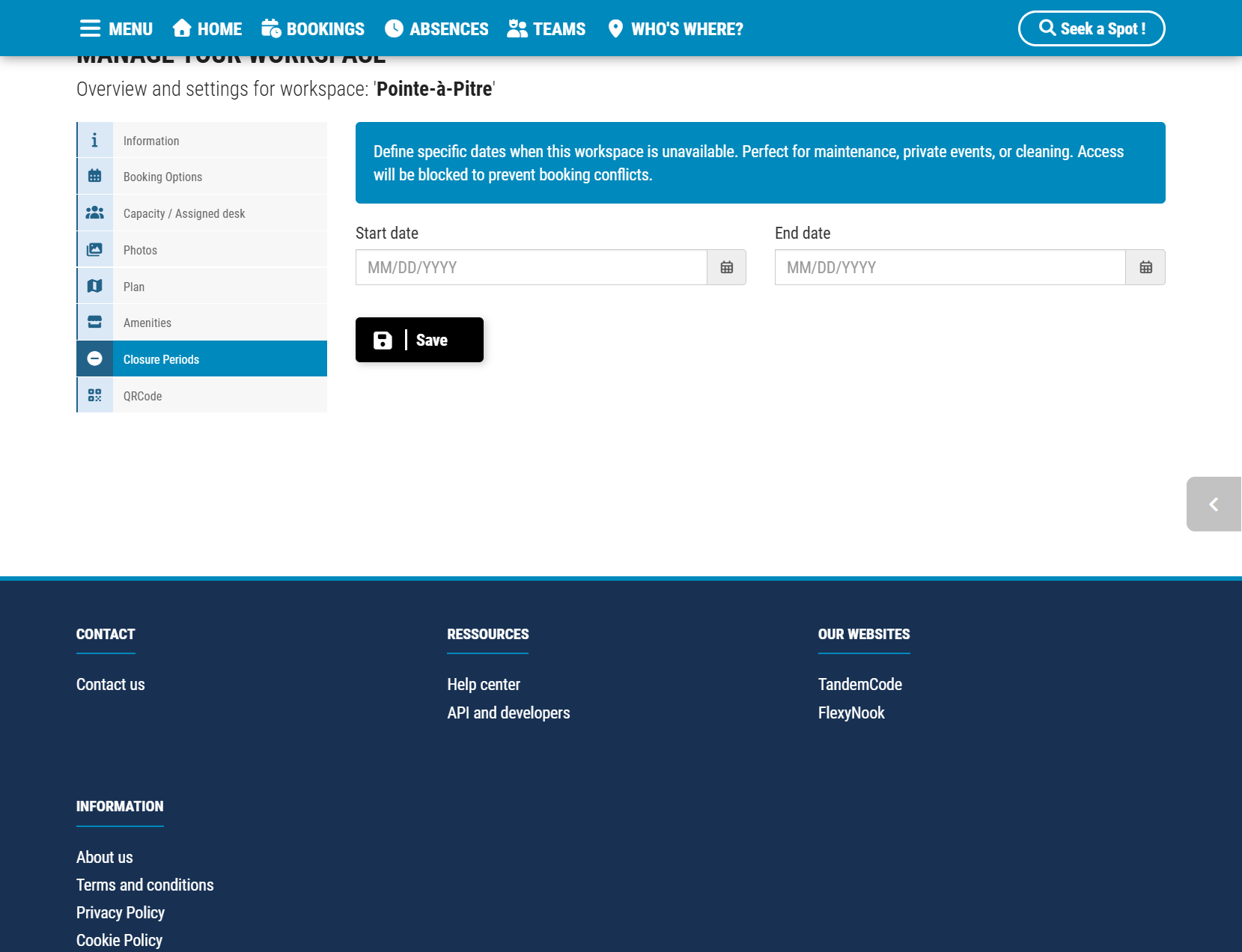
Períodos de encerramento: Defina intervalos de datas em que o espaço de trabalho está indisponível (manutenção, limpeza, eventos privados) para evitar conflitos de reserva.
Código QR do espaço de trabalho: Descarregue os códigos QR dos espaços de trabalho em formato PNG ou SVG para digitalizar, reservar e fazer check-in rapidamente no local.
Passos seguintes: integração e sincronização de utilizadores
Depois de configurar os seus locais e espaços de trabalho, o último passo é adicionar a sua equipa.
👉 Saiba como convidar e sincronizar utilizadores no FlexyNook (Leia o nosso artigo dedicado aos convites manuais, às importações de Excel e à sincronização de diretório).
Tem alguma dúvida sobre este guia ou sobre o FlexyNook?
Precisa de ajuda para configurar os seus espaços ou quer esclarecer uma funcionalidade? A nossa equipa está aqui para o ajudar.
