
Zarządzanie moimi nieobecnościami
Jeśli twoje nieobecności nie są automatycznie synchronizowane z systemami zarządzania kadrami ani zautomatyzowanymi interfejsami API, ręczne dodanie statusu nieobecności w FlexyNook zapewnia dokładne zarządzanie przestrzenią roboczą. Informowanie o tym, kiedy jesteś poza biurem, zwalnia przydzielone biurka dla współpracowników, którzy mogą je zarezerwować, i zapewnia jasny wgląd w to, kto pracuje na miejscu.
FlexyNook obsługuje trzy kategorie nieobecności:
— Praca zdalna
— Dzień wolny
— Nieobecność, szkolenie & wyjazd służbowy
Jak dodać nieobecność
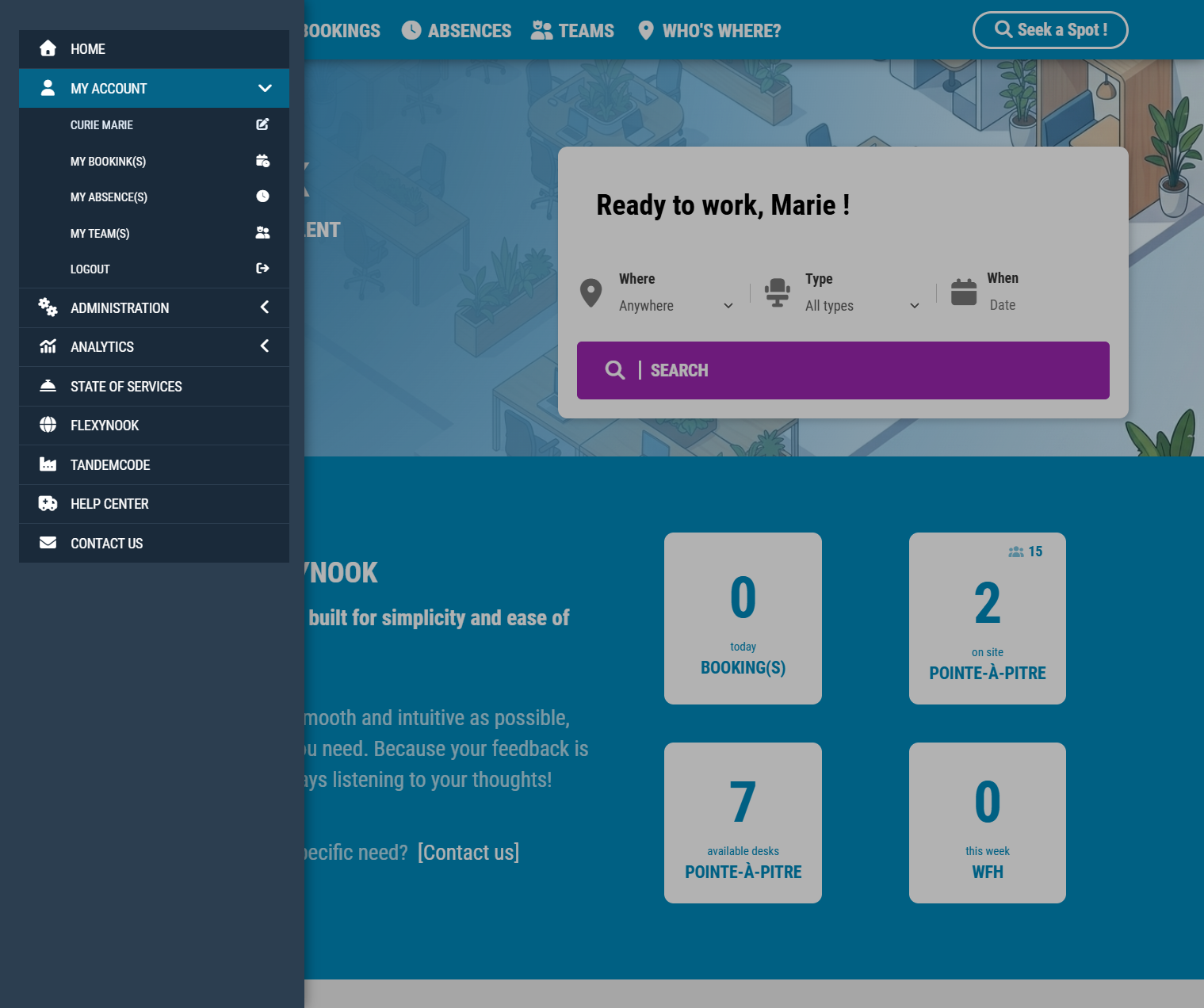
1 – Przejdź do Moje konto w menu głównym i wybierz Moje nieobecności.
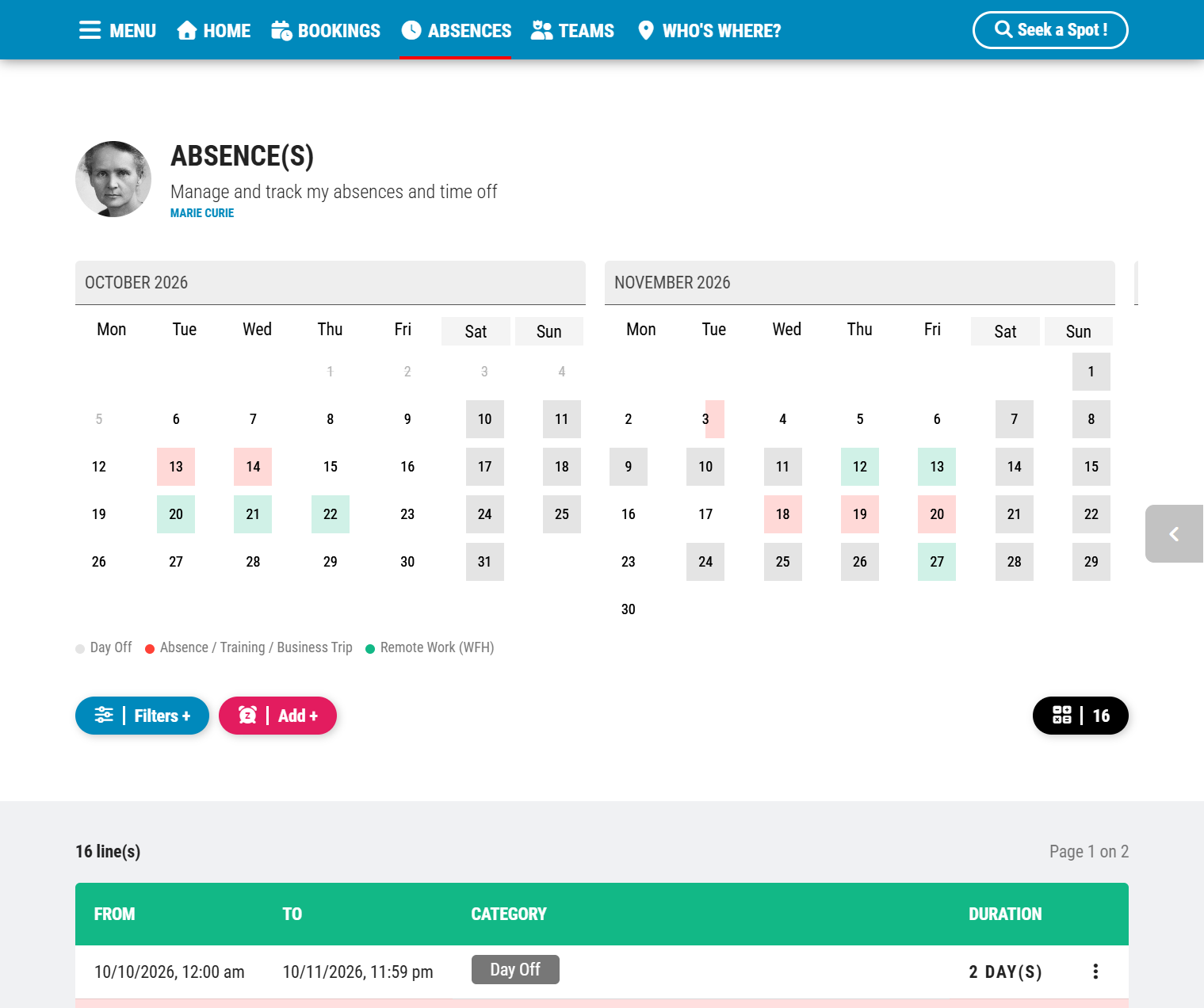
2 – Kliknij przycisk “+ Dodaj”.
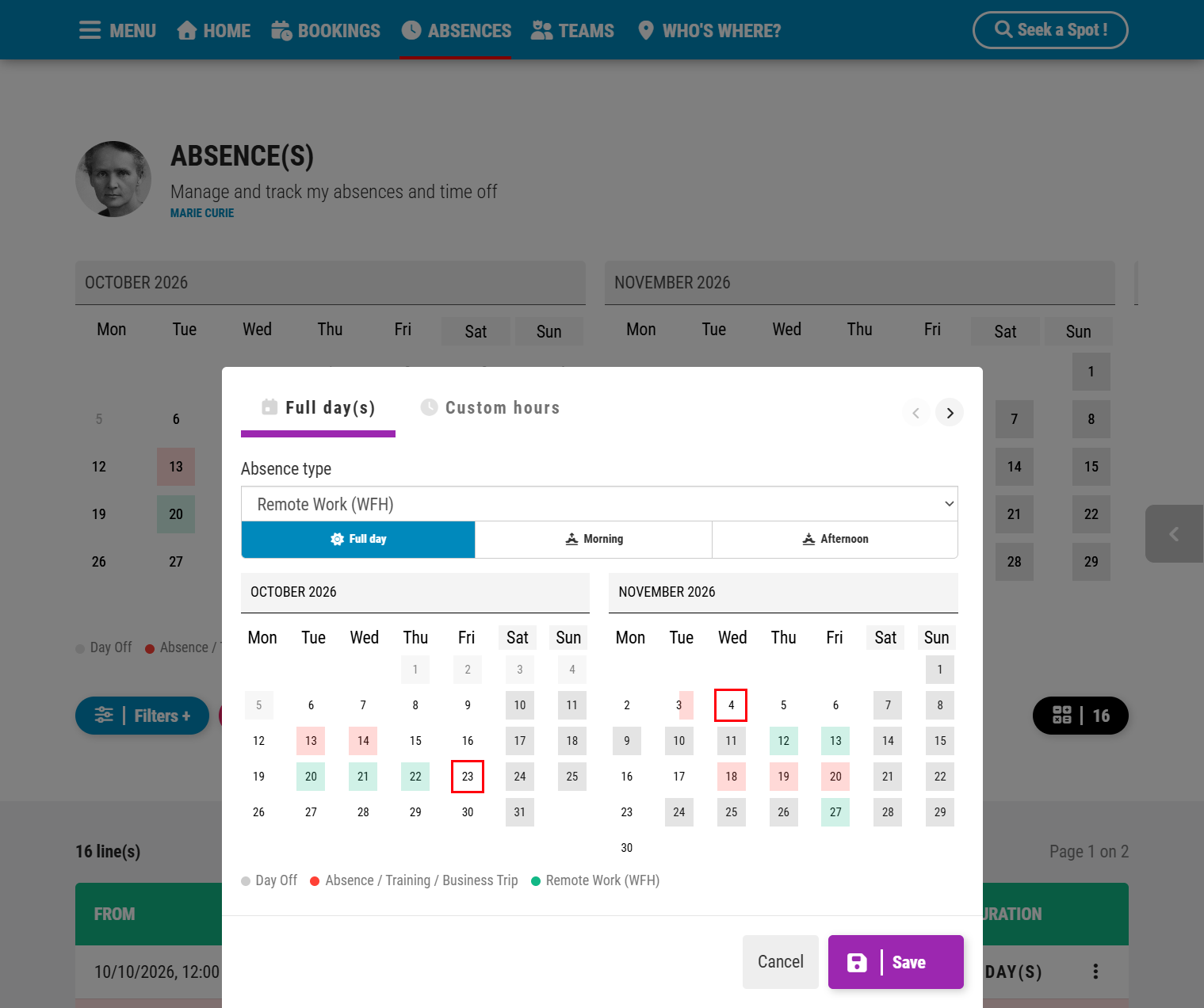
3 – W wyskakującym oknie wybierz typ nieobecności (Praca zdalna, Dzień wolny lub Nieobecność/Szkolenie/Wyjazd służbowy).
4- Wybierz przedział czasu:
— Pełne dni lub połowy dnia (rano / po południu): wybierz kilka dat naraz, aby zastosować ten sam typ nieobecności do kilku dni.
— Część dnia (ułamek dnia): wpisz konkretne ułamki czasu dzień po dniu dla indywidualnych harmonogramów.
Zapisz wpis, aby zaktualizować status obecności i dostosować dostępność przestrzeni roboczej.
Ważna uwaga: usuwanie nieobecności a konflikt rezerwacji
Jeśli masz przypisaną na stałe przestrzeń roboczą, usunięcie nieobecności może spowodować konflikt rezerwacji, jeśli inny użytkownik zarezerwował twoje miejsce podczas twojej nieobecności.
W takich przypadkach zawsze pierwszeństwo ma właściciel przypisanej przestrzeni roboczej.. Użytkownik, który zarezerwował twoją przestrzeń roboczą, automatycznie otrzyma powiadomienie o konflikcie z zaproszeniem do wybrania innej dostępnej przestrzeni roboczej.
Dla właściciela przypisanego biurka proces ten jest całkowicie płynny i niewidoczny: twoja przestrzeń robocza jest automatycznie przywracana, bez konieczności podejmowania jakichkolwiek dodatkowych działań.
Masz pytanie dotyczące tego poradnika lub FlexyNook?
Potrzebujesz pomocy w konfiguracji przestrzeni lub chcesz wyjaśnić działanie funkcji? Nasz zespół jest tutaj, aby Ci pomóc.
