
Zarządzanie dostępem użytkowników i rolami w FlexyNook
Sprawne zarządzanie dostępem zespołu jest kluczowe dla płynnego korzystania z flex-office. W FlexyNook, zarządzanie użytkownikami jest proste, a jednocześnie potężne. Daje administratorom pełną kontrolę nad uprawnieniami, wdrażaniem oraz konfiguracjami wielu organizacji.
Niezależnie od tego, czy zapraszasz kilku współpracowników, czy wdrażasz setki pracowników z wielu podmiotów, oto wszystko, co musisz wiedzieć o zarządzaniu użytkownikami w FlexyNook.
Cztery sposoby dodawania i zarządzania użytkownikami
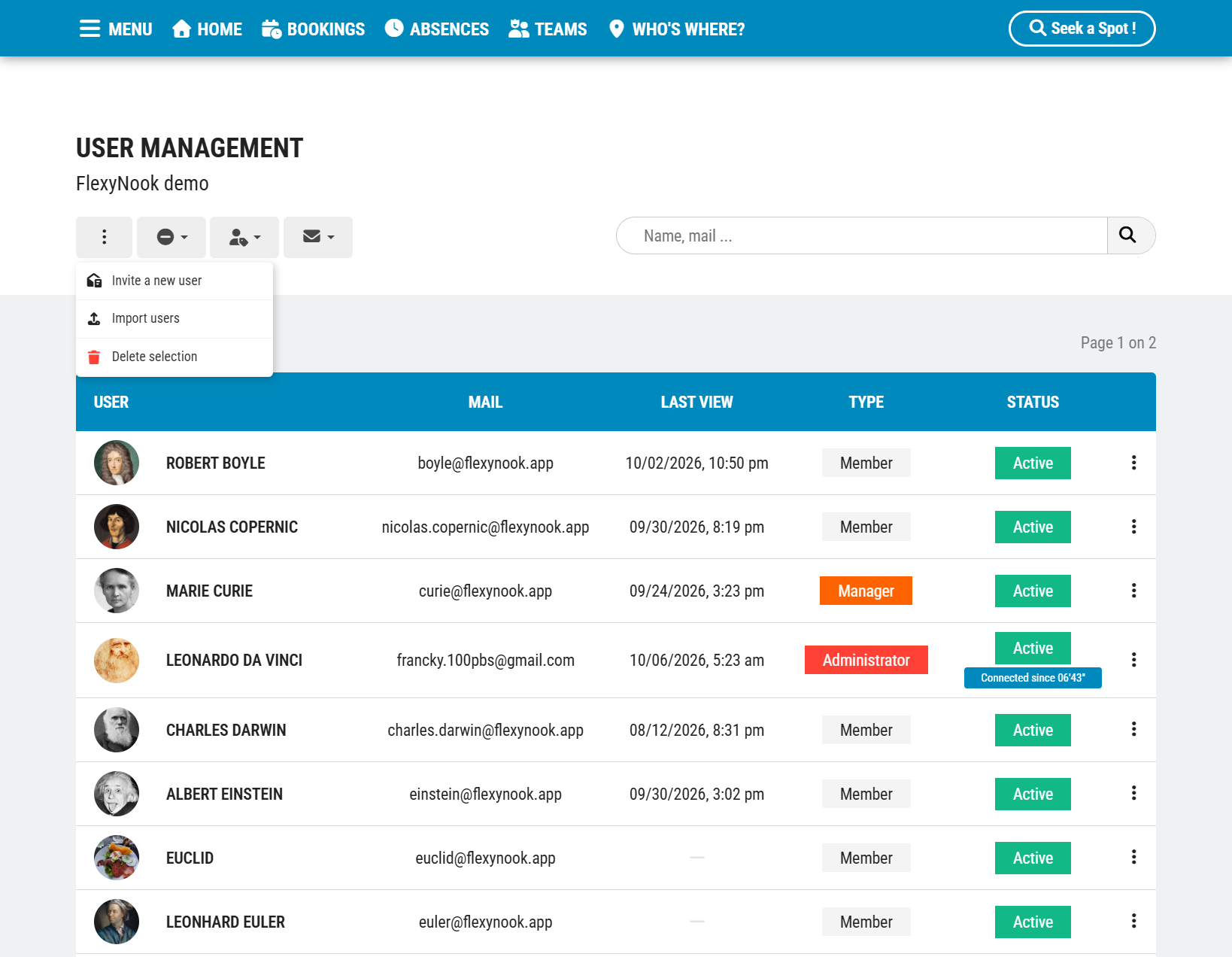
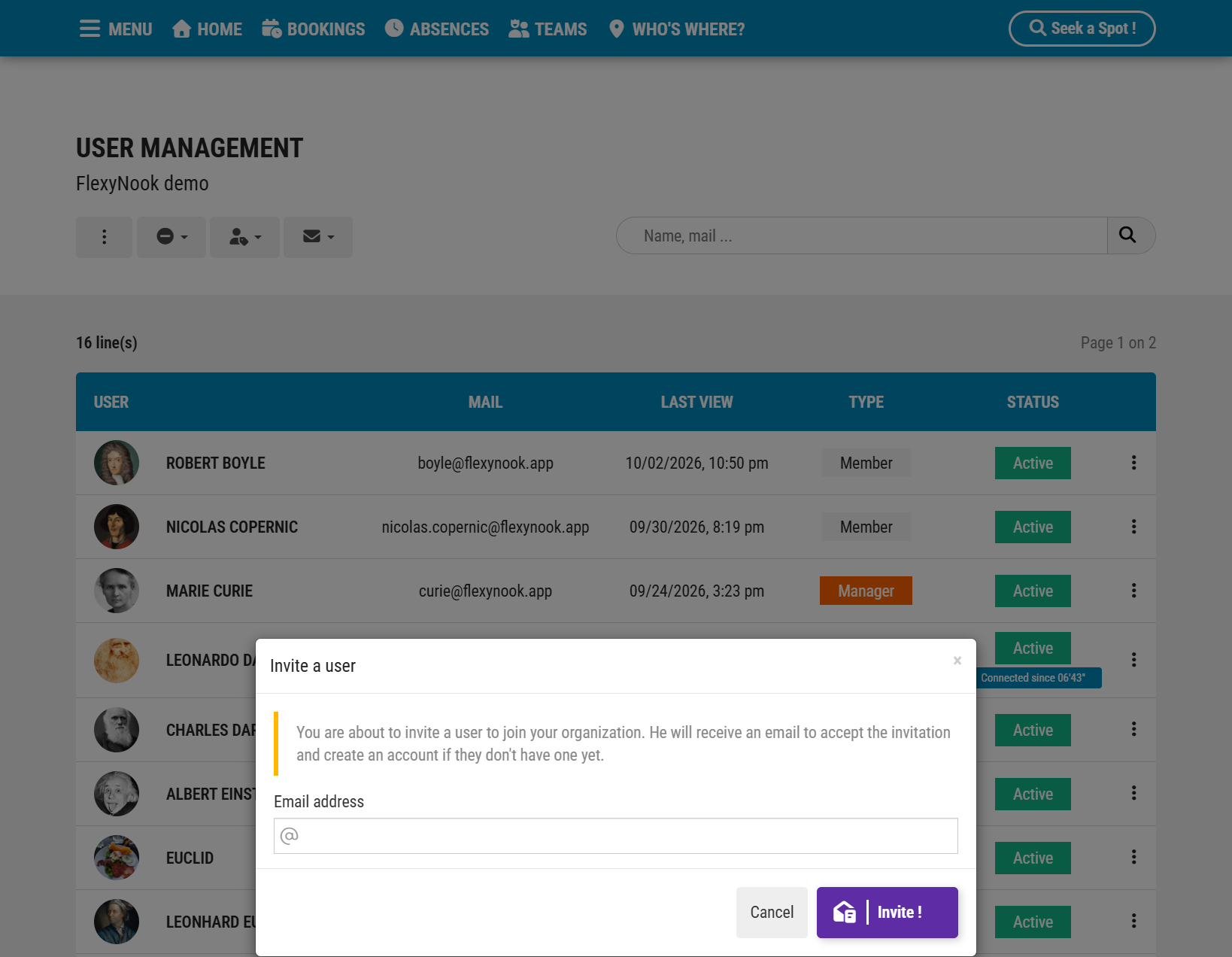
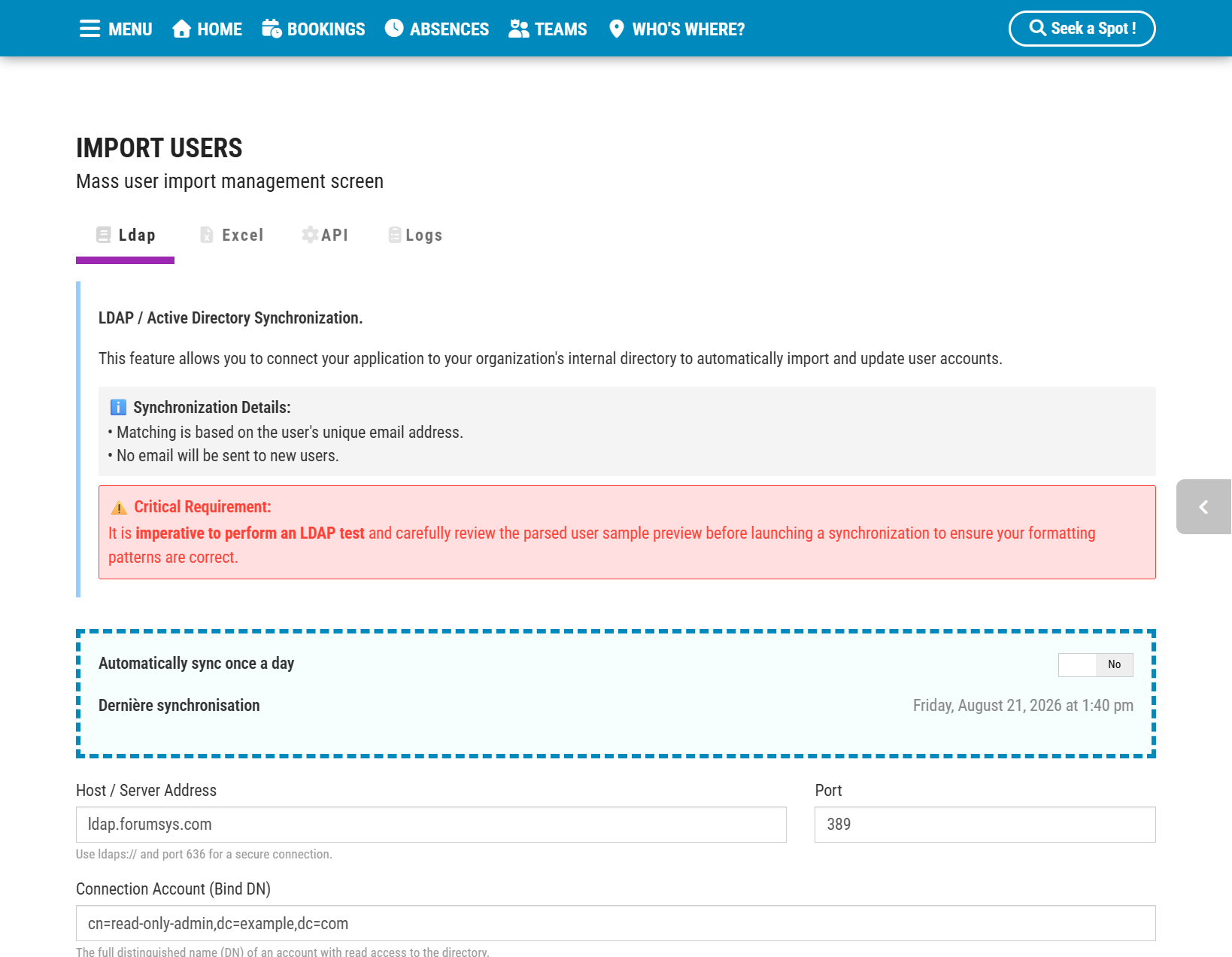
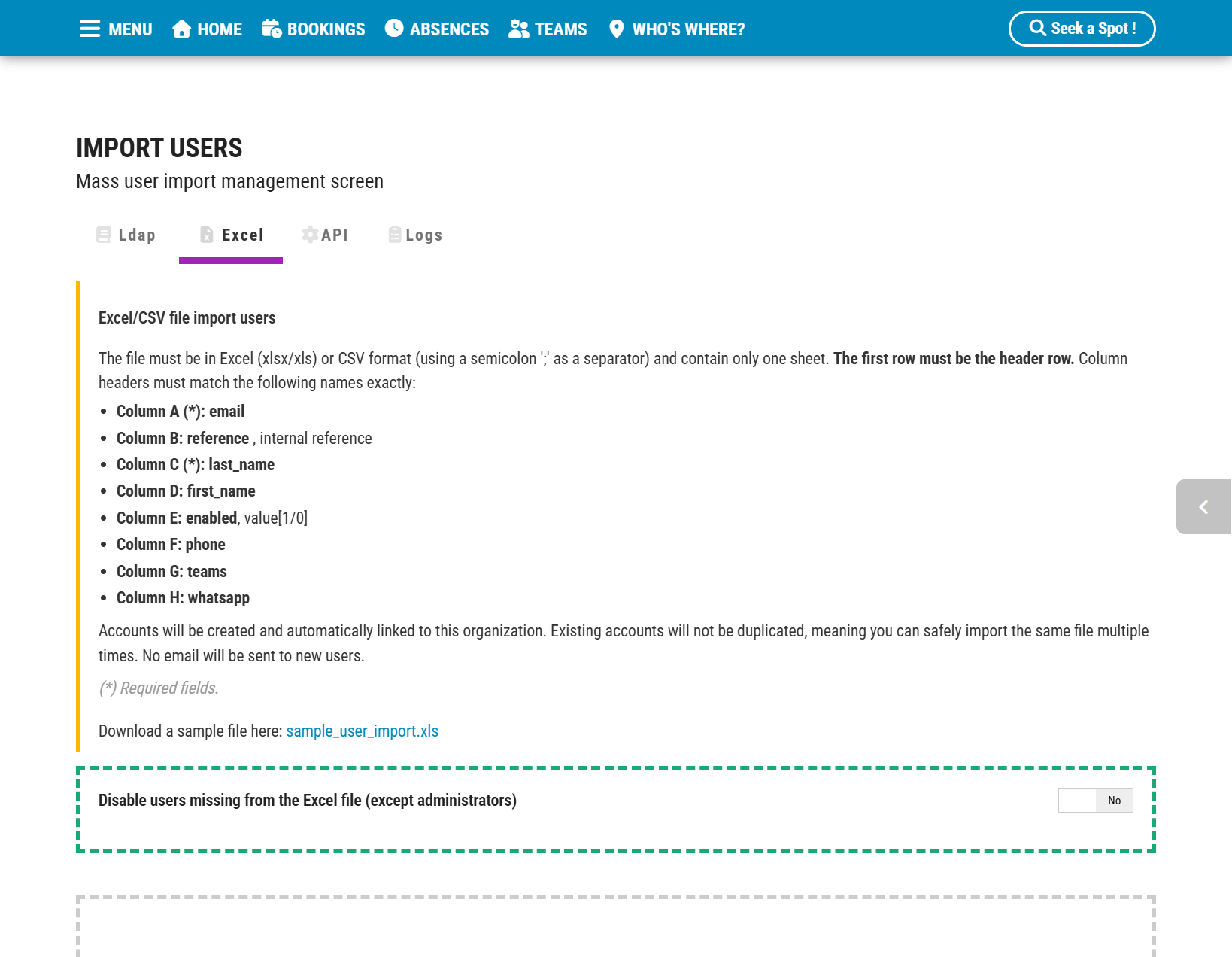
Z menu Administracja -> “Użytkownicy”, możesz zapraszać, importować lub synchronizować użytkowników na cztery różne sposoby, w zależności od środowiska technicznego firmy:
— Bezpośrednie zaproszenia e-mailowe: Idealne do szybkiego wdrożenia lub dla małych zespołów.
— Import pliku Excel: Idealne do masowego importu list użytkowników w kilka kliknięć. Skorzystaj z szablonu dostępnego w dedykowanej sekcji Excel.
— Synchronizacja LDAP: Automatycznie synchronizuj katalog firmowy.
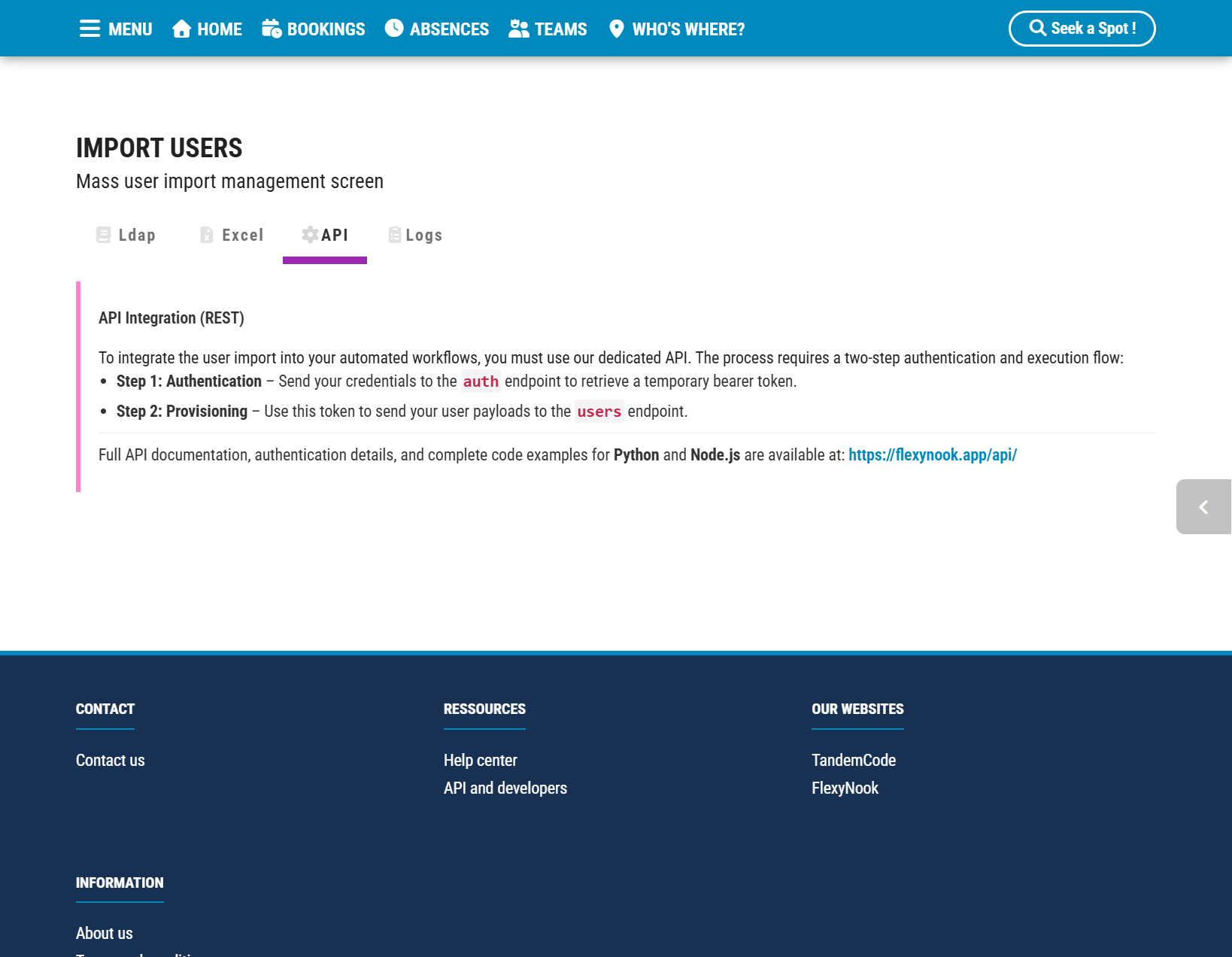
— REST API: Płynnie zintegruj udostępnianie kont użytkowników z wewnętrznymi narzędziami HR. Więcej informacji znajdziesz w naszym dedykowanym przewodniku po REST API.
Uwaga: dedykowane przewodniki są dostępne dla zaawansowanych konfiguracji synchronizacji LDAP i API.
Zrozumienie ról i uprawnień
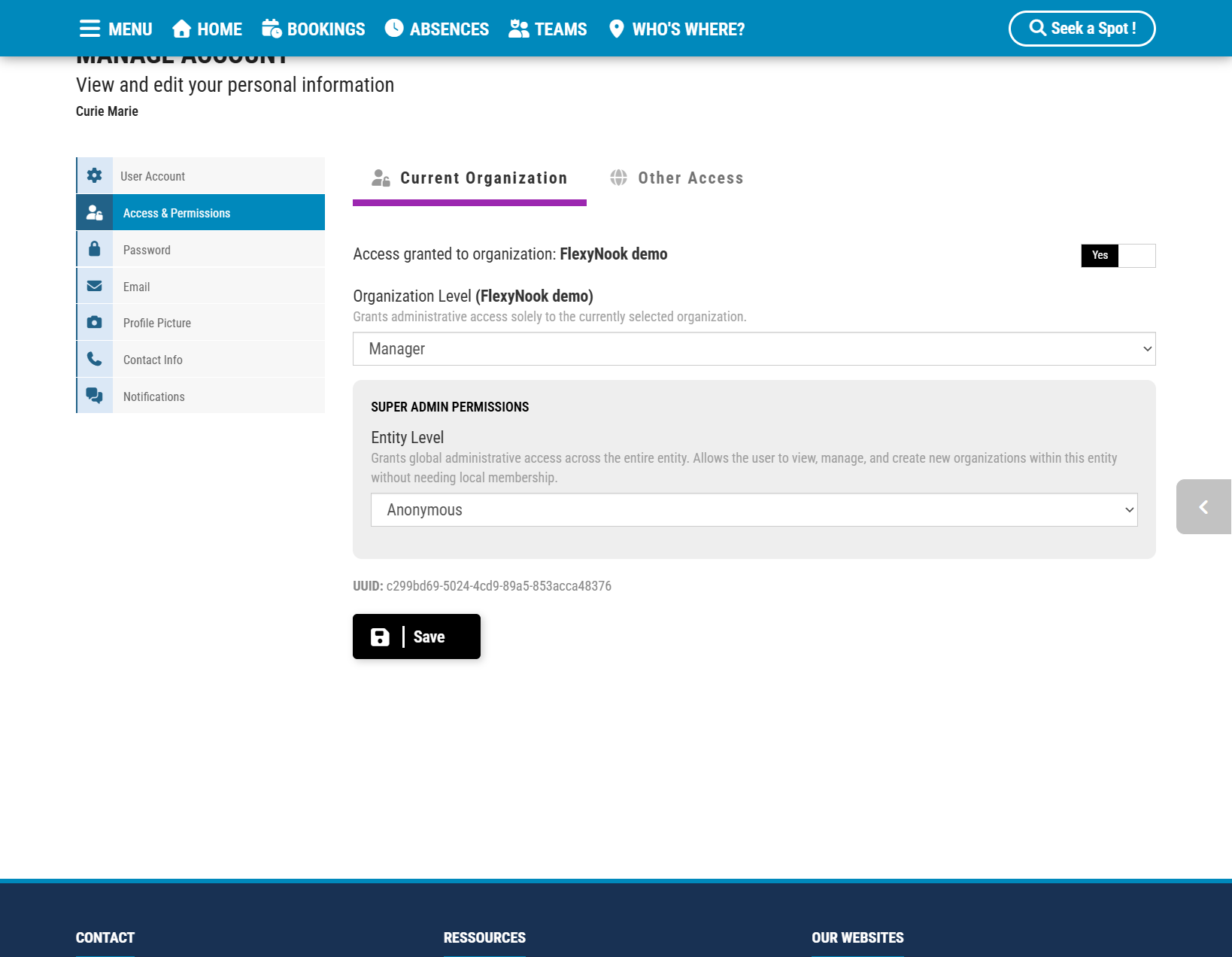
FlexyNook oferuje cztery szczegółowe poziomy uprawnień, dzięki którym każdy ma dostęp dokładnie do tych narzędzi, których potrzebuje:
— Członek: Domyślna rola. Pozwala użytkownikom rezerwować biurka, miejsca parkingowe i sale konferencyjne wyłącznie dla siebie.
— Menedżer: Umożliwia użytkownikom zarządzanie rezerwacjami, tworzenie rezerwacji w imieniu członków zespołu lub gości oraz nadzorowanie sal konferencyjnych.
— Administrator: Zapewnia pełną kontrolę nad konkretną organizacją, w tym tworzenie przestrzeni, ustawienia systemowe, konfigurację synchronizacji LDAP oraz importy z Excela.
— Superadministrator: Zaprojektowany dla środowisk wielodzierżawnych, umożliwia zarządzanie wieloma organizacjami z jednego, centralnego panelu.
Konfiguracja wielu organizacji & wielodzierżawności
Użytkownicy w FlexyNook są ściśle powiązani z organizacją. Jeśli Twoje konto korzysta ze struktury wielodzierżawnej, dodaj użytkowników do wszystkich odpowiednich organizacji, do których muszą mieć dostęp.
Proces wdrażania użytkowników & pierwszego logowania
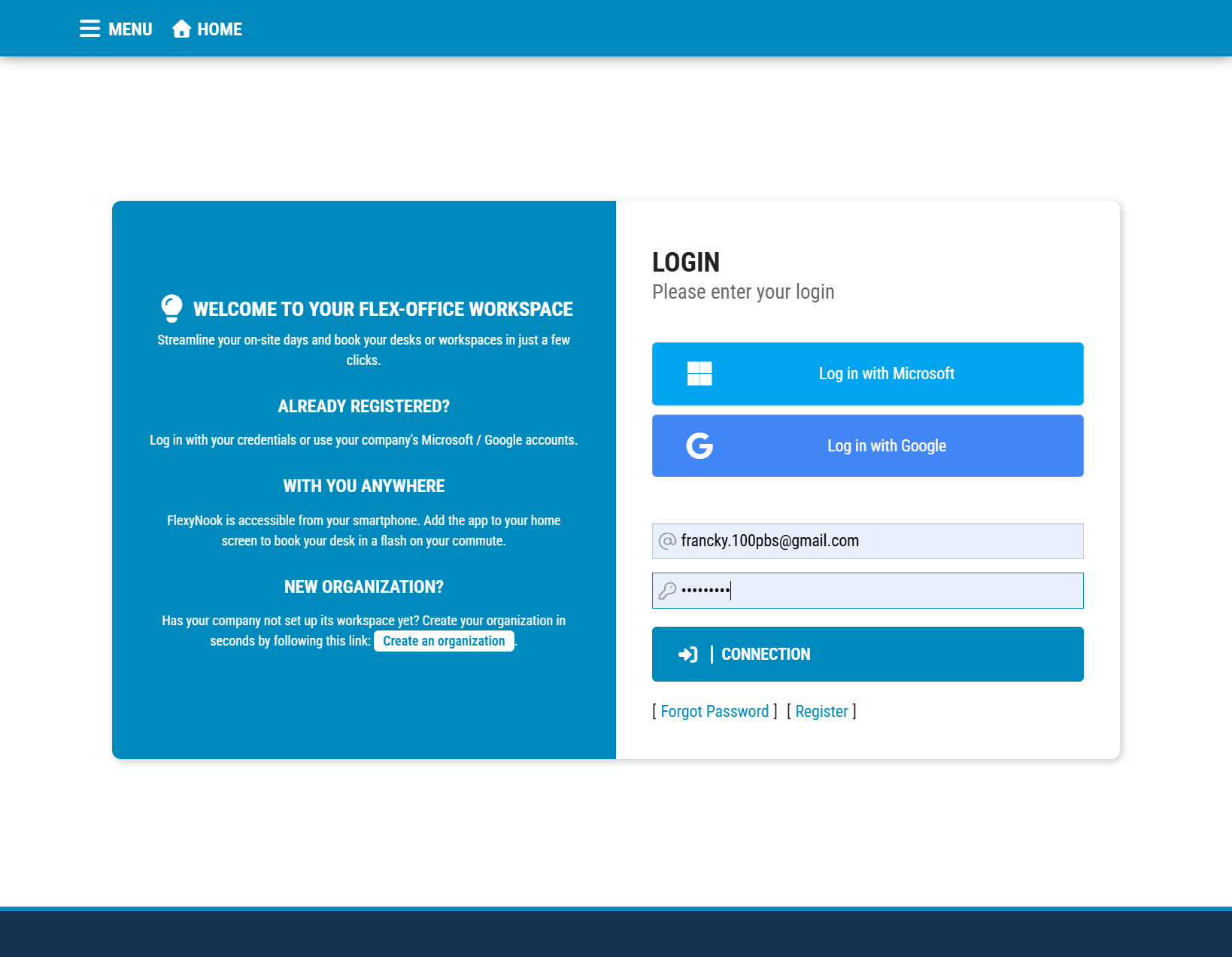
Kluczem do płynnego pierwszego logowania jest użycie dokładnie tego samego adresu e-mail, który został użyty przy zaproszeniu lub imporcie, niezależnie od metody uwierzytelniania (SSO lub hasło).
— Przez zaproszenie e-mailowe: Użytkownik otrzymuje automatyczną wiadomość e-mail z linkiem do zaproszenia. Wystarczy, że dokończy rejestrację, podając dokładnie ten sam adres e-mail co w zaproszeniu, aby automatycznie połączyć się ze swoją organizacją.
— Przez LDAP, Excel lub API: Po zaimportowaniu użytkownik może zalogować się od razu, używając SSO (Microsoft / Google), jeśli jego adres e-mail się zgadza. W przeciwnym razie, przy logowaniu hasłem, wystarczy, że skorzysta z linku “Nie pamiętam hasła” na stronie logowania, aby ustawić swoje dane uwierzytelniające.
Dobra praktyka: dezaktywacja a usunięcie użytkowników
Gdy pracownik opuszcza firmę, masz do wyboru dwie opcje:
— Dezaktywacja użytkownika (zalecane): Zachowuje wszystkie historyczne dane o rezerwacjach, statystyki wykorzystania i przeszłe rezerwacje, jednocześnie blokując przyszły dostęp.
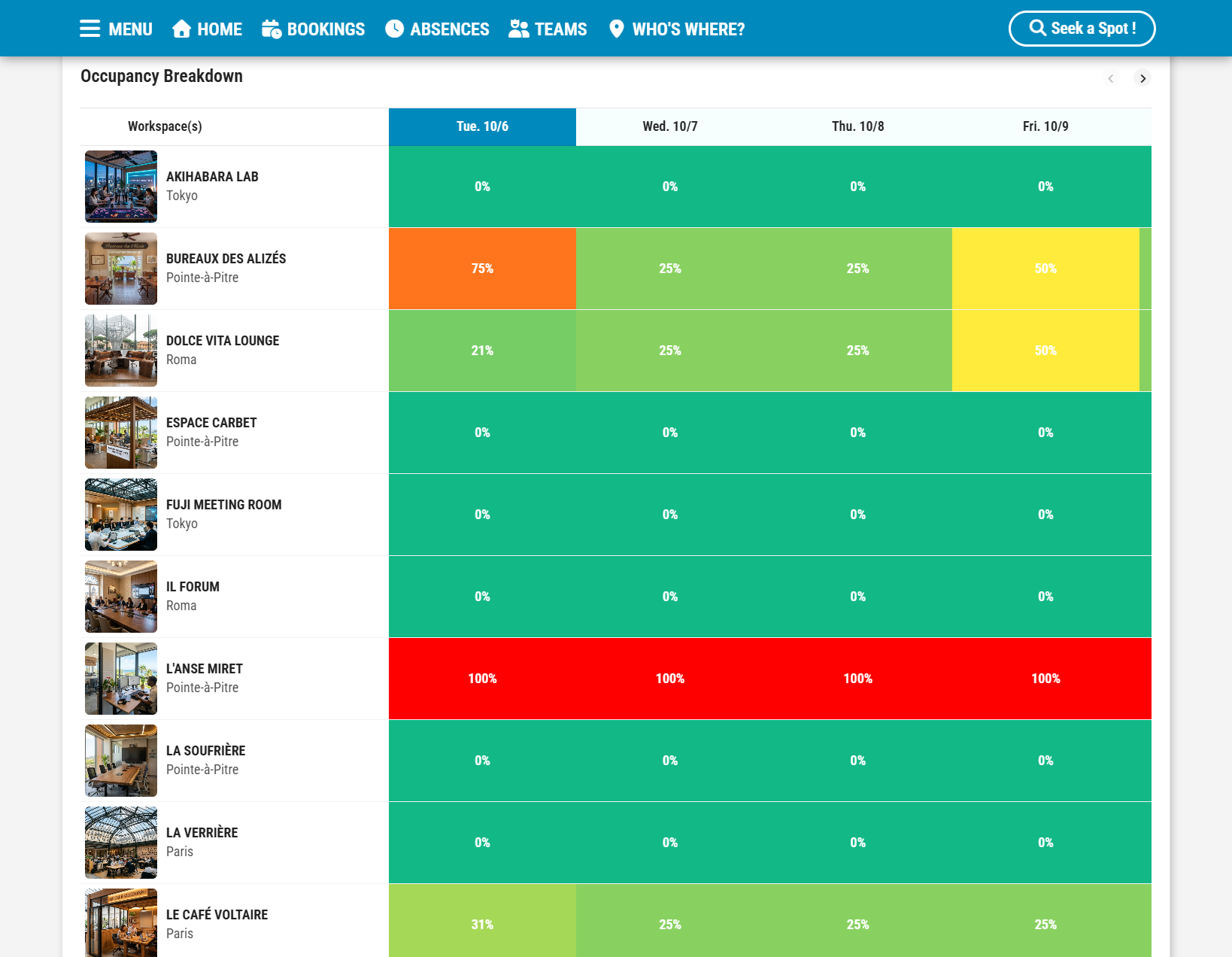
— Usunięcie użytkownika: Trwale usuwa konto, całkowicie kasuje historię rezerwacji z bazy danych i bezpośrednio wpływa na dotychczasowe analizy (takie jak statystyki wskaźnika zajętości przestrzeni).
Masz pytanie dotyczące tego poradnika lub FlexyNook?
Potrzebujesz pomocy w konfiguracji przestrzeni lub chcesz wyjaśnić działanie funkcji? Nasz zespół jest tutaj, aby Ci pomóc.
