
Rezerwacja przestrzeni roboczej w FlexyNook
Niezależnie od tego, czy pracujesz w modelu hybrydowym, czy odwiedzasz lokalizację, zarezerwowanie biurka lub sali konferencyjnej w FlexyNook zajmuje tylko chwilę. Postępuj zgodnie z poniższymi krokami, aby bez trudu znaleźć i zarezerwować przestrzeń roboczą.
Znajdź przestrzeń roboczą
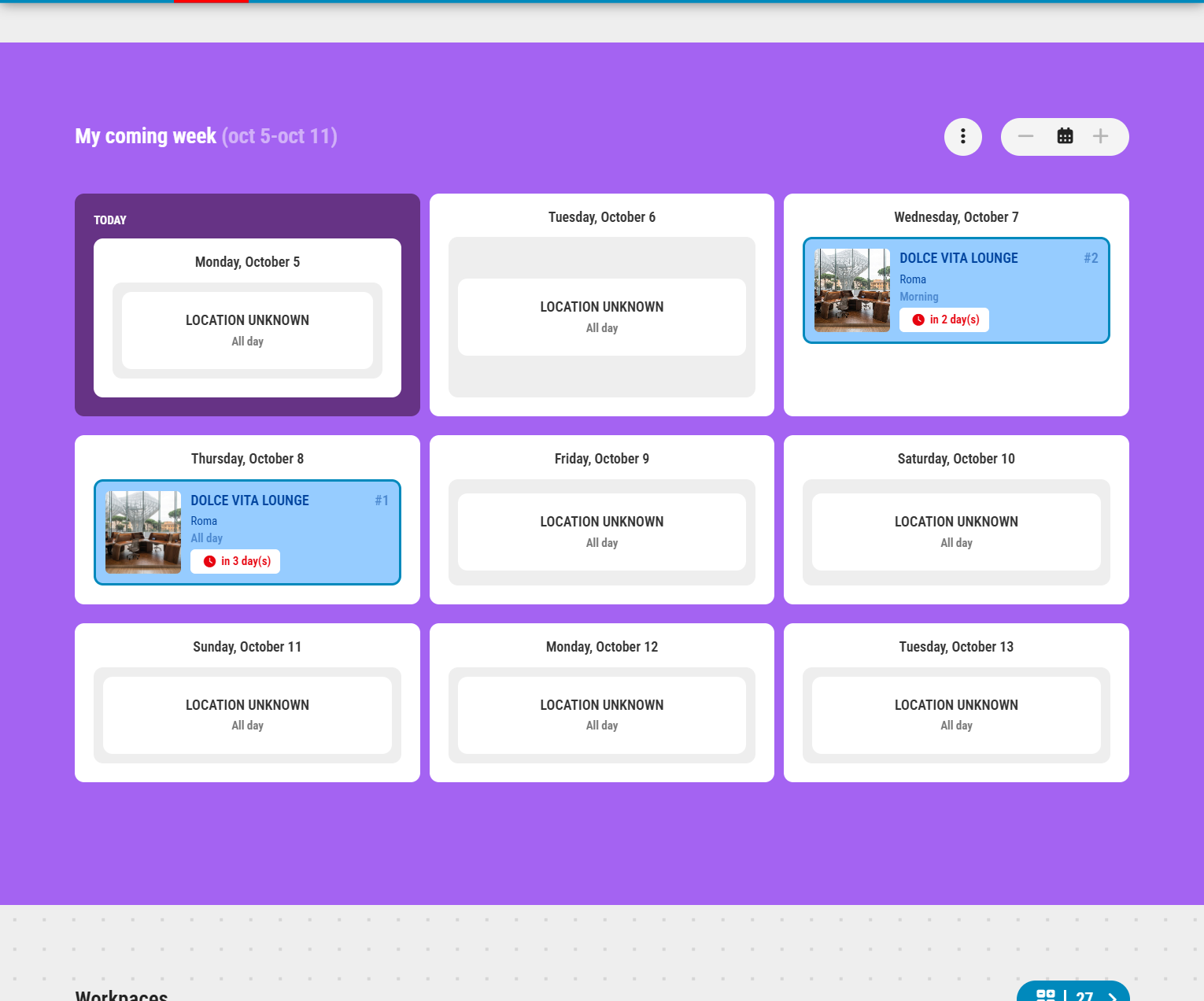
— Ulubione przestrzenie robocze: Ulubione przestrzenie pojawiają się bezpośrednio na stronie głównej, aby mieć do nich szybki dostęp.
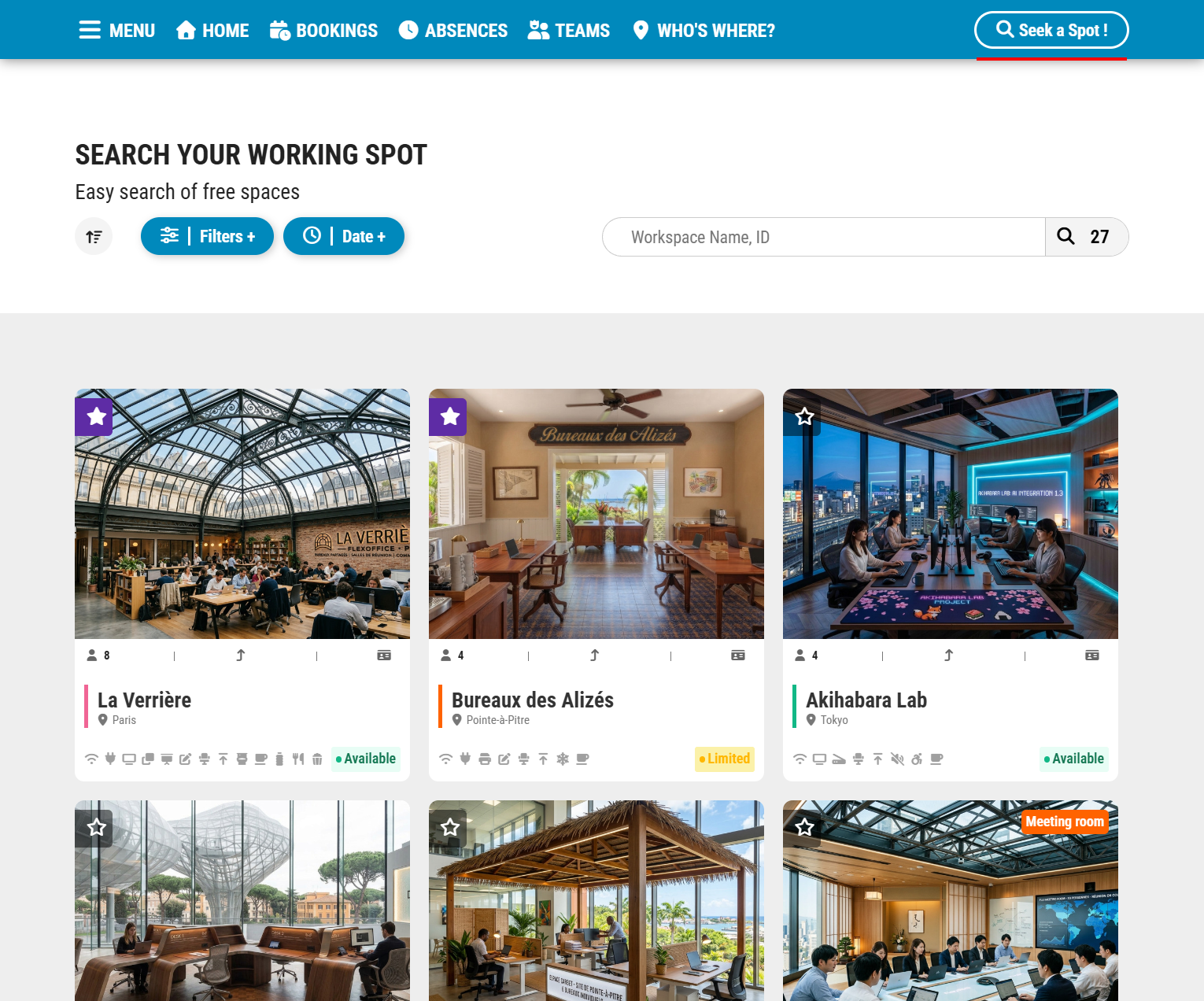
— Dodaj do ulubionych: Kliknij ikonę gwiazdki w dowolnej przestrzeni roboczej, aby dodać ją do ulubionych.
— Opcja wyszukiwania: Użyj paska wyszukiwania, aby znaleźć konkretną przestrzeń roboczą.
Zastosuj filtry
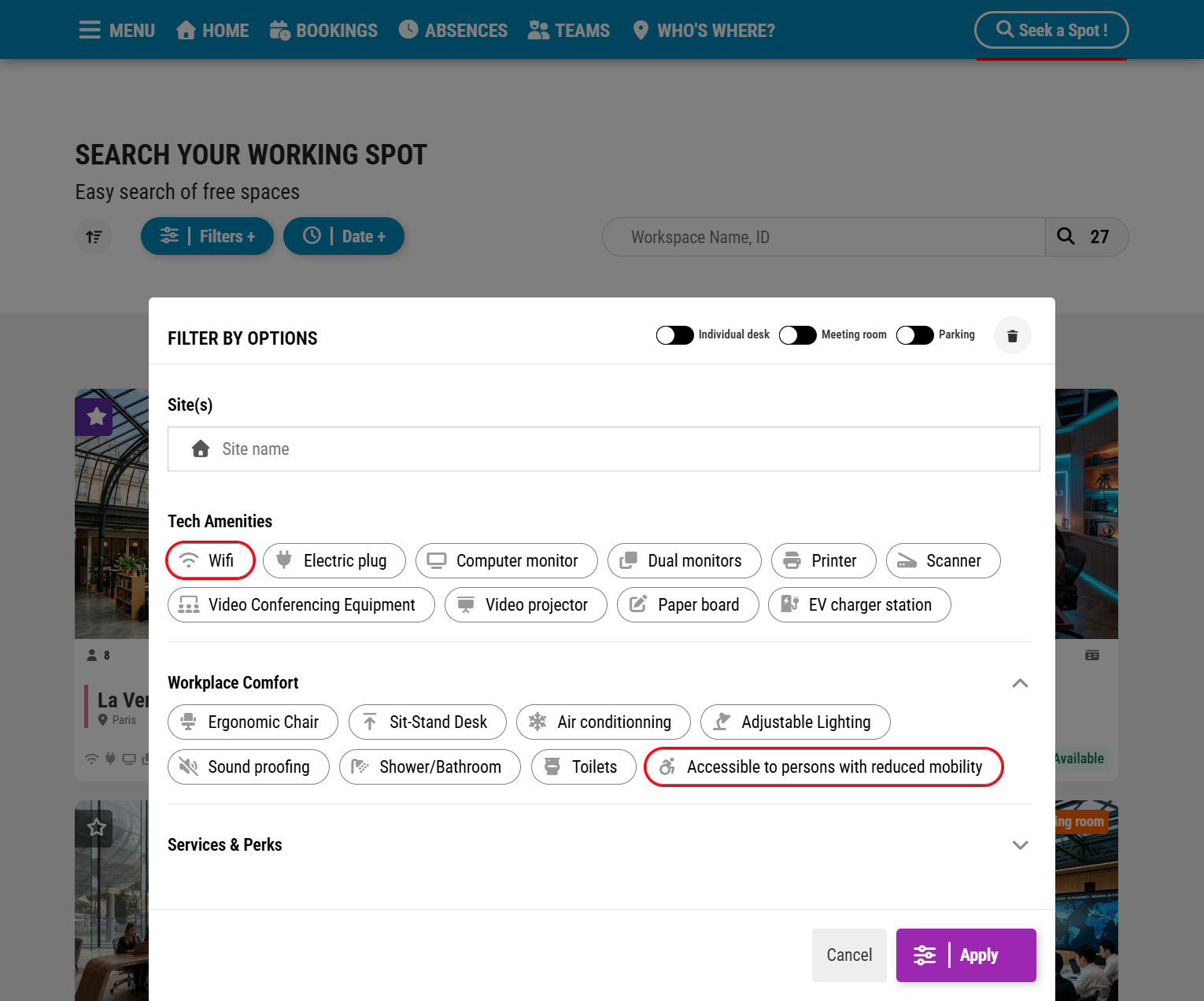
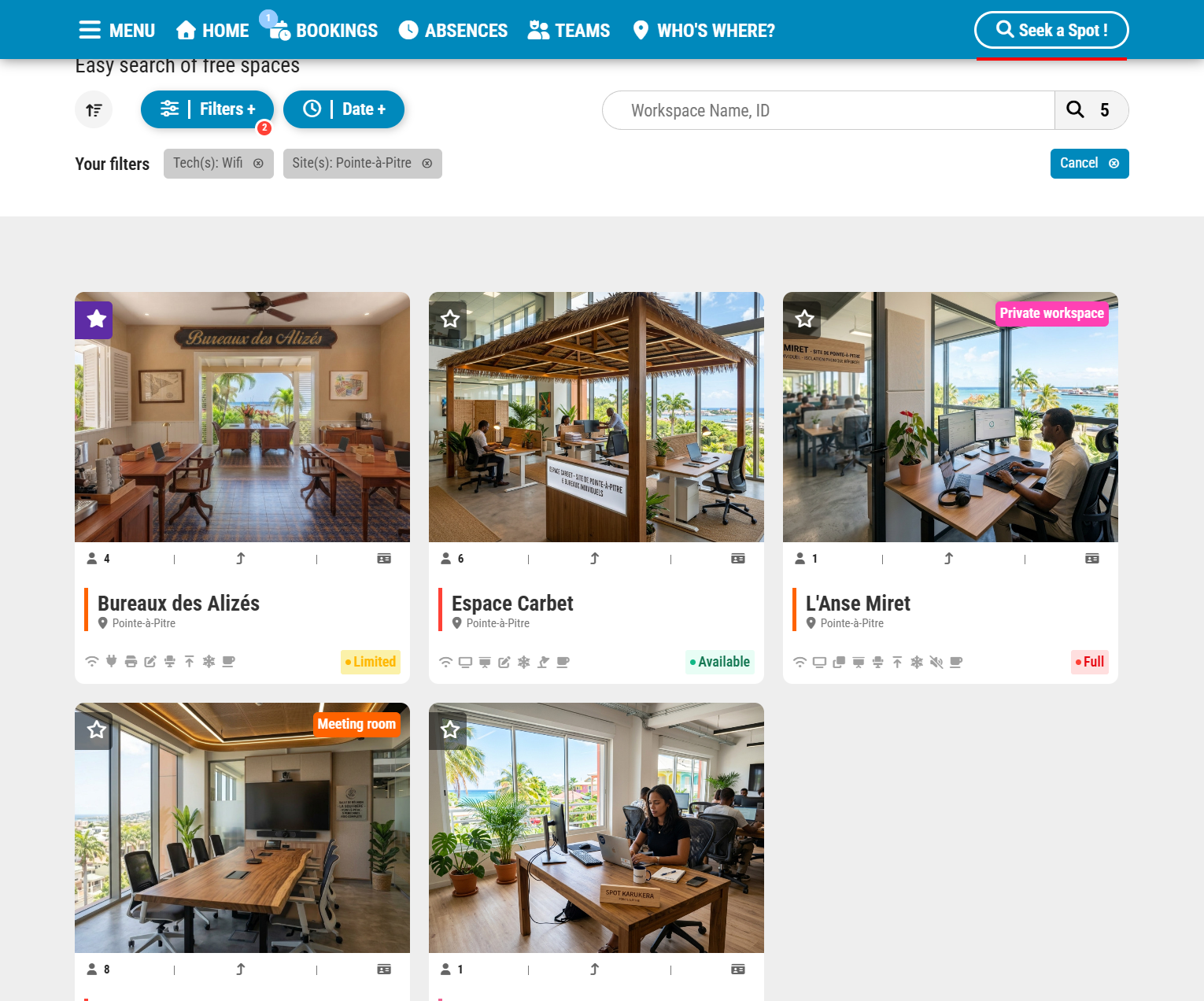
— Wyszukiwanie zawężone: Użyj filtrów, aby zawęzić wyniki według lokalizacji, typu przestrzeni roboczej, wyposażenia lub pojemności.
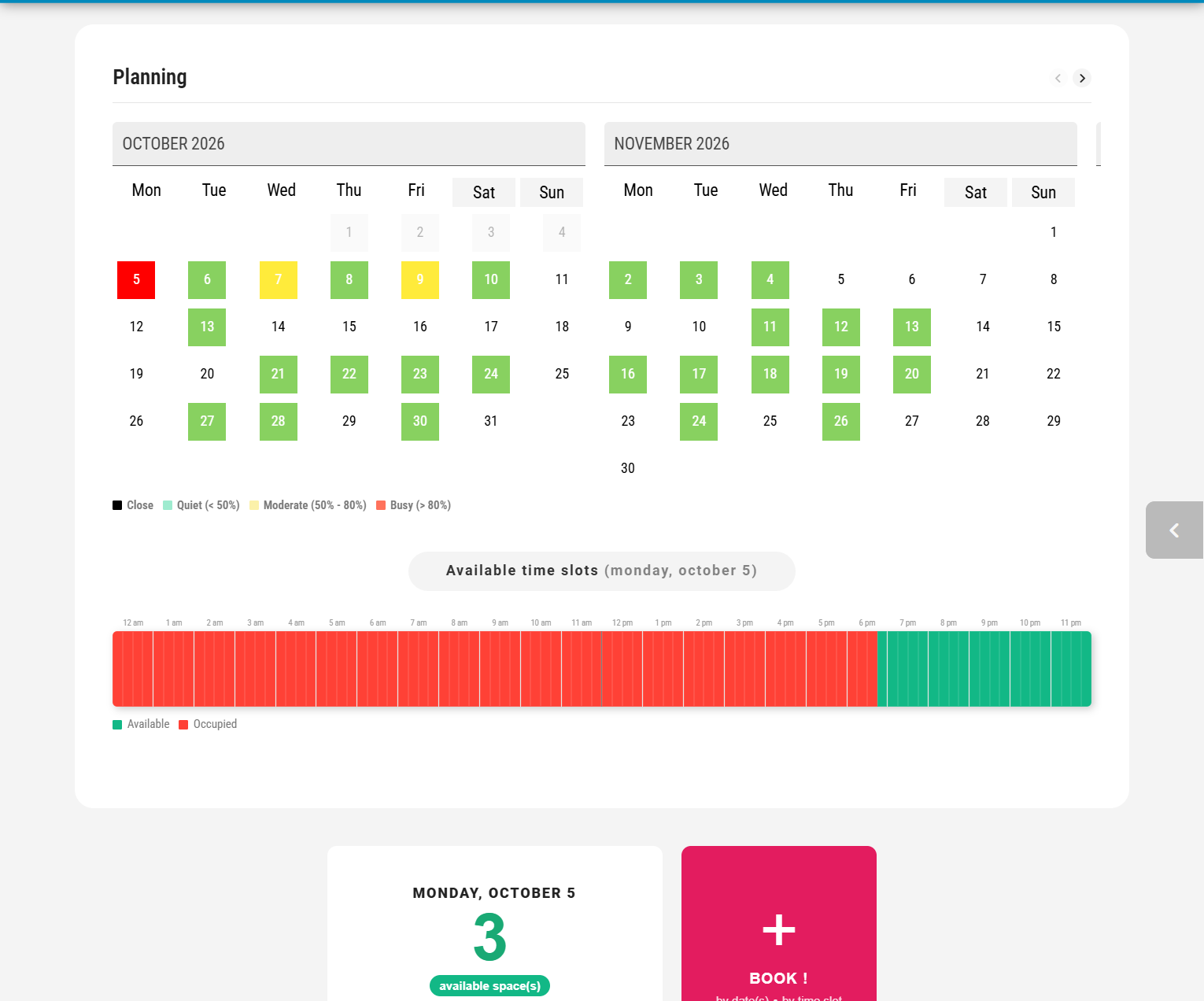
— Domyślna dostępność: Wskaźniki dostępności odnoszą się do domyślnego przedziału czasowego aplikacji (7:00–19:00).
— Opcje sortowania: Wyniki możesz sortować według piętra, liczby miejsc lub identyfikatora stanowiska.
Sprawdź dostępność
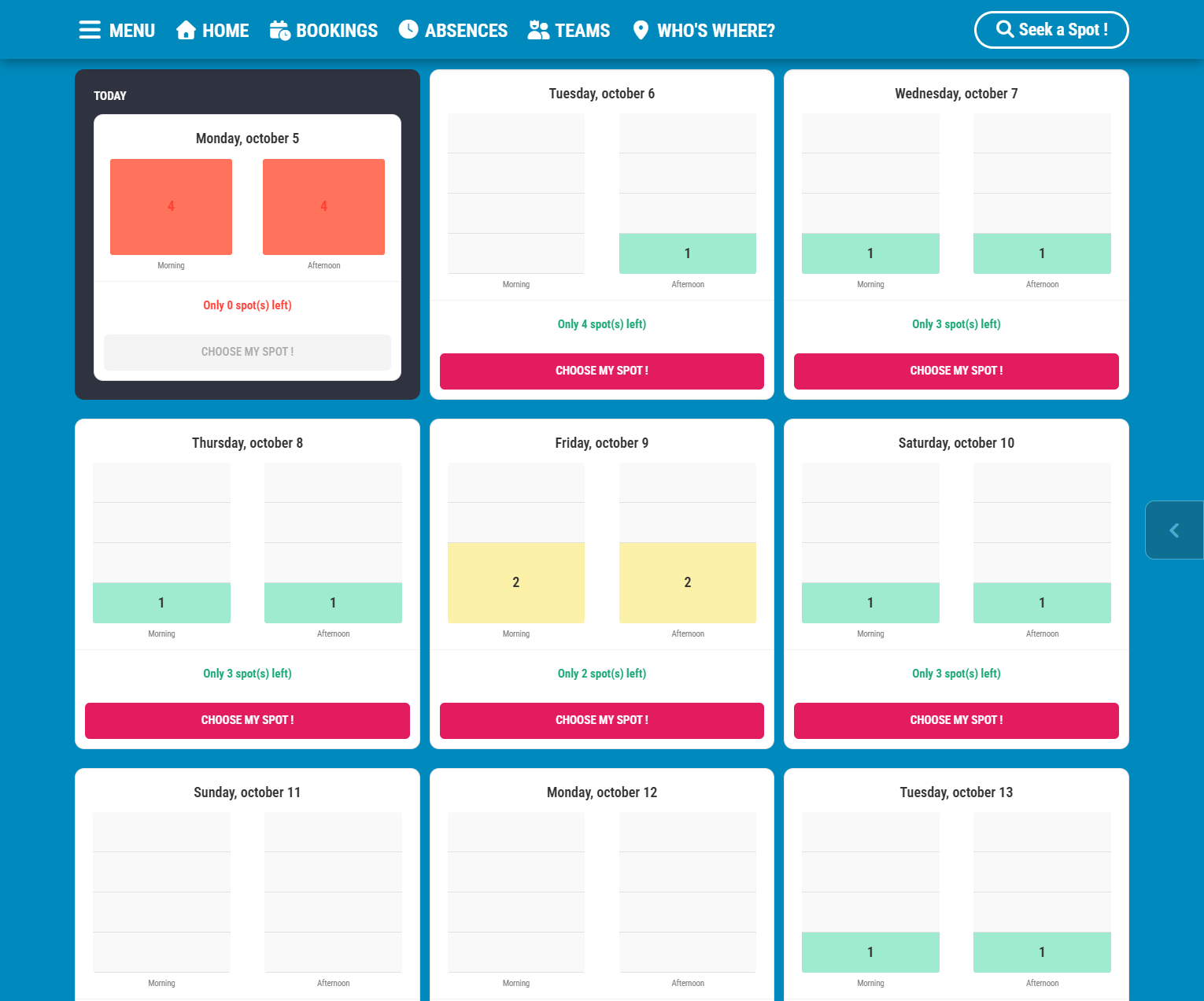
— Poziom obłożenia: Kolorystyka kalendarza pokazuje, jak zajęta jest przestrzeń robocza: im bliżej czerwieni, tym mniej wolnych miejsc.
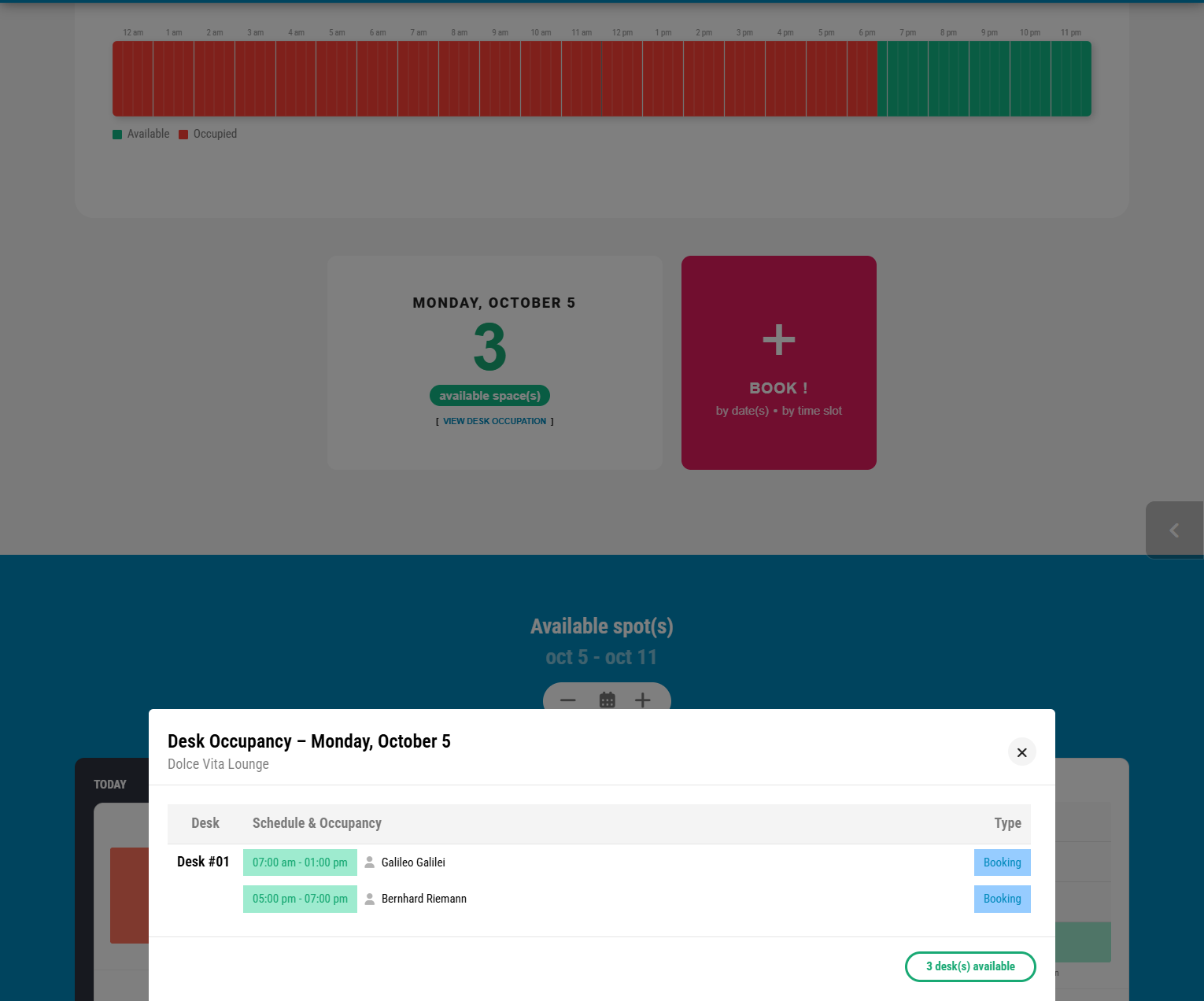
— Interaktywna oś czasu: Oś czasu pokazuje wolne i zajęte przedziały dla wybranego dnia (zielony = dostępne, czerwony = zajęte). Wybór daty w kalendarzu aktualizuje oś czasu.
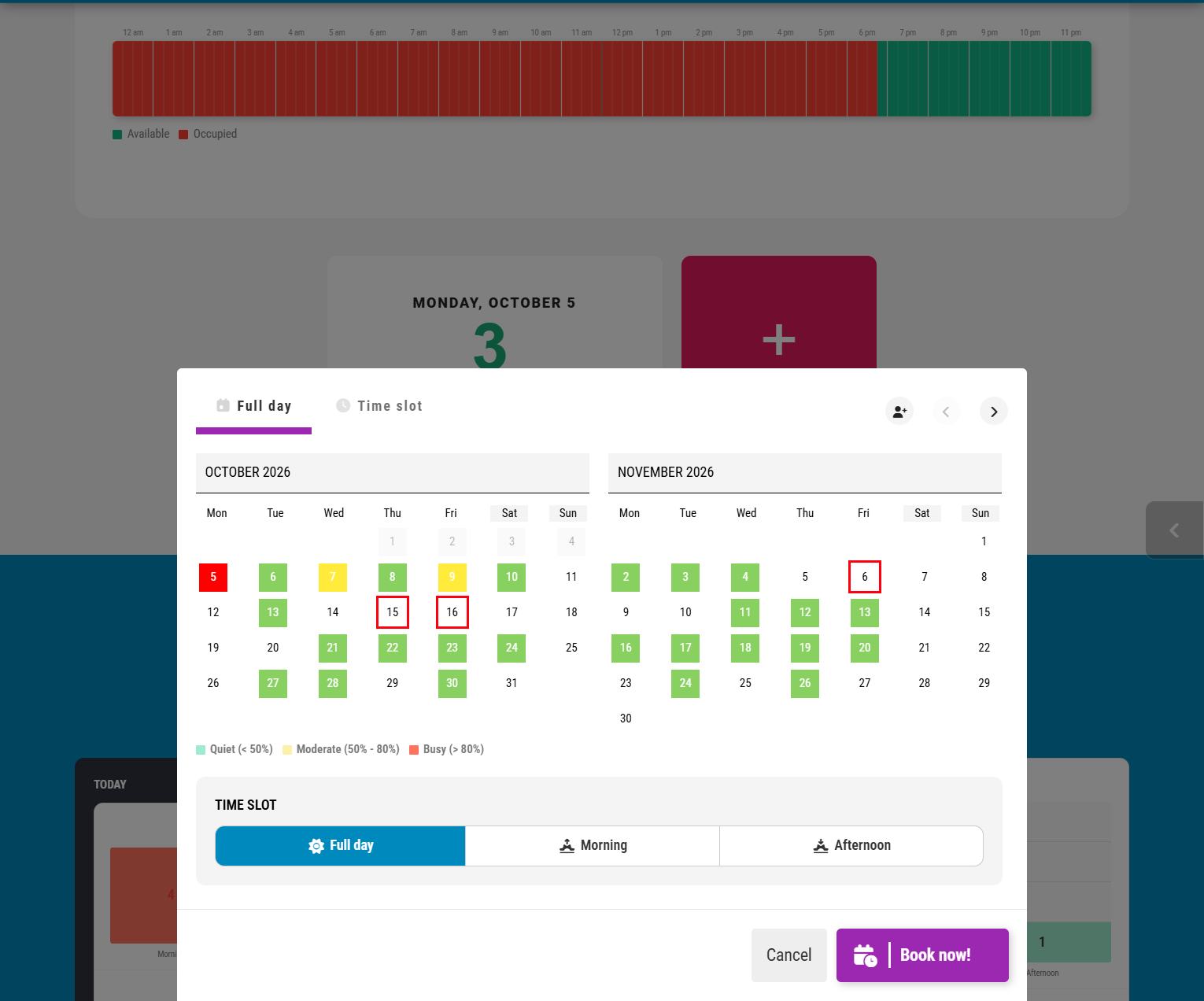
— Dostęp do rezerwacji: Kliknij przycisk “Zarezerwuj”, aby rozpocząć rezerwację na dzień lub przedział czasu.
Zarezerwuj swoją przestrzeń
— Wiele dat & przedziałów czasowych: Kliknij “Zarezerwuj”, aby zarezerwować kilka dat naraz lub wybrać konkretne godziny.
— Rezerwacja dla innych: Menedżerowie mogą rezerwować przestrzenie w imieniu współpracowników, korzystając z przycisku “Zarezerwuj dla innych”.
— Optymalizacja & potwierdzenie: Po wysłaniu zgłoszenia przydział miejsc jest realizowany na podstawie dostępności oraz algorytmu optymalizacji obłożenia. Po zatwierdzeniu otrzymasz wiadomość e-mail z potwierdzeniem.
⚠️Ważne uwagi & zasady
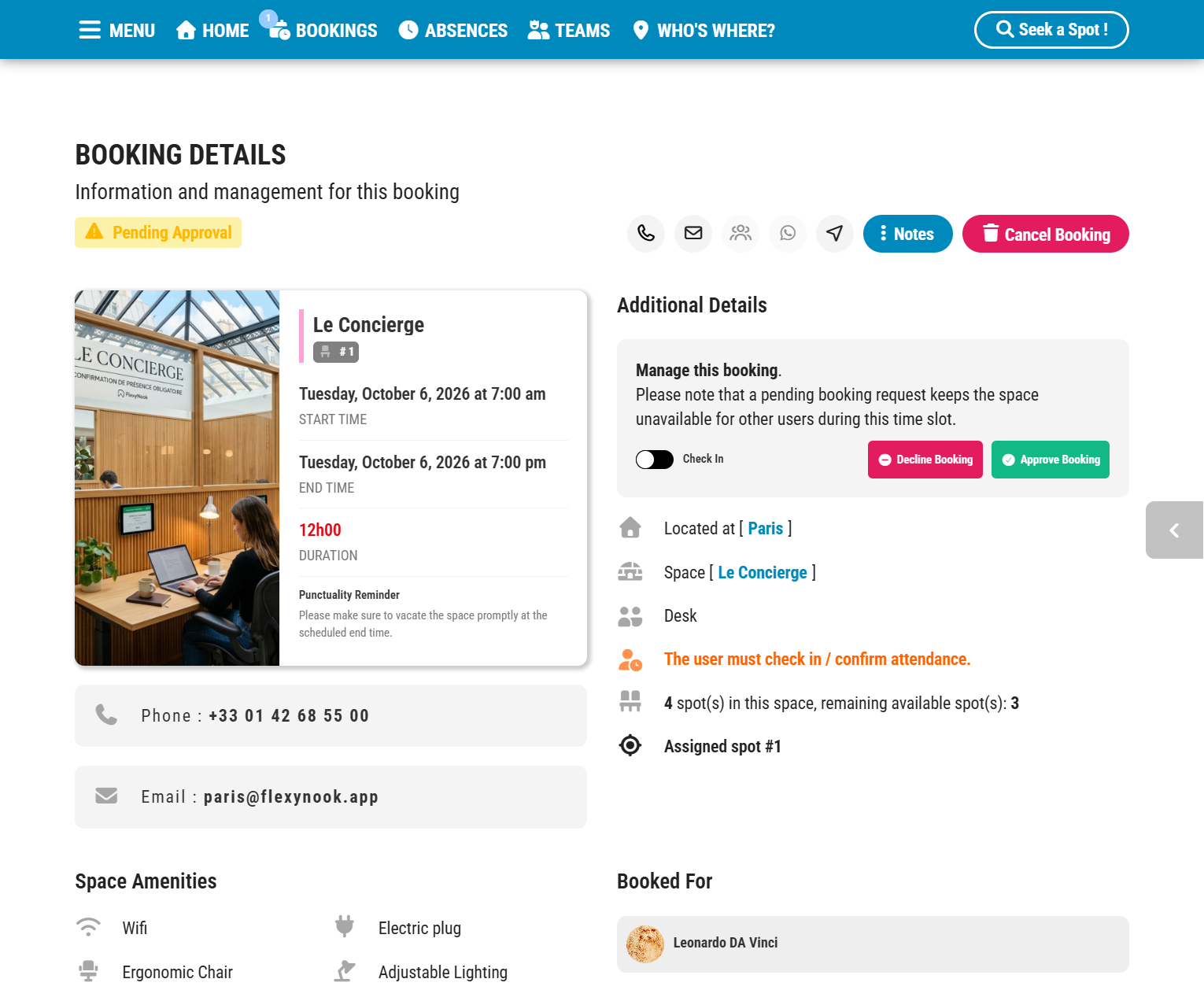
Zatwierdzenie przez menedżera: Niektóre przestrzenie wymagają zatwierdzenia przez kierownika lokalizacji. Otrzymasz powiadomienie po zatwierdzeniu. Pamiętaj, że status “Oczekujący” nie oznacza potwierdzonej rezerwacji.
Wymagany check-in: Niektóre przestrzenie wymagają potwierdzenia obecności po przybyciu. Możesz wykonać check-in, skanując kod QR na miejscu lub logując się do aplikacji. Jeśli check-in jest wymagany, na ekranie głównym zobaczysz przypomnienie.
Wybierz konkretne miejsce
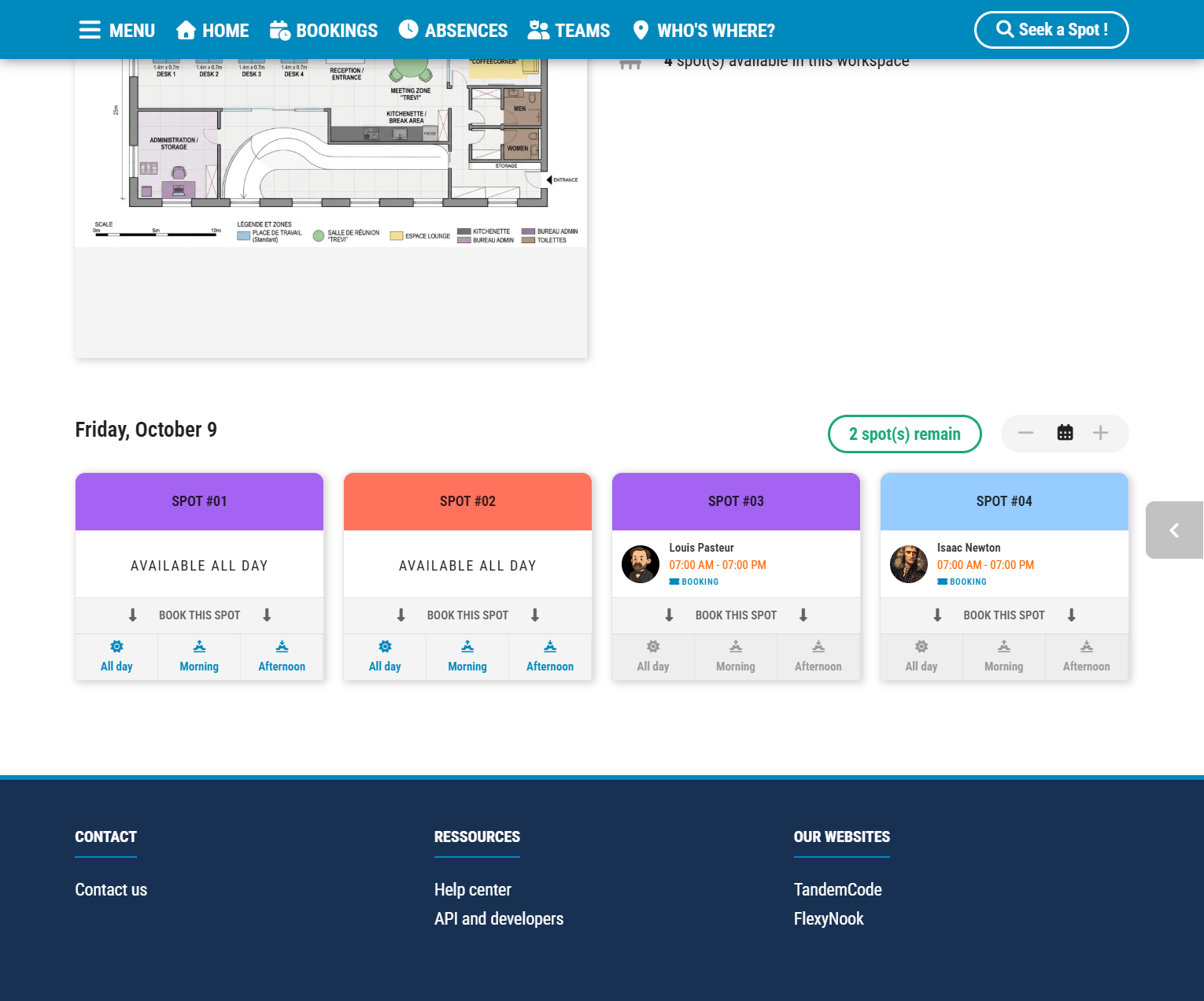
— Ręczny wybór miejsca: FlexyNook pozwala wybrać konkretne miejsce, jeśli wolisz.
— Wybór miejsca: W sekcji “Dostępne miejsca” kliknij “Wybierz moje miejsce” i wybierz preferowane miejsce.
— Ograniczenie do jednej daty: W tym trybie rezerwacje mogą być dokonywane tylko na jeden dzień naraz.
Wizualne wskaźniki statusu
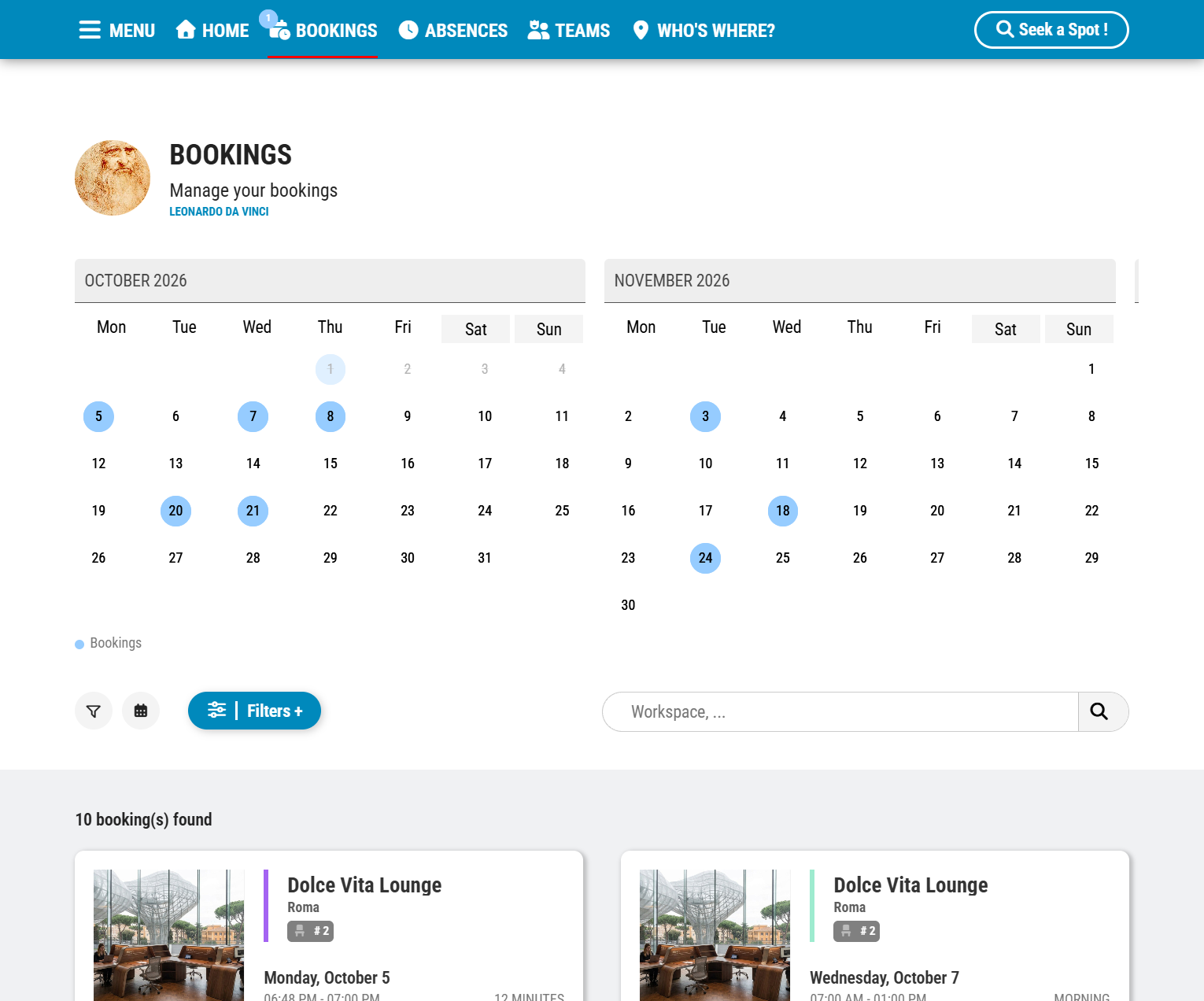
— Wskaźnik aktywnej rezerwacji: Niebieska odznaka w pasku menu oznacza, że masz dziś aktywną rezerwację.
— Trwająca rezerwacja: Jeśli odznaka miga, Twoja rezerwacja jest w toku.
— Konflikt rezerwacji: Niebieska czerwona migająca odznaka oznacza konflikt rezerwacji, który wymaga Twojej uwagi.
Masz pytanie dotyczące tego poradnika lub FlexyNook?
Potrzebujesz pomocy w konfiguracji przestrzeni lub chcesz wyjaśnić działanie funkcji? Nasz zespół jest tutaj, aby Ci pomóc.
