
Een werkruimte boeken in FlexyNook
Of u nu hybride werkt of een locatie bezoekt, het reserveren van een werkplek of vergaderruimte in FlexyNook kost slechts enkele ogenblikken. Volg onderstaande stappen om eenvoudig een werkruimte te vinden en te reserveren.
Een werkruimte vinden
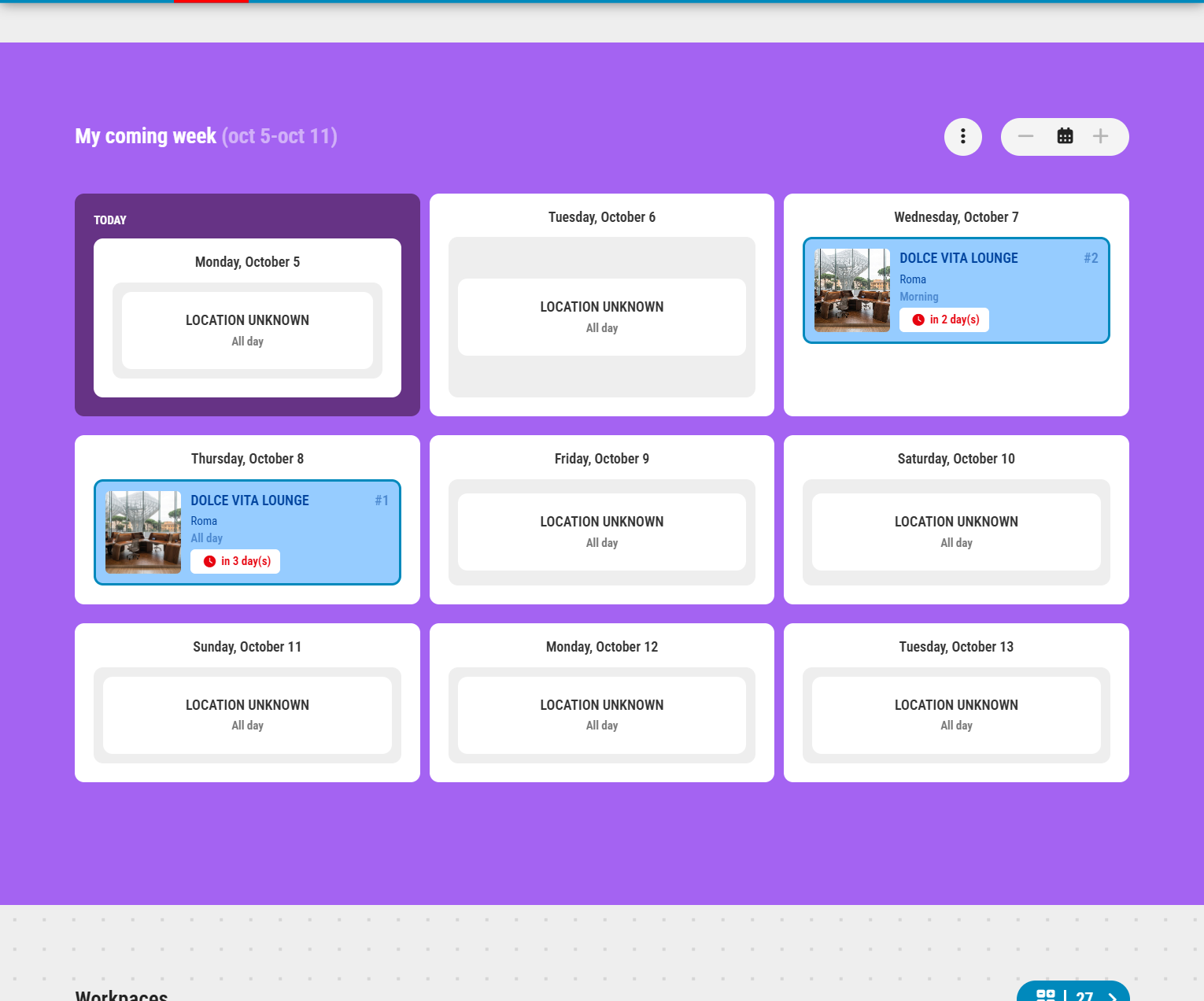
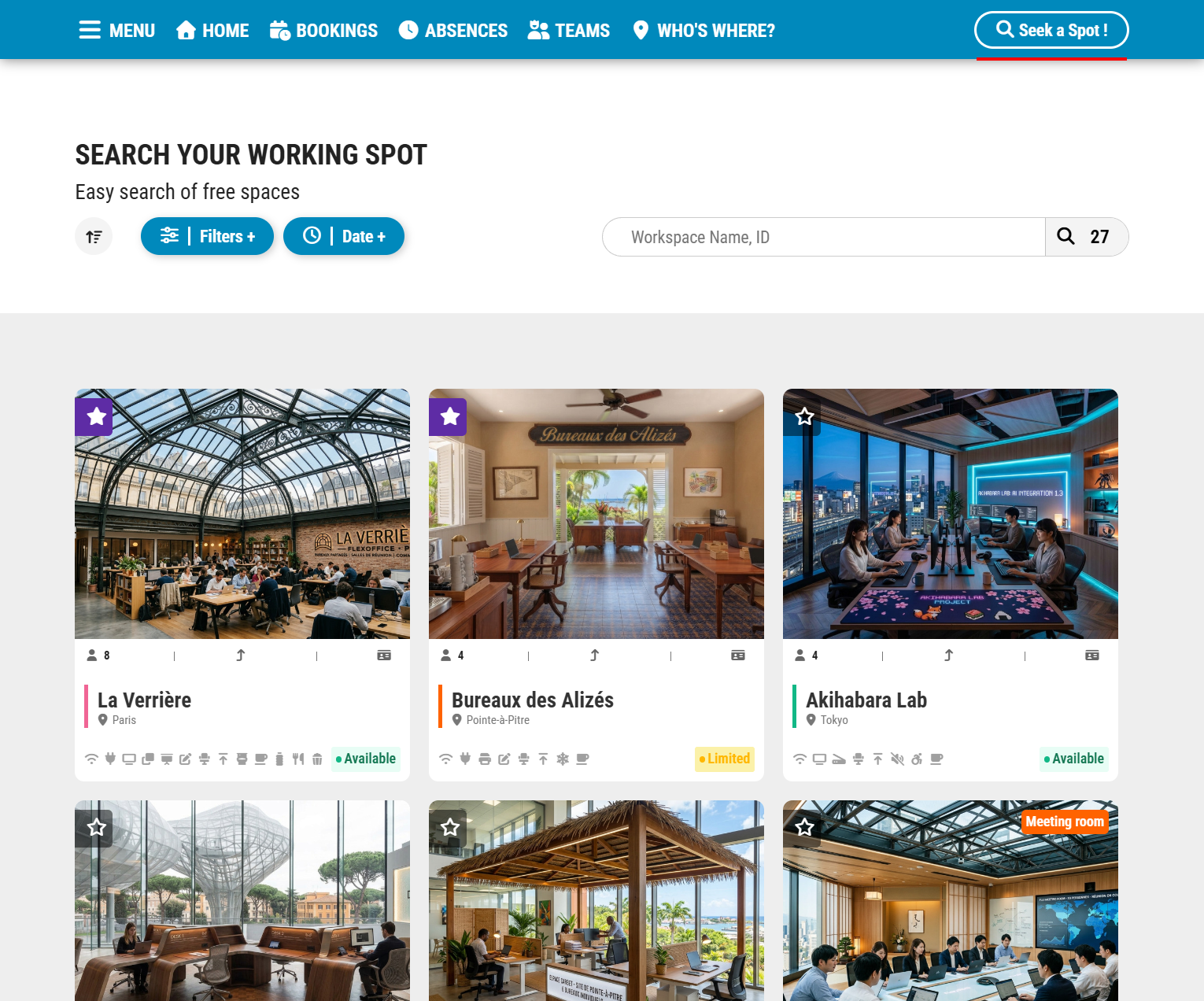
— Favoriete werkruimten: Uw favoriete ruimten verschijnen rechtstreeks op de startpagina voor snelle toegang.
— Toevoegen aan favorieten: Klik op het sterpictogram van een werkruimte om deze aan uw favorieten toe te voegen.
— Zoekoptie: Gebruik de zoekbalk om naar een specifieke werkruimte te zoeken.
Filters toepassen
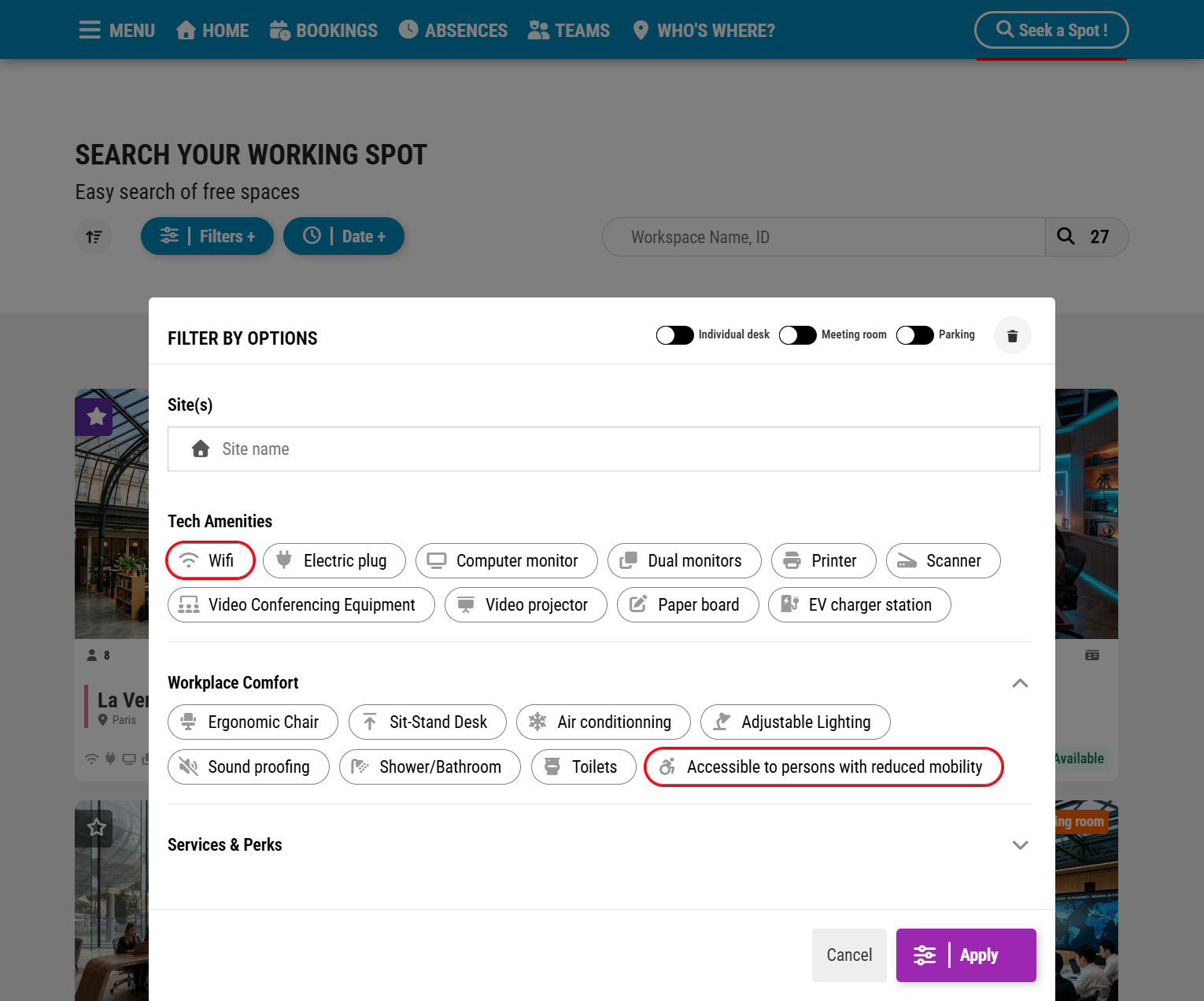
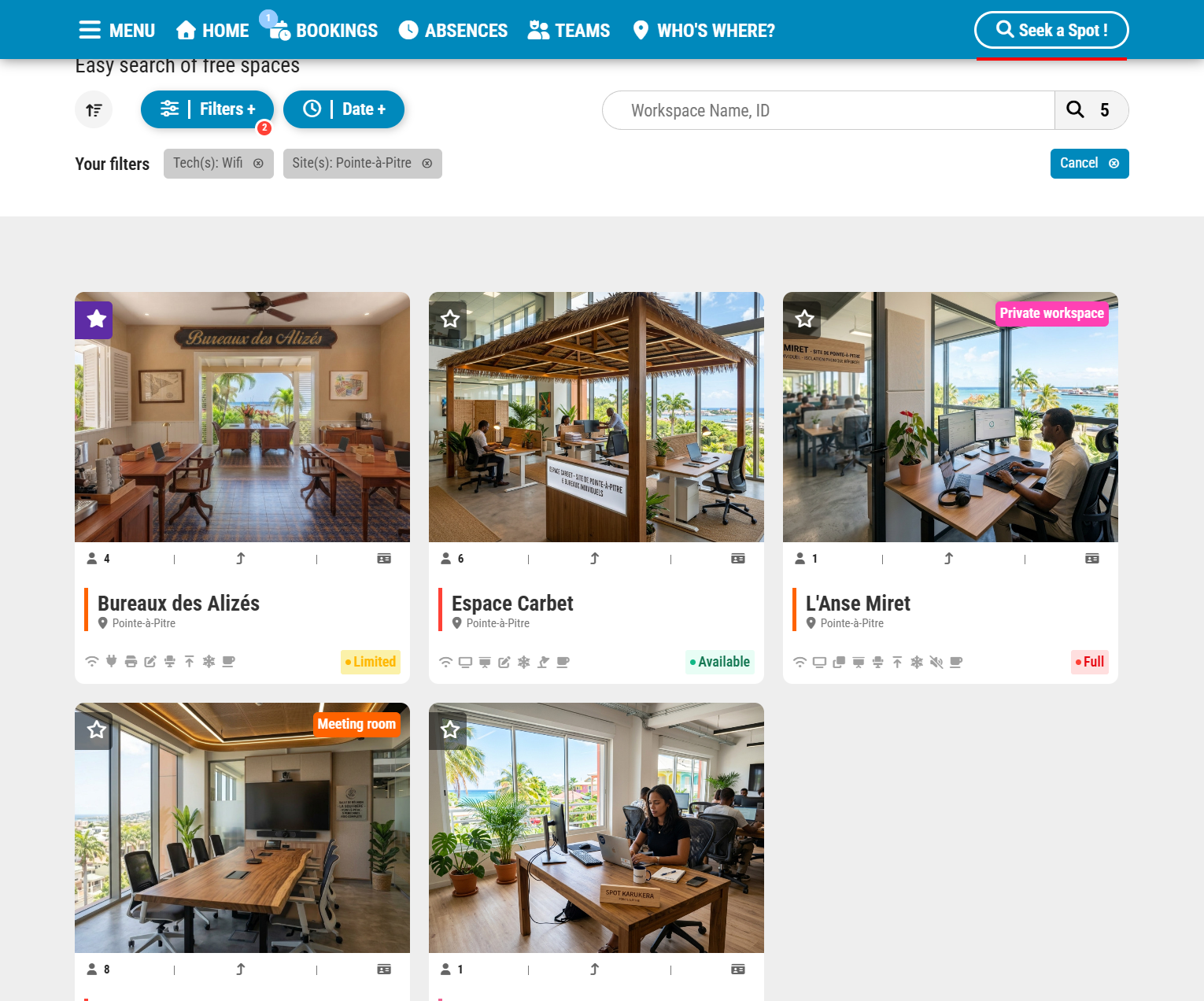
— Gerichte zoekopdracht: Gebruik filters om uw zoekopdracht te verfijnen op locatie, type werkruimte, uitrusting of capaciteit.
— Standaard beschikbaarheid: Beschikbaarheidsindicatoren gelden voor het standaardtijdslot van de app (7:00 – 19:00 uur).
— Sorteeropties: U kunt de resultaten sorteren op verdieping, aantal zitplaatsen of plek-ID.
Beschikbaarheid controleren
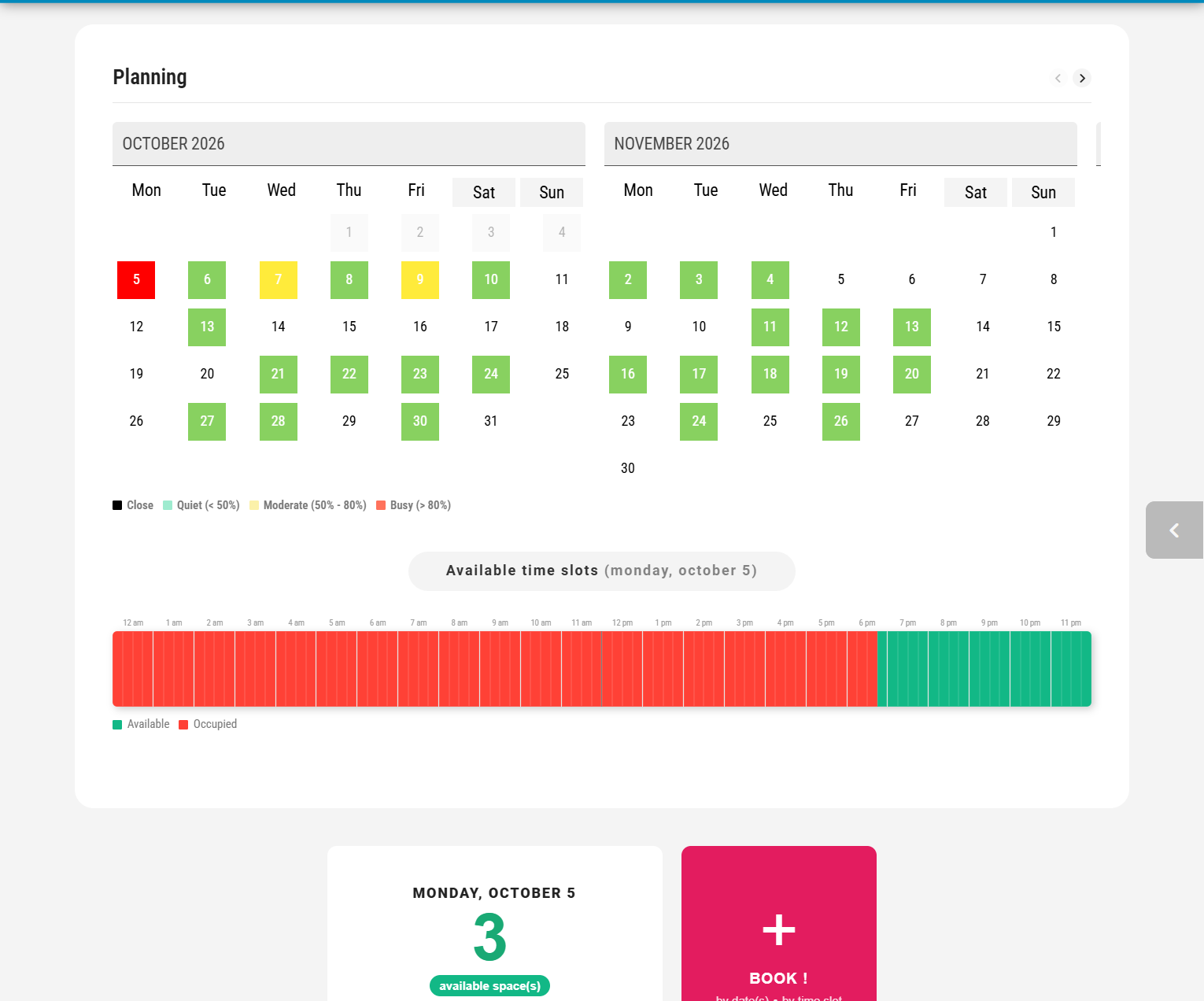
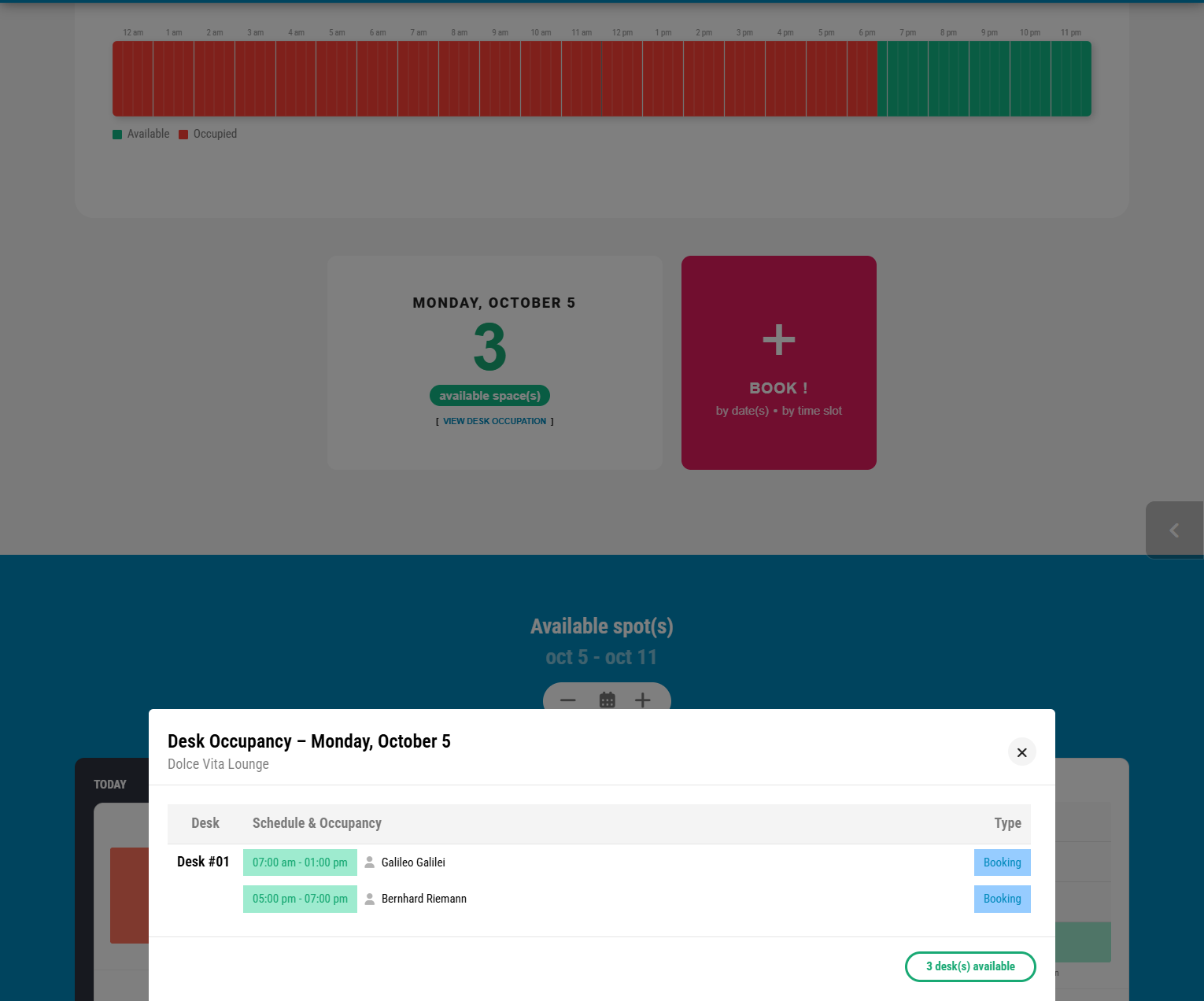
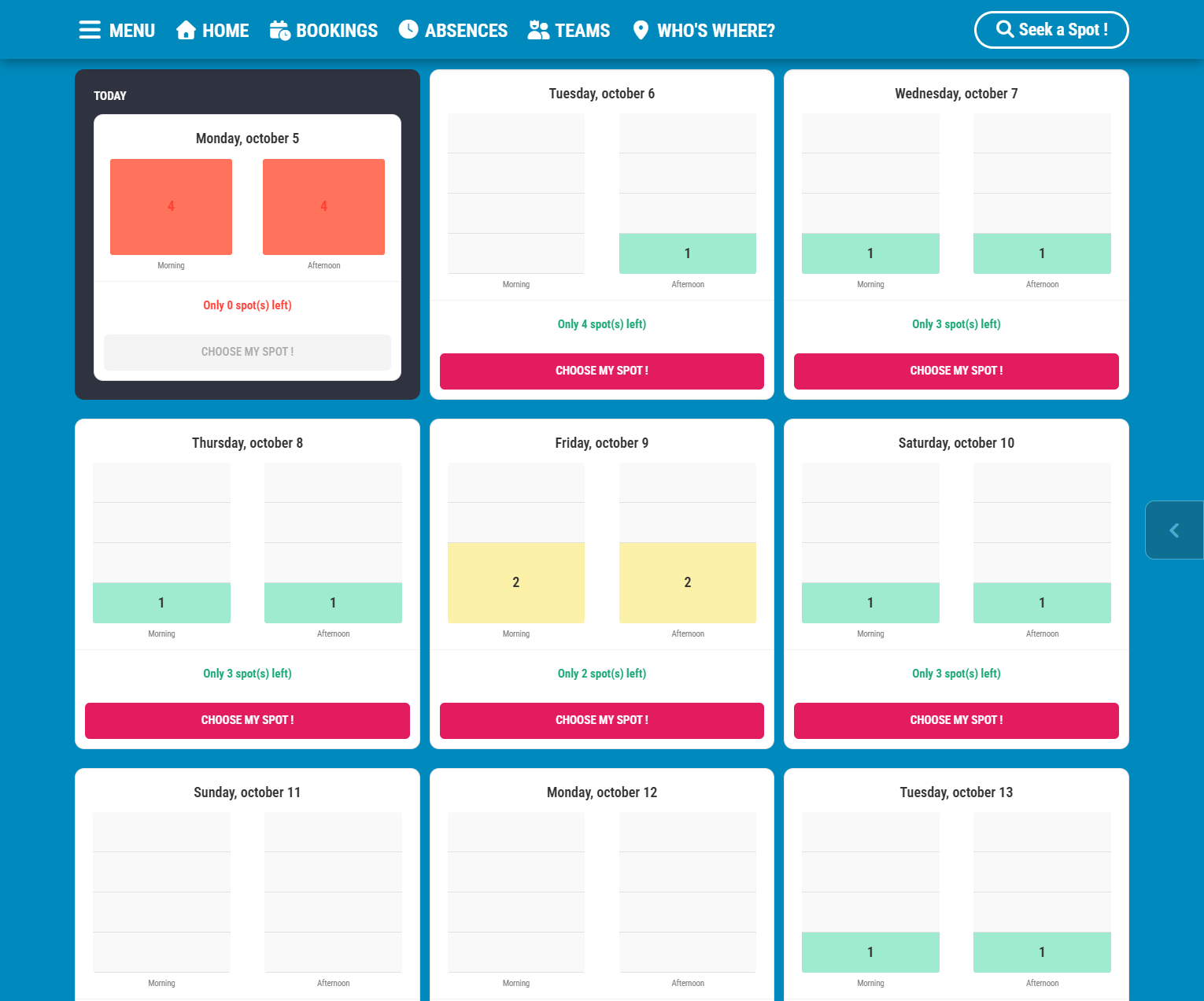
— Bezettingsgraad: De kleurcode op de kalender geeft aan hoe druk een werkruimte is: hoe dichter bij rood, hoe minder zitplaatsen beschikbaar.
— Interactieve tijdlijn: De tijdlijn toont vrije en bezette tijdsloten voor de geselecteerde dag (groen = beschikbaar, rood = bezet). Door een datum in de kalender te selecteren, wordt de tijdlijn bijgewerkt.
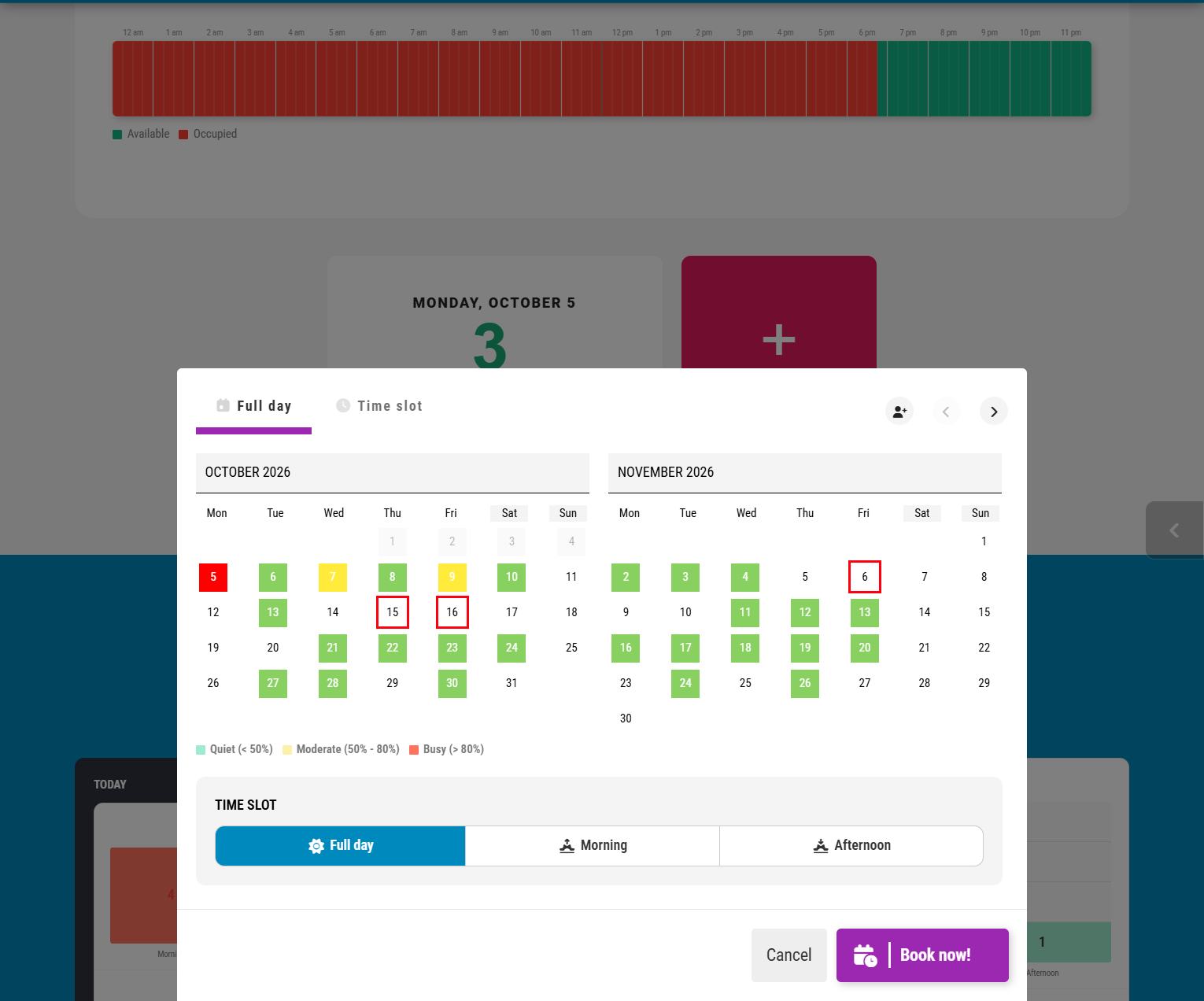
— Reserveringstoegang: Klik op de knop “Reserveren” om te beginnen met reserveren per dag of per tijdslot.
Reserveer uw werkruimte
— Meerdere data & tijdsloten: Klik op “Reserveren” om meerdere data tegelijk te selecteren of specifieke uren te kiezen.
— Reserveren voor anderen: Managers kunnen namens collega’s ruimtes reserveren via de knop “Reserveren voor anderen”.
— Optimalisatie & bevestiging: Zodra het verzoek is ingediend, wordt de toewijzing van zitplaatsen verwerkt op basis van beschikbaarheid en een algoritme voor bezettingsoptimalisatie. U ontvangt een bevestigingsmail na validatie.
⚠️Belangrijke opmerkingen & regels
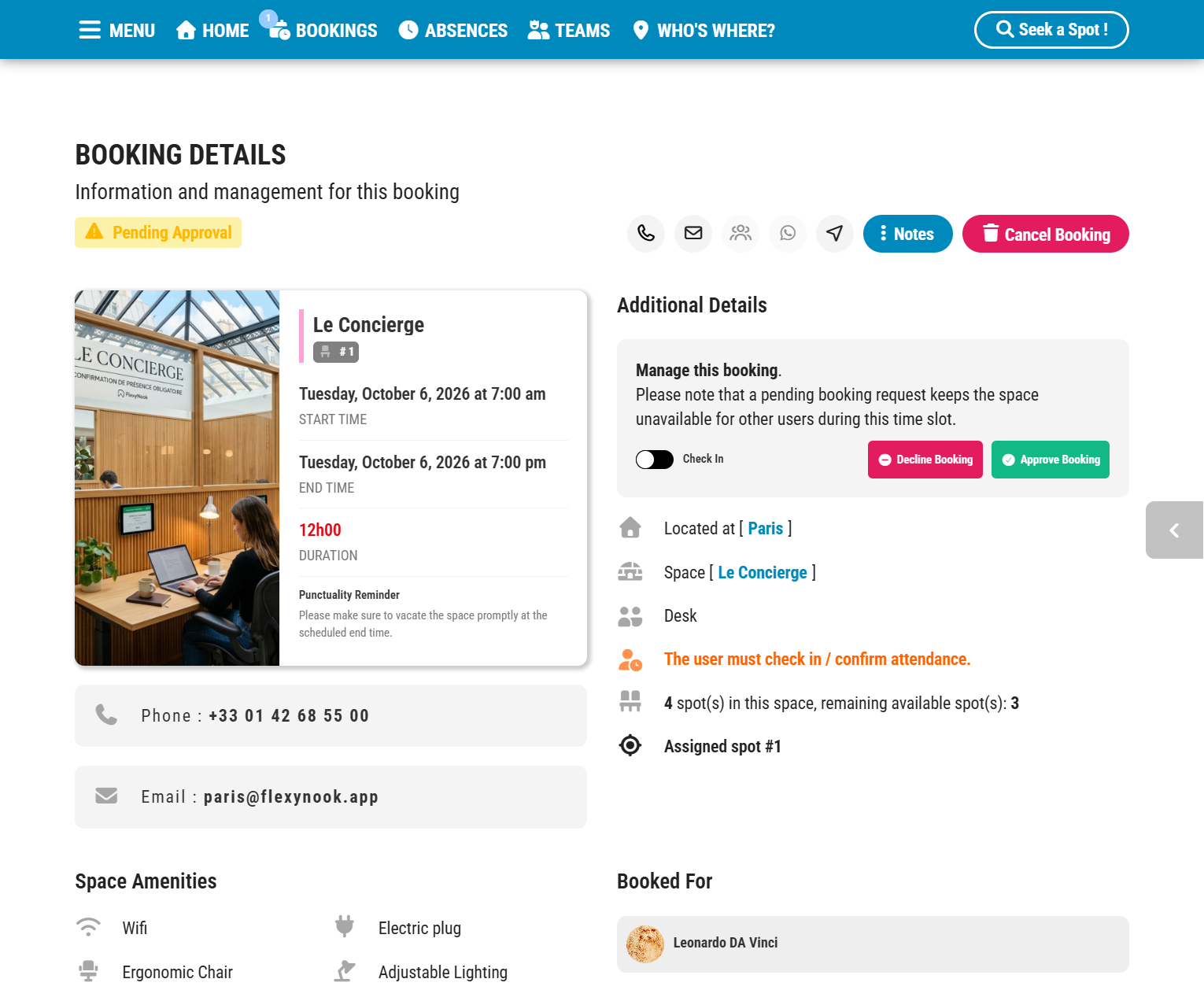
Goedkeuring door manager: Sommige ruimtes vereisen goedkeuring van een locatiemanager. U wordt op de hoogte gesteld zodra de reservering is gevalideerd. Let op: een status “In behandeling” is geen bevestigde reservering.
Check-in vereist: Bepaalde ruimtes vereisen dat u uw aanwezigheid bij aankomst bevestigt. U kunt inchecken door de QR-code ter plaatse te scannen of in te loggen in de app. Als een check-in vereist is, wordt er een herinnering op uw startscherm getoond.
Een specifieke zitplaats kiezen
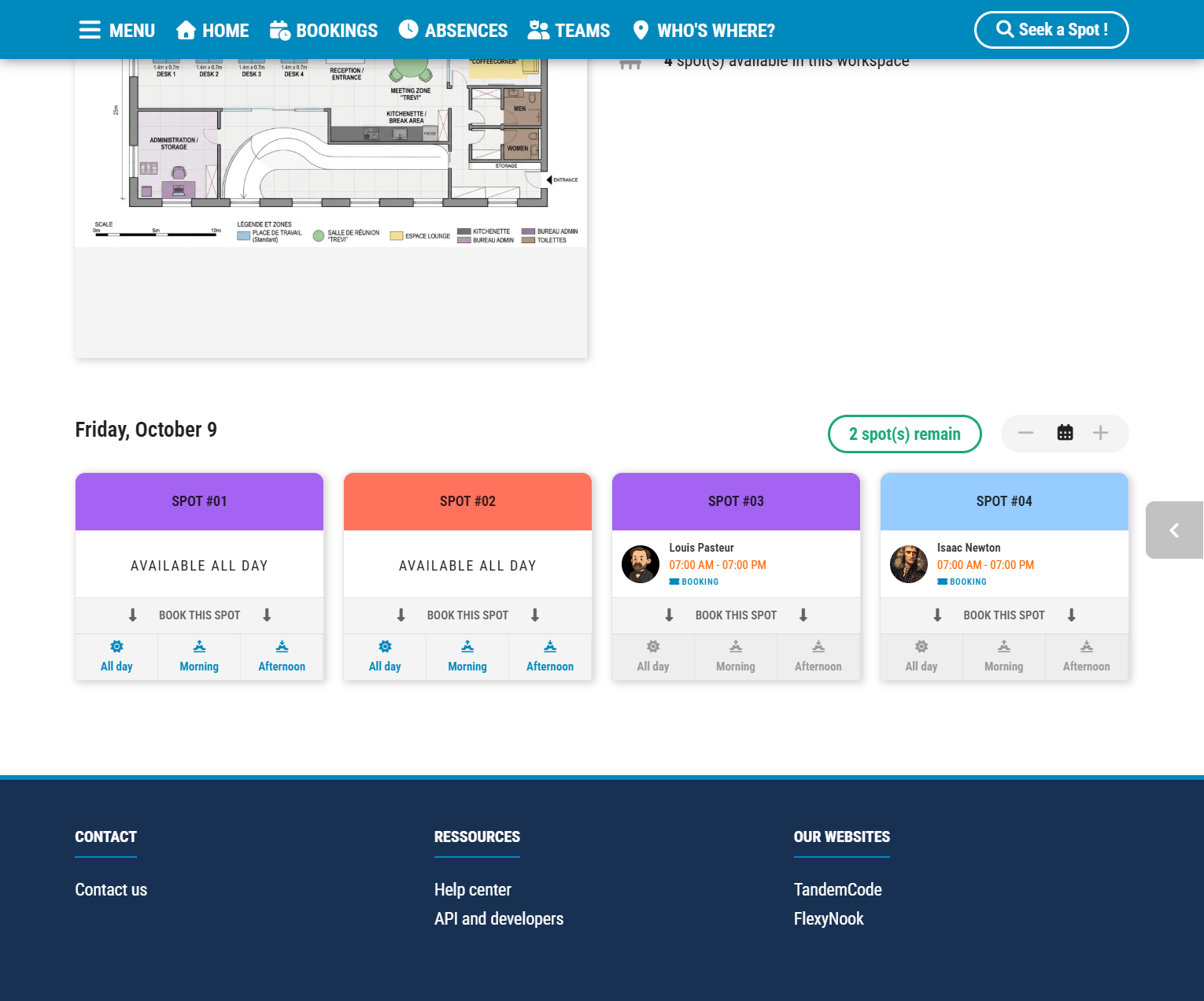
— Handmatige zitplaatskeuze: FlexyNook biedt u de mogelijkheid om desgewenst een specifieke zitplaats te kiezen.
— Zitplaatsselectie: In de sectie “Beschikbare zitplaatsen” klikt u op “Mijn zitplaats kiezen” en selecteert u uw gewenste plek.
— Beperking tot één datum: In deze modus kunnen reserveringen alleen voor één datum tegelijk.
Visuele statusindicatoren
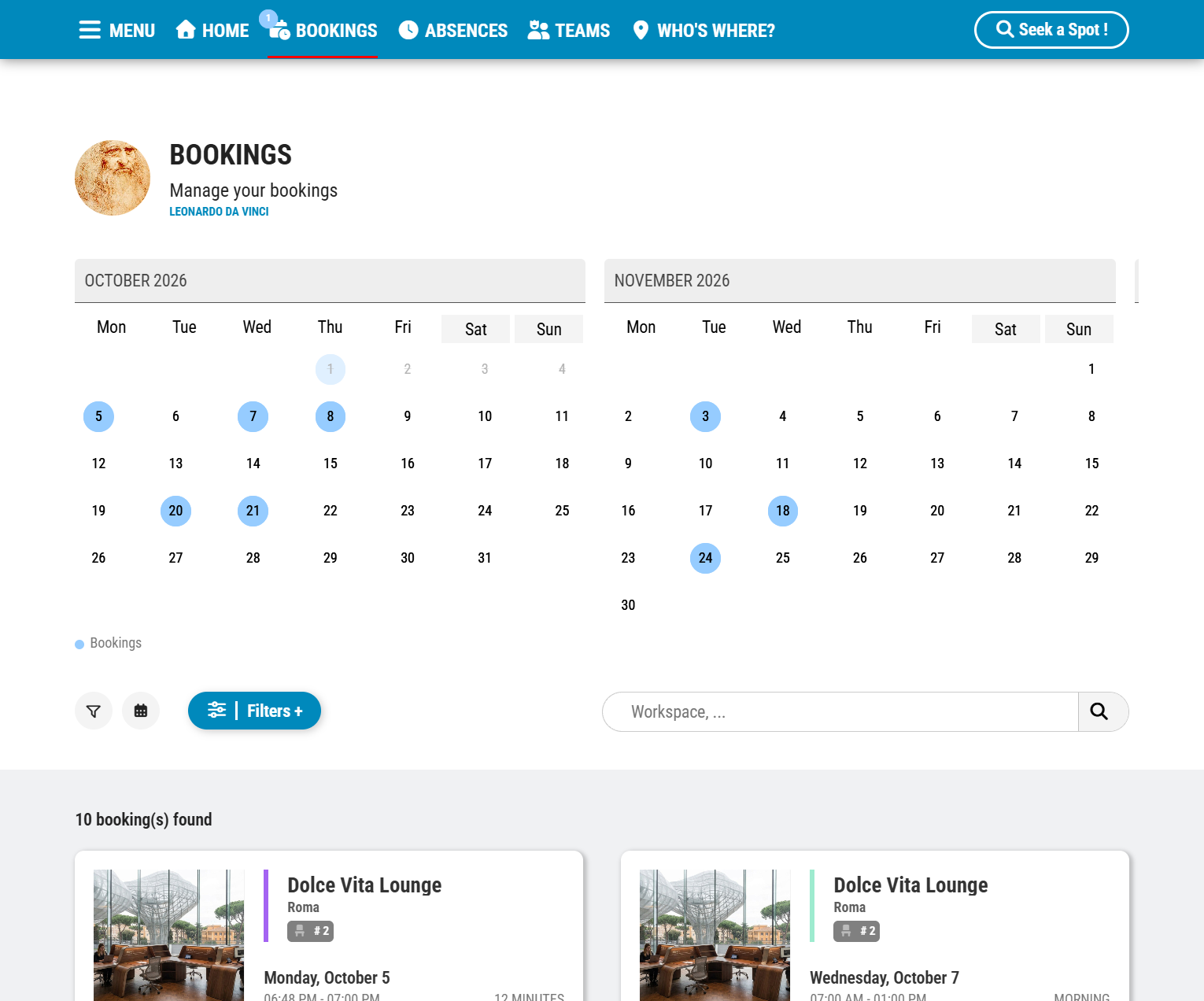
— Indicator actieve reservering: Een blauw label in de menubalk geeft aan dat u vandaag een actieve reservering heeft.
— Lopende reservering: Als het label knippert, is uw reservering momenteel bezig.
— Reserveringsconflict: Een rood knipperend label geeft aan dat u een reserveringsconflict heeft dat uw aandacht vereist om het op te lossen.
Heb je een vraag over deze gids of over FlexyNook?
Hulp nodig bij het configureren van je ruimtes of wil je een functie verduidelijken? Ons team staat klaar om je op weg te helpen.
