
Prenotare uno spazio di lavoro su FlexyNook
Che tu lavori in modalità ibrida o visiti una sede, prenotare una postazione o una sala riunioni su FlexyNook richiede solo pochi istanti. Segui i passaggi qui sotto per trovare e prenotare facilmente uno spazio di lavoro.
Trova uno spazio di lavoro
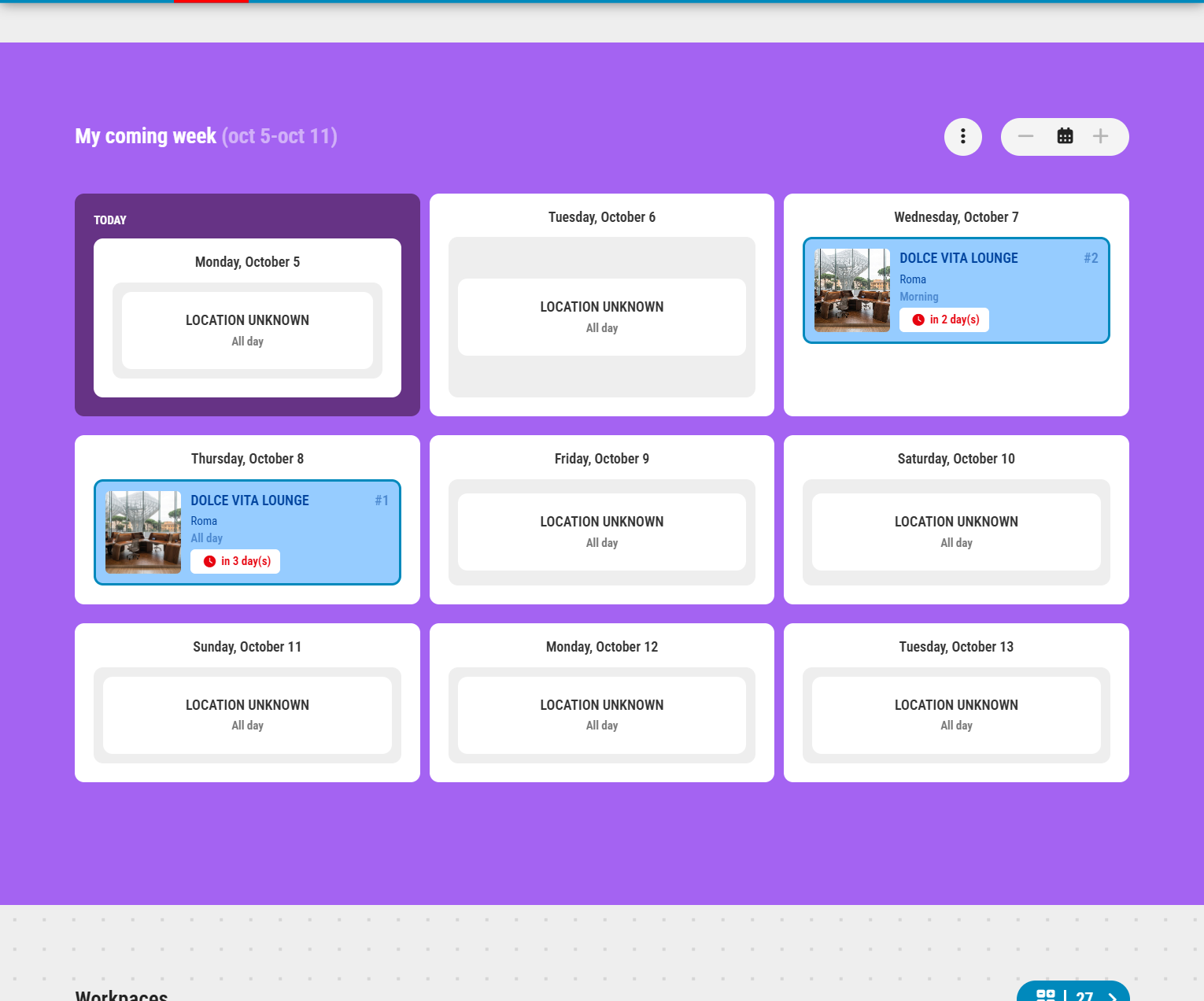
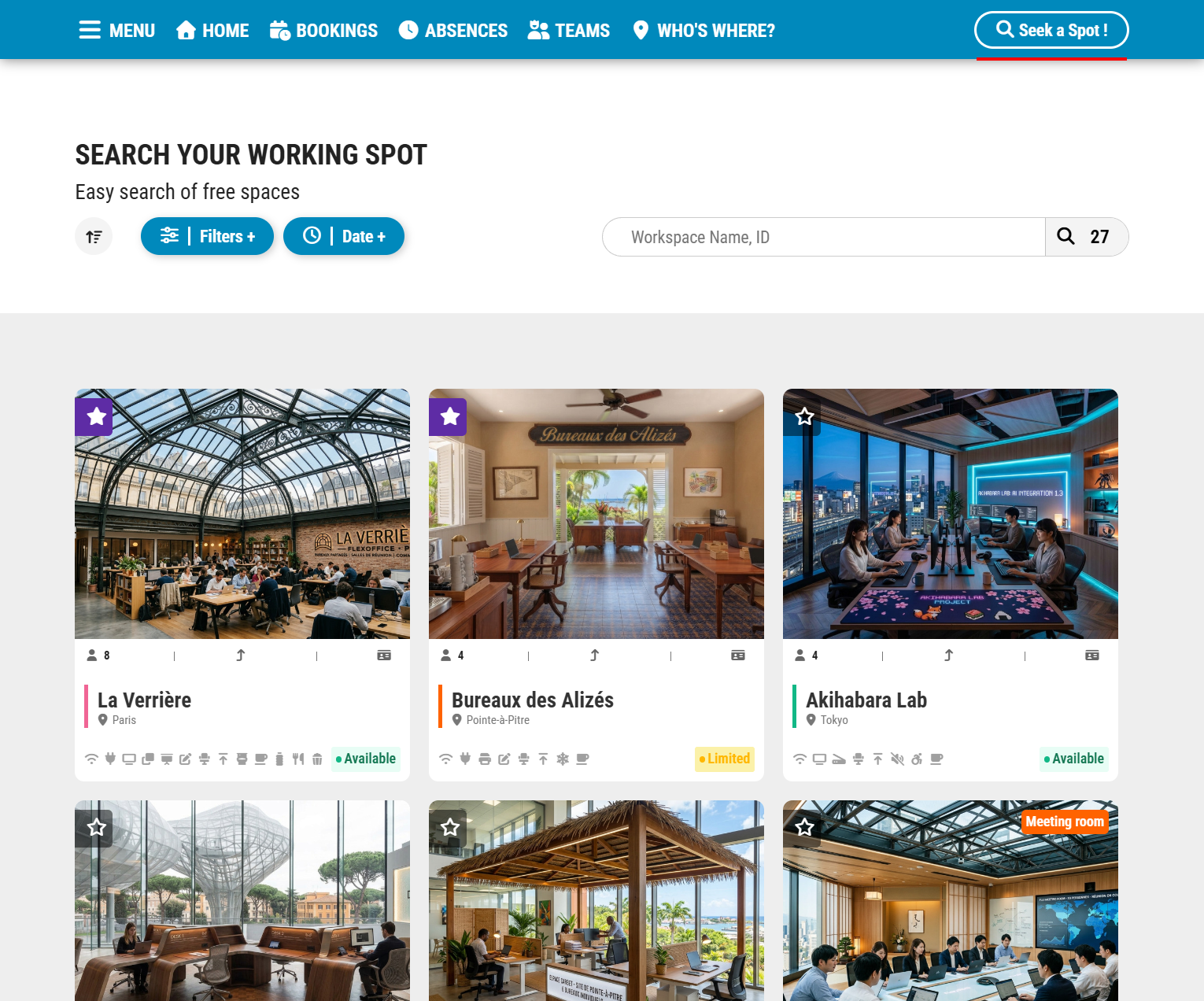
— Spazi di lavoro preferiti: I tuoi spazi preferiti compaiono direttamente nella home page per un accesso rapido.
— Aggiungi ai preferiti: Clicca sull’icona a stella di qualsiasi spazio di lavoro per aggiungerlo ai preferiti.
— Opzione di ricerca: Usa la barra di ricerca per trovare uno spazio di lavoro specifico.
Applica filtri
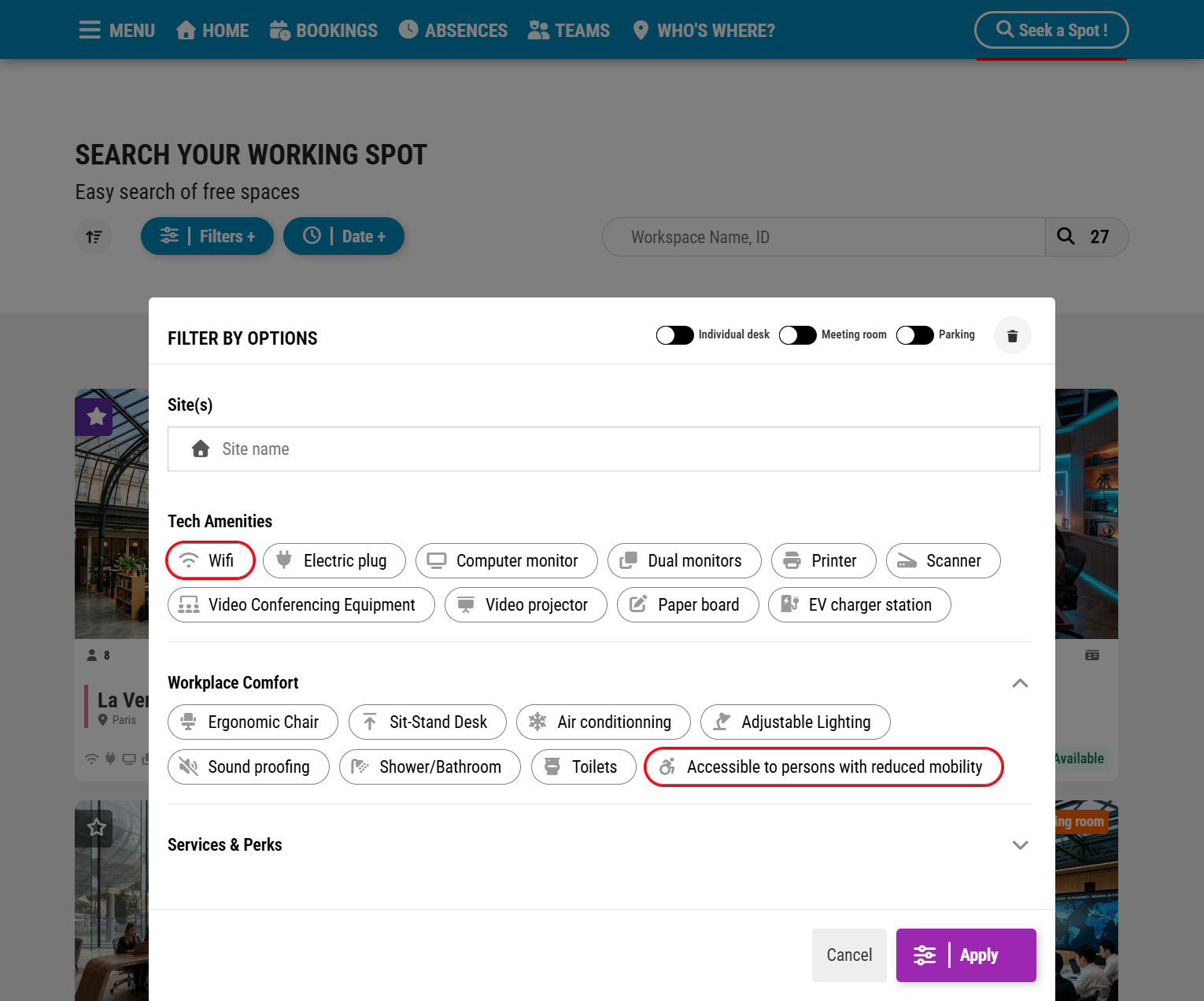
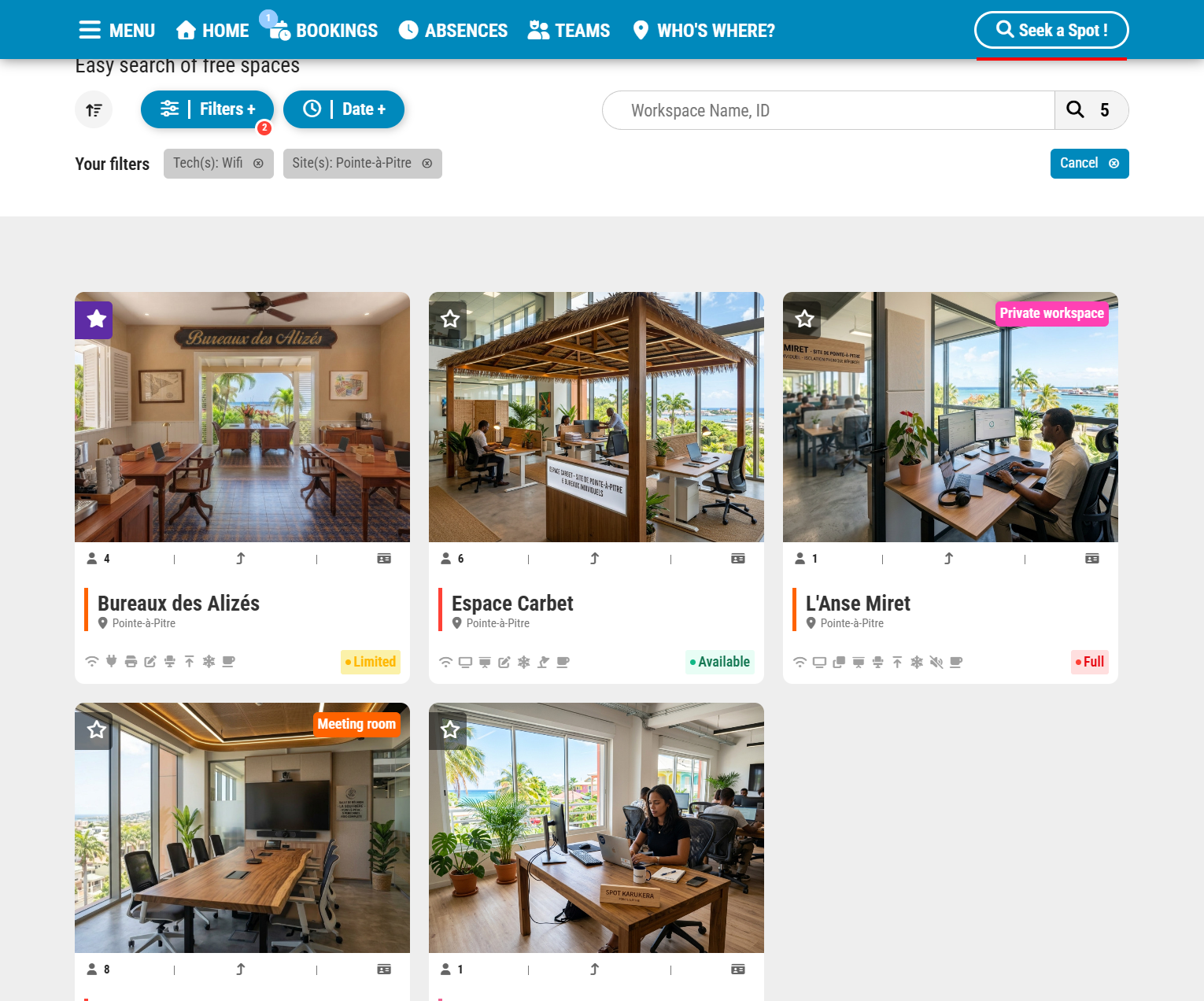
— Ricerca mirata: Usa i filtri per affinare la ricerca per sede, tipo di spazio di lavoro, attrezzature o capienza.
— Disponibilità predefinita: Gli indicatori di disponibilità si riferiscono alla fascia oraria predefinita dell’app (dalle 7:00 alle 19:00).
— Opzioni di ordinamento: Puoi ordinare i risultati per piano, numero di postazioni o ID dello spazio.
Verifica disponibilità
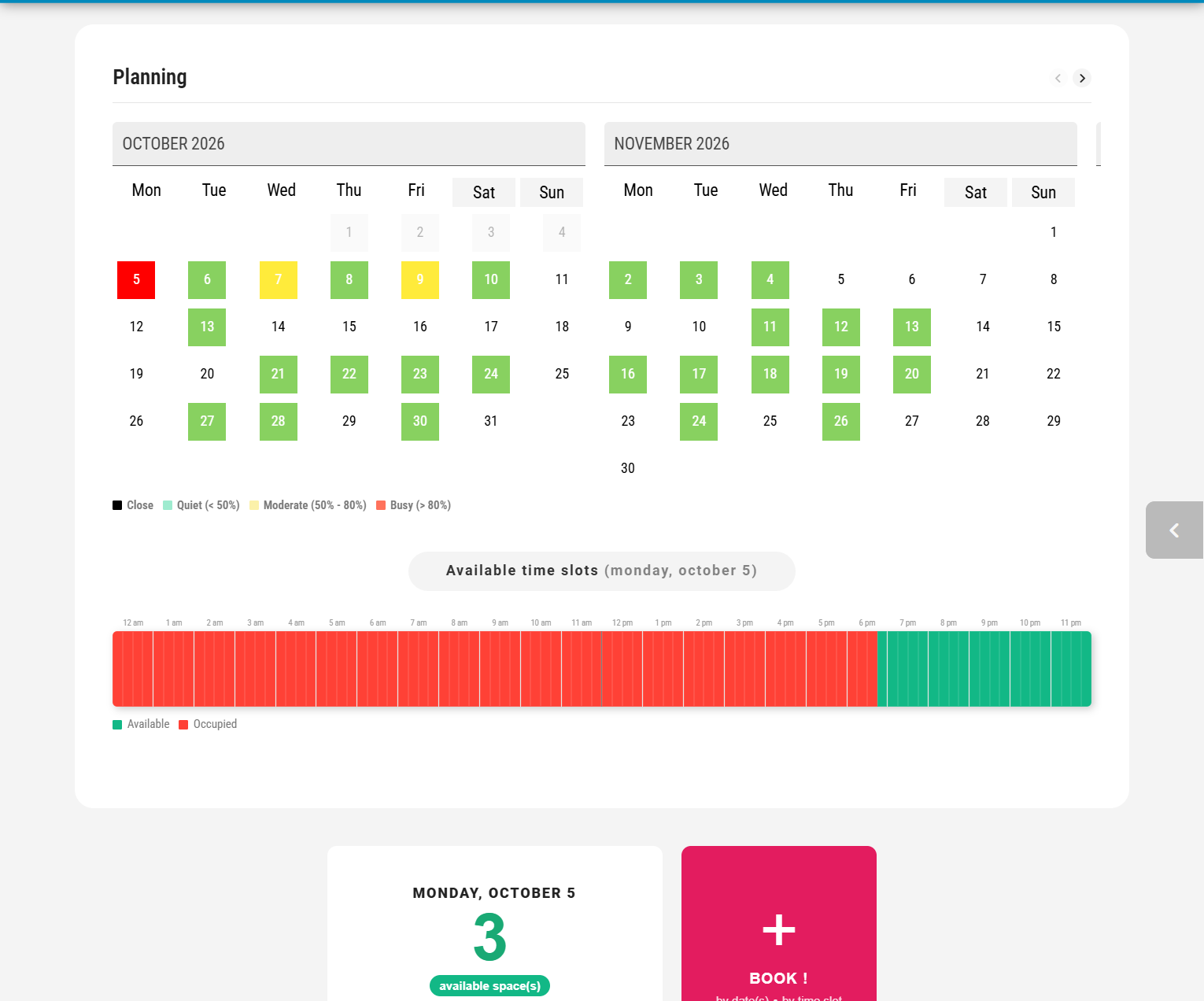
— Livello di occupazione: Il codice colore del calendario indica quanto è occupato uno spazio di lavoro: più si avvicina al rosso, meno posti sono disponibili.
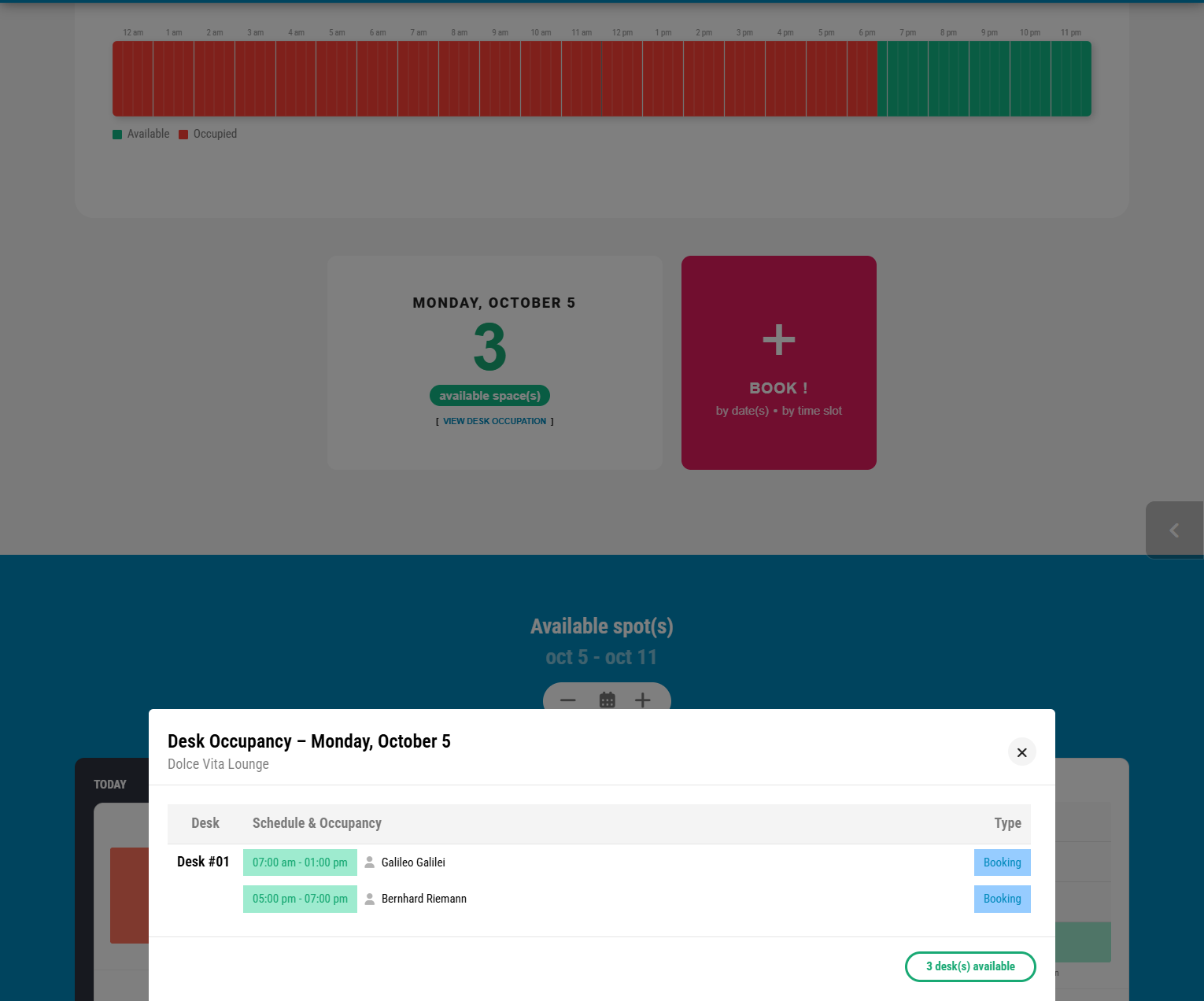
— Timeline interattiva: La timeline evidenzia le fasce libere e occupate del giorno selezionato (verde = disponibile, rosso = occupato). Selezionando una data nel calendario, la timeline si aggiorna.
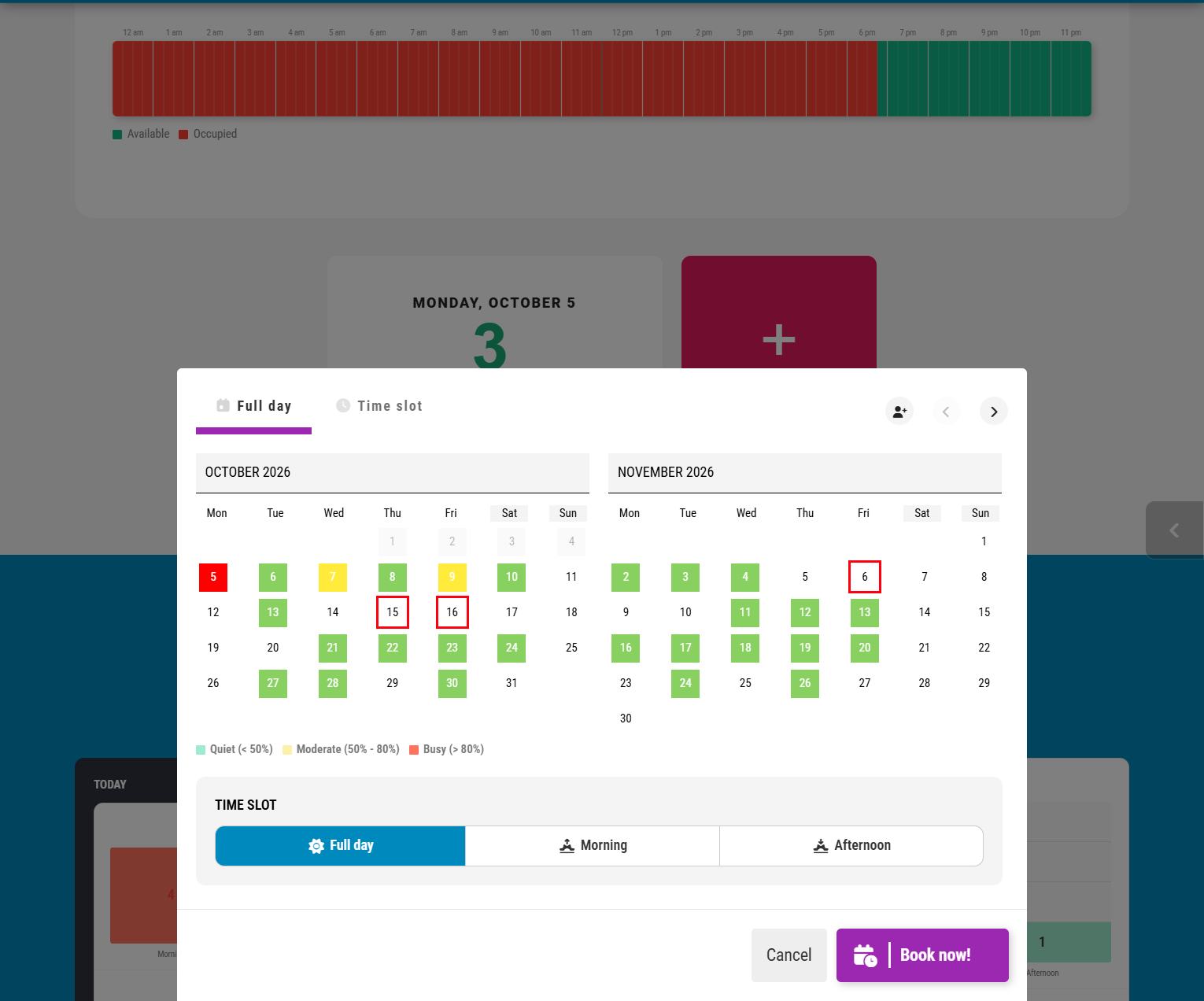
— Accesso alla prenotazione: Clicca sul pulsante “Prenota” per iniziare a prenotare per giorno o per fascia oraria.
Prenota il tuo spazio
— Più date & fasce orarie: Clicca su “Prenota” per selezionare più date contemporaneamente o scegliere orari specifici.
— Prenota per altri: I manager possono prenotare spazi per conto dei colleghi usando il pulsante “Prenota per altri”.
— Ottimizzazione & conferma: Una volta inviata, l’assegnazione delle postazioni viene elaborata in base alla disponibilità e a un algoritmo di ottimizzazione dell’occupazione. Riceverai un’email di conferma dopo la convalida.
⚠️Note importanti & regole
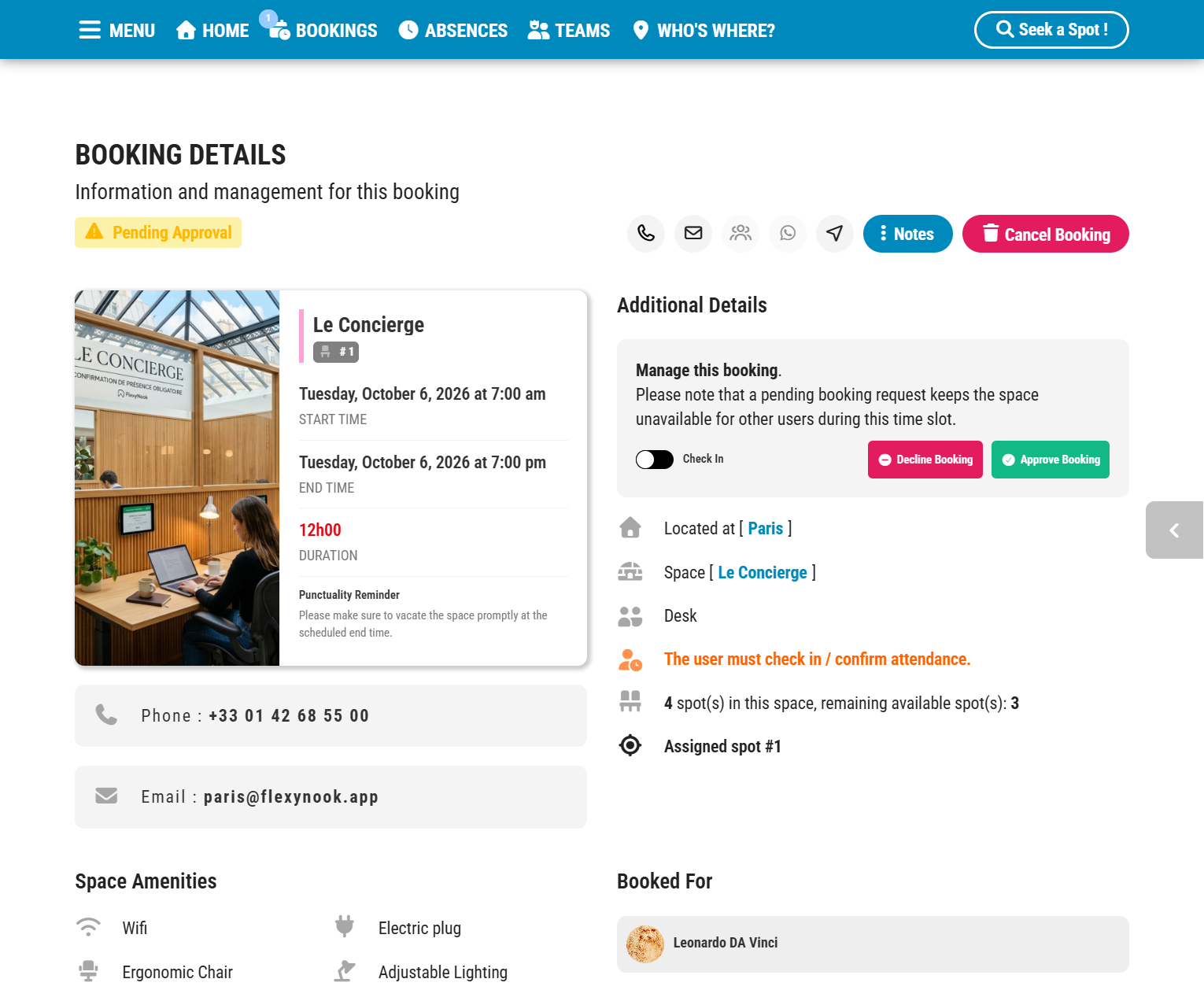
Approvazione del manager: Alcuni spazi richiedono l’approvazione di un responsabile di sede. Riceverai una notifica una volta convalidata. Tieni presente che lo stato “In attesa” non è una prenotazione confermata.
Check-in richiesto: Alcuni spazi richiedono di confermare la tua presenza all’arrivo. Puoi effettuare il check-in scansionando il codice QR presente in loco o accedendo all’app. Se è richiesto il check-in, nella schermata iniziale comparirà un promemoria.
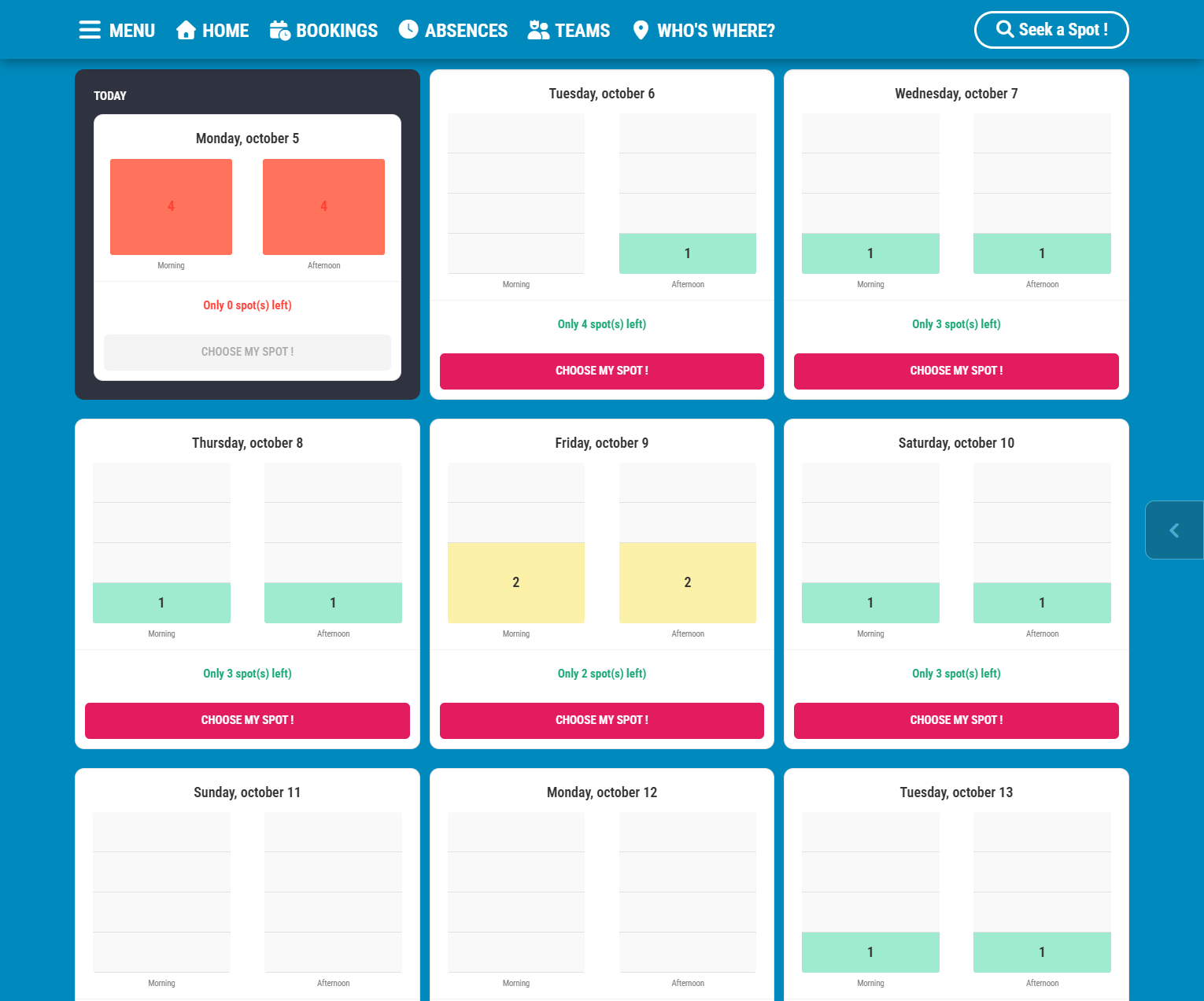
Scegli una postazione specifica
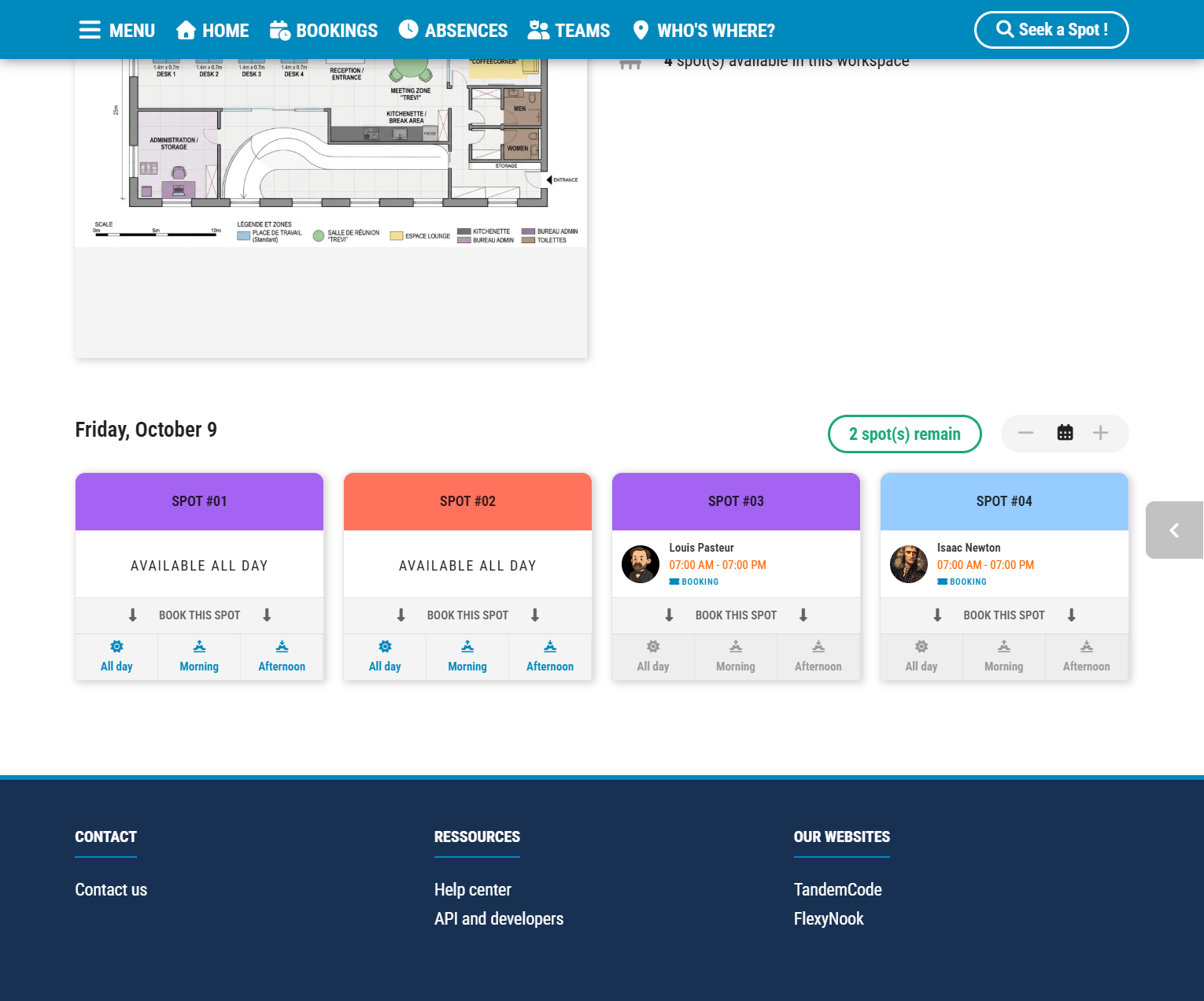
— Selezione manuale della postazione: FlexyNook ti permette di scegliere una postazione specifica, se preferisci.
— Selezione della postazione: Nella sezione “Postazioni disponibili”, clicca su “Scegli la mia postazione” e seleziona la postazione che preferisci.
— Restrizione a data singola: In questa modalità, le prenotazioni possono essere effettuate per una data alla volta.
Indicatori visivi di stato
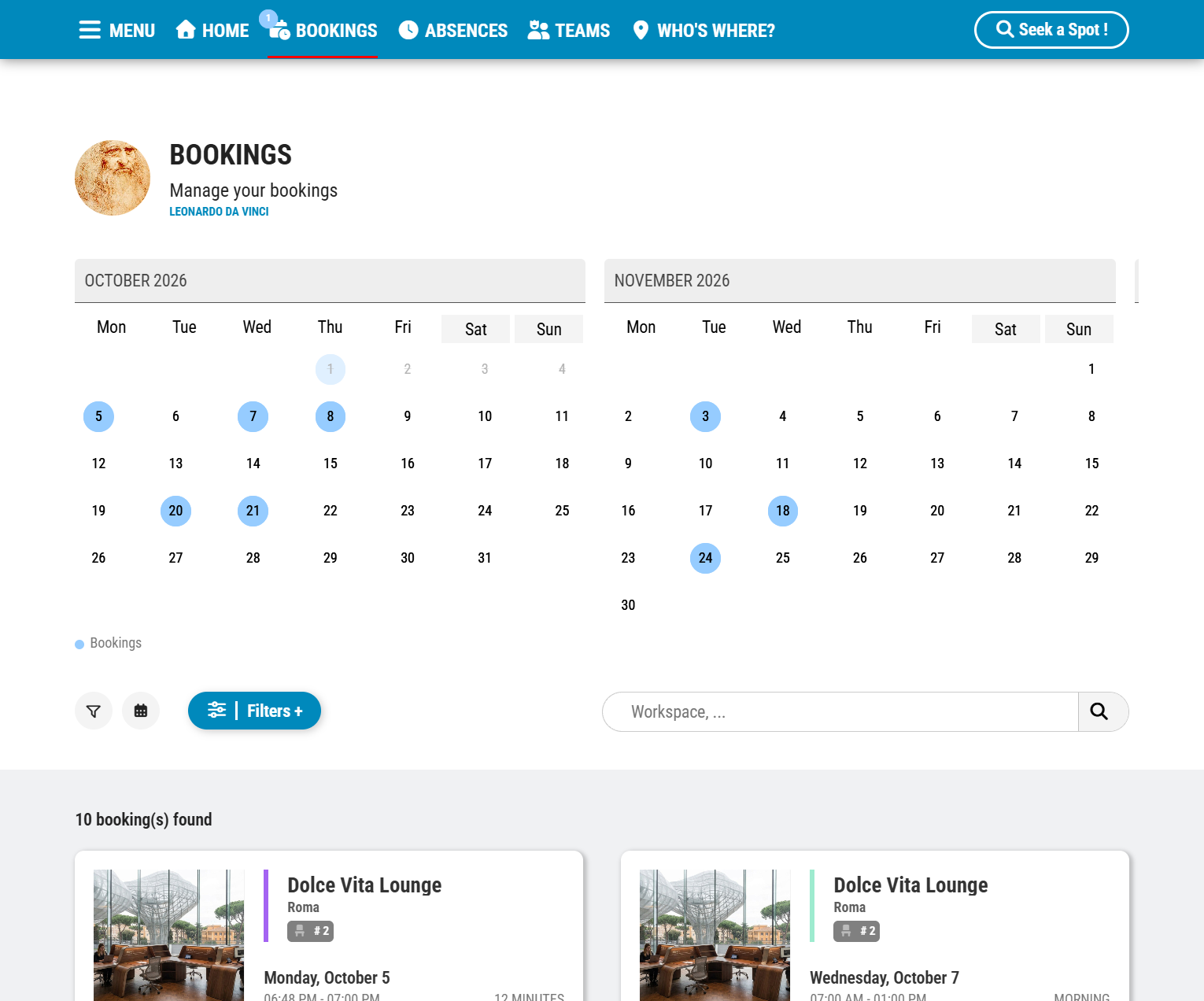
— Indicatore di prenotazione attiva: Un badge blu sulla barra del menu indica che hai una prenotazione attiva oggi.
— Prenotazione in corso: Se il badge è lampeggiante, la tua prenotazione è in corso.
— Conflitto di prenotazione: Un badge rosso lampeggiante indica che hai un conflitto di prenotazione che richiede la tua attenzione per essere risolto.
Hai una domanda su questa guida o su FlexyNook?
Hai bisogno di aiuto per configurare i tuoi spazi o vuoi chiarimenti su una funzionalità? Il nostro team è qui per aiutarti.
