
Prenota una sala riunioni e invita altri ospiti
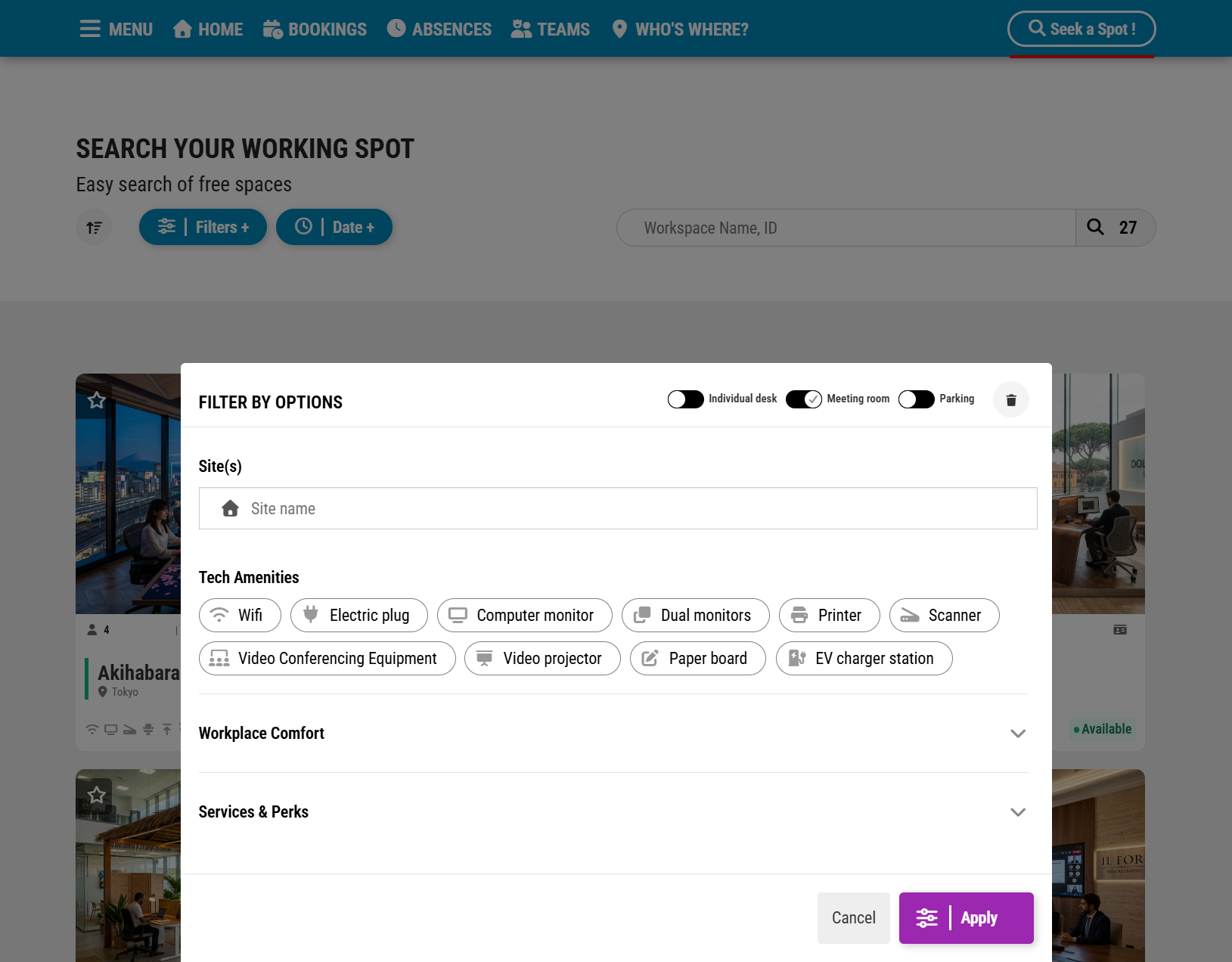
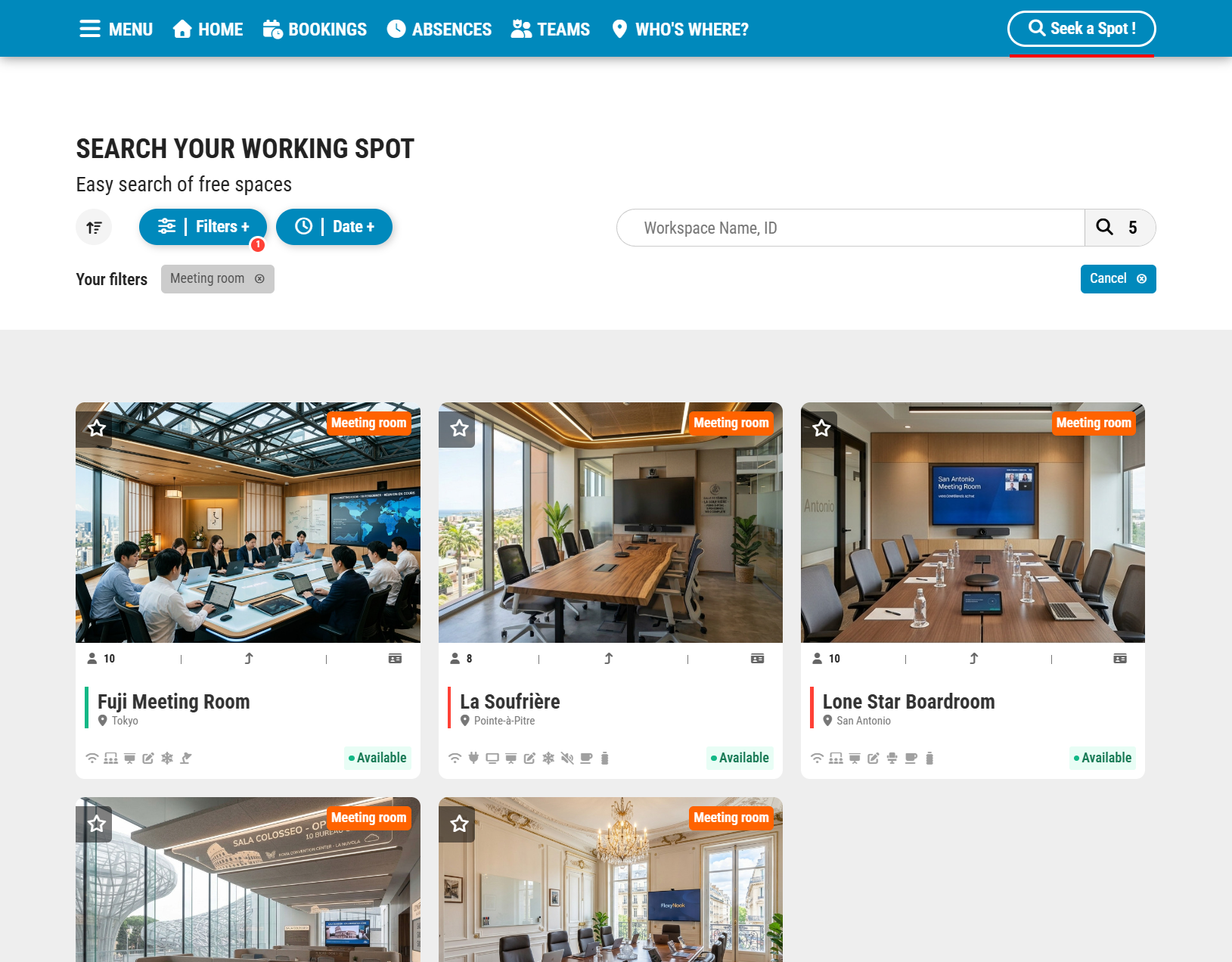
FlexyNook semplifica la prenotazione delle sale riunioni e la collaborazione con il tuo team. Nel motore di ricerca, le sale riunioni sono facilmente riconoscibili dall’icona/etichetta “Sala riunioni”.
Sebbene una sala riunioni abbia una capienza specifica, viene sempre prenotata nella sua totalità. Solo una persona effettua la prenotazione e diventa l’organizzatore designato, responsabile della prenotazione. Una volta confermata, l’organizzatore può invitare facilmente i colleghi a partecipare alla sessione.
Trova e prenota una sala riunioni
1 – Nel motore di ricerca, seleziona il filtro “Sala riunioni” per visualizzare gli spazi disponibili.
2 – Scegli la fascia oraria preferita e completa la prenotazione.
Invita i colleghi alla tua riunione (facoltativo)
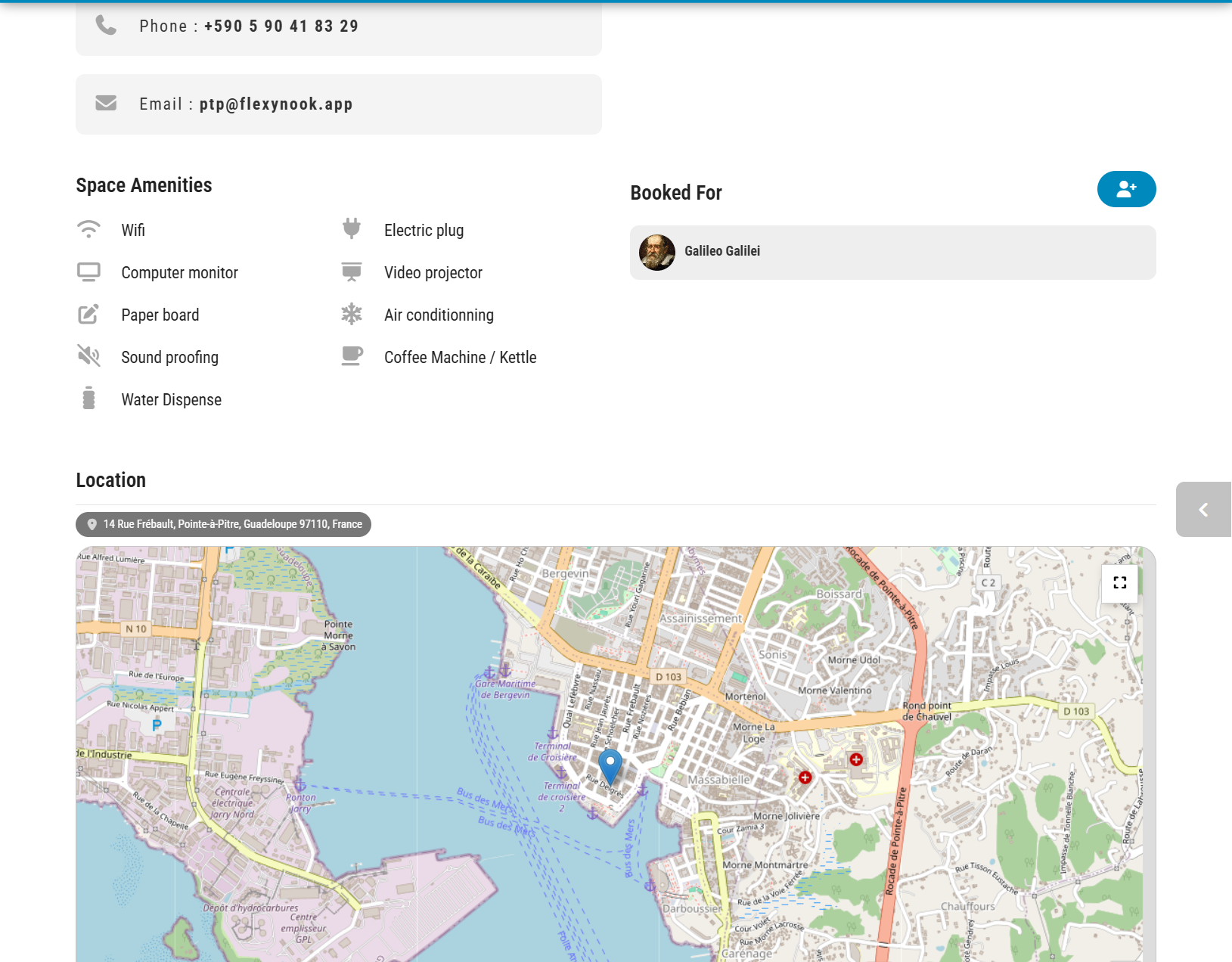
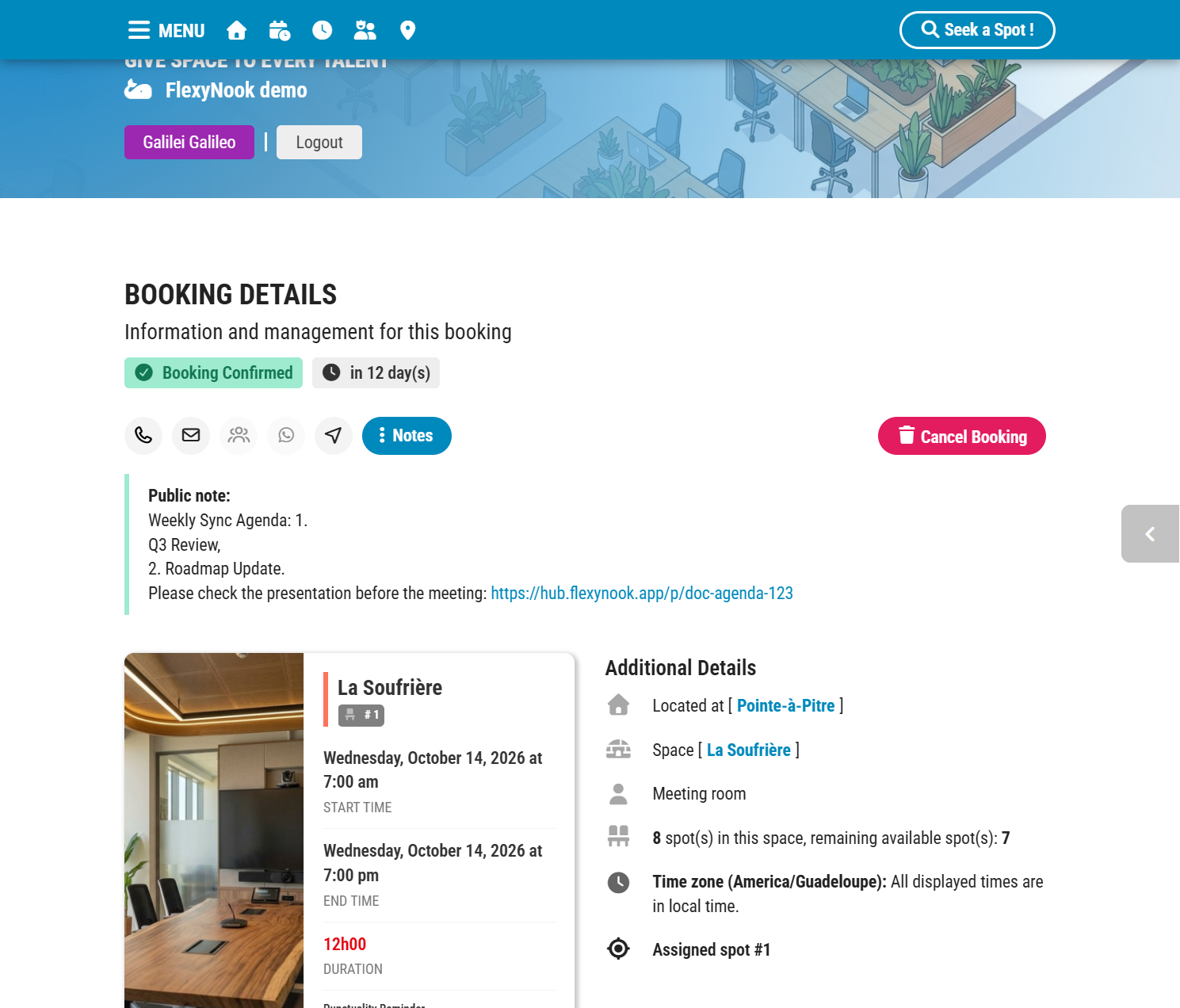
1- Vai alle tue prenotazioni attive e seleziona la tua prenotazione.
2- Quando la tua prenotazione è Confermata, individua il pulsante “Invita un altro ospite” accanto a “Prenotato per”.
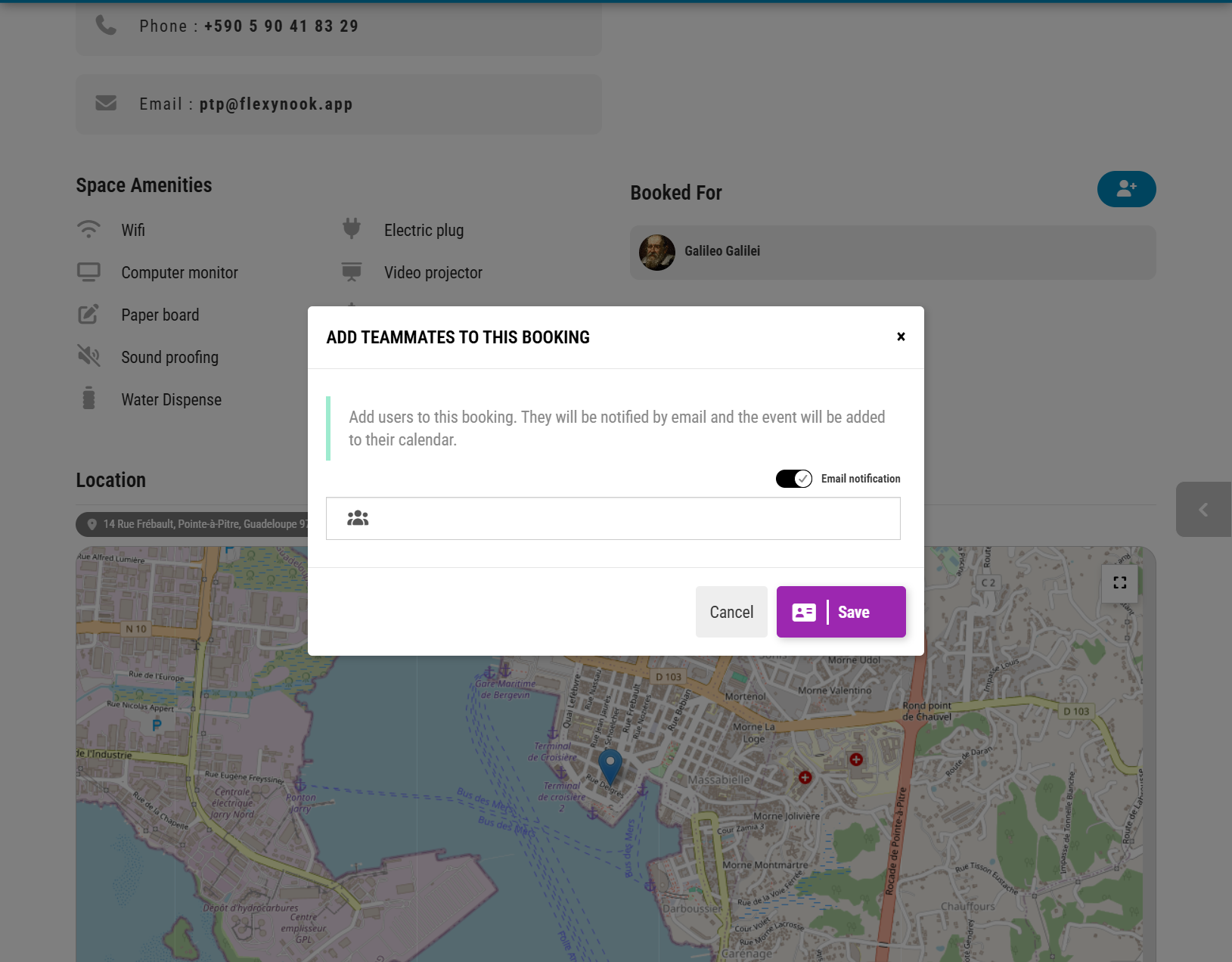
3 – Cerca i tuoi ospiti, selezionali e conferma gli inviti.
4 – I partecipanti invitati riceveranno una notifica via e-mail e la riunione comparirà automaticamente nel loro calendario.
Informazioni importanti sulle note di prenotazione:
Note pubbliche: Solo l’organizzatore (la persona che ha effettuato la prenotazione) può aggiungere note pubbliche, come l’ordine del giorno o i dettagli di accesso. Queste note sono visibili a tutti i partecipanti.
Note private: Ogni partecipante può aggiungere note personali alla prenotazione. Queste note sono strettamente private e visibili solo a chi le ha create.
Hai una domanda su questa guida o su FlexyNook?
Hai bisogno di aiuto per configurare i tuoi spazi o vuoi chiarimenti su una funzionalità? Il nostro team è qui per aiutarti.
