
Reserve una sala de reuniones e invite a otros invitados
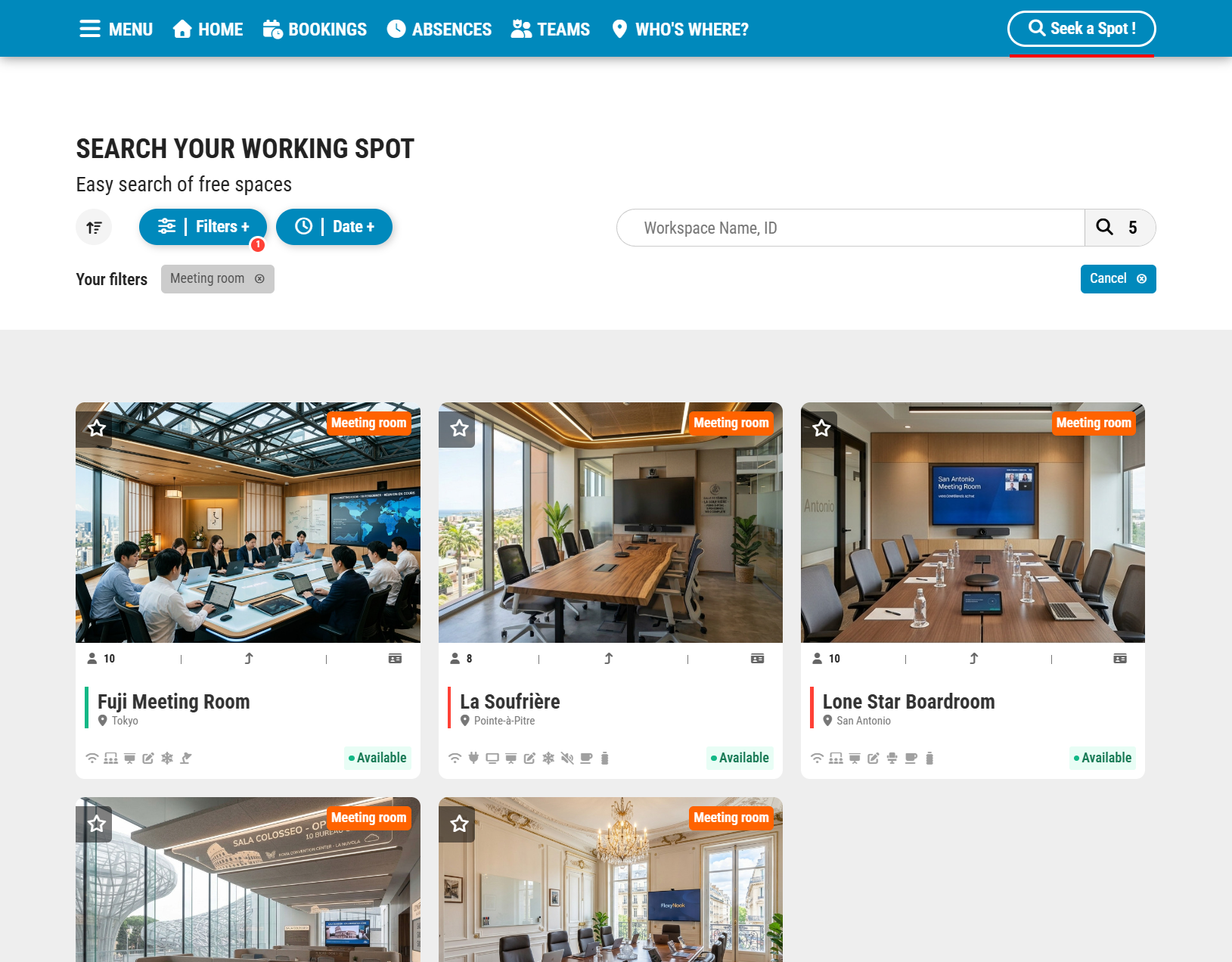
FlexyNook facilita la reserva de salas de reuniones y la colaboración con su equipo de forma sencilla y eficiente. En el buscador, las salas de reuniones se identifican fácilmente por el icono o la etiqueta “Sala de reuniones”.
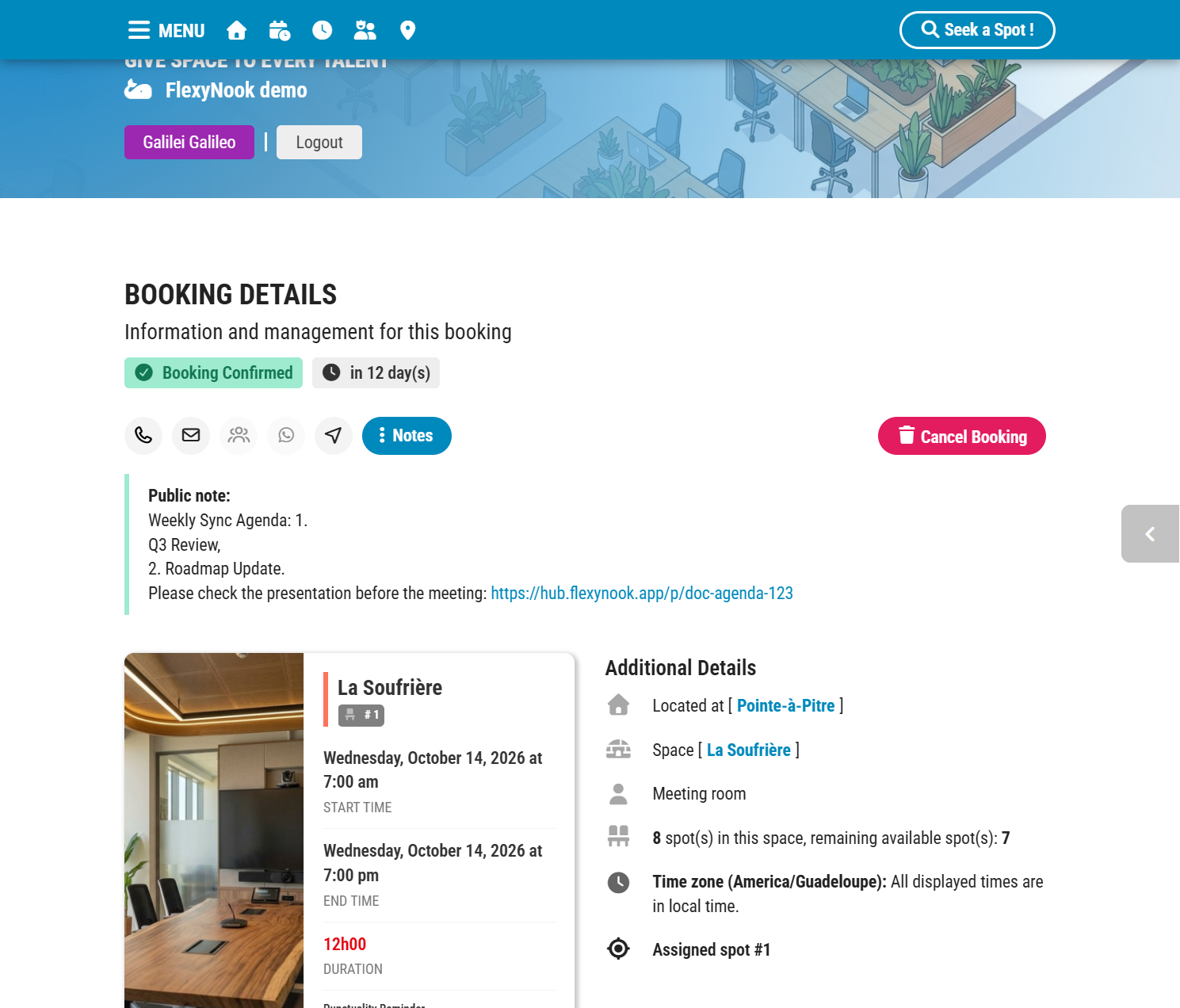
Aunque una sala de reuniones tiene una capacidad de asientos específica, siempre se reserva en su totalidad. Solo una persona realiza la reserva y se convierte en el organizador designado, responsable de la misma. Una vez confirmada, el organizador puede invitar fácilmente a sus compañeros a unirse a la sesión.
Encuentre y reserve una sala de reuniones
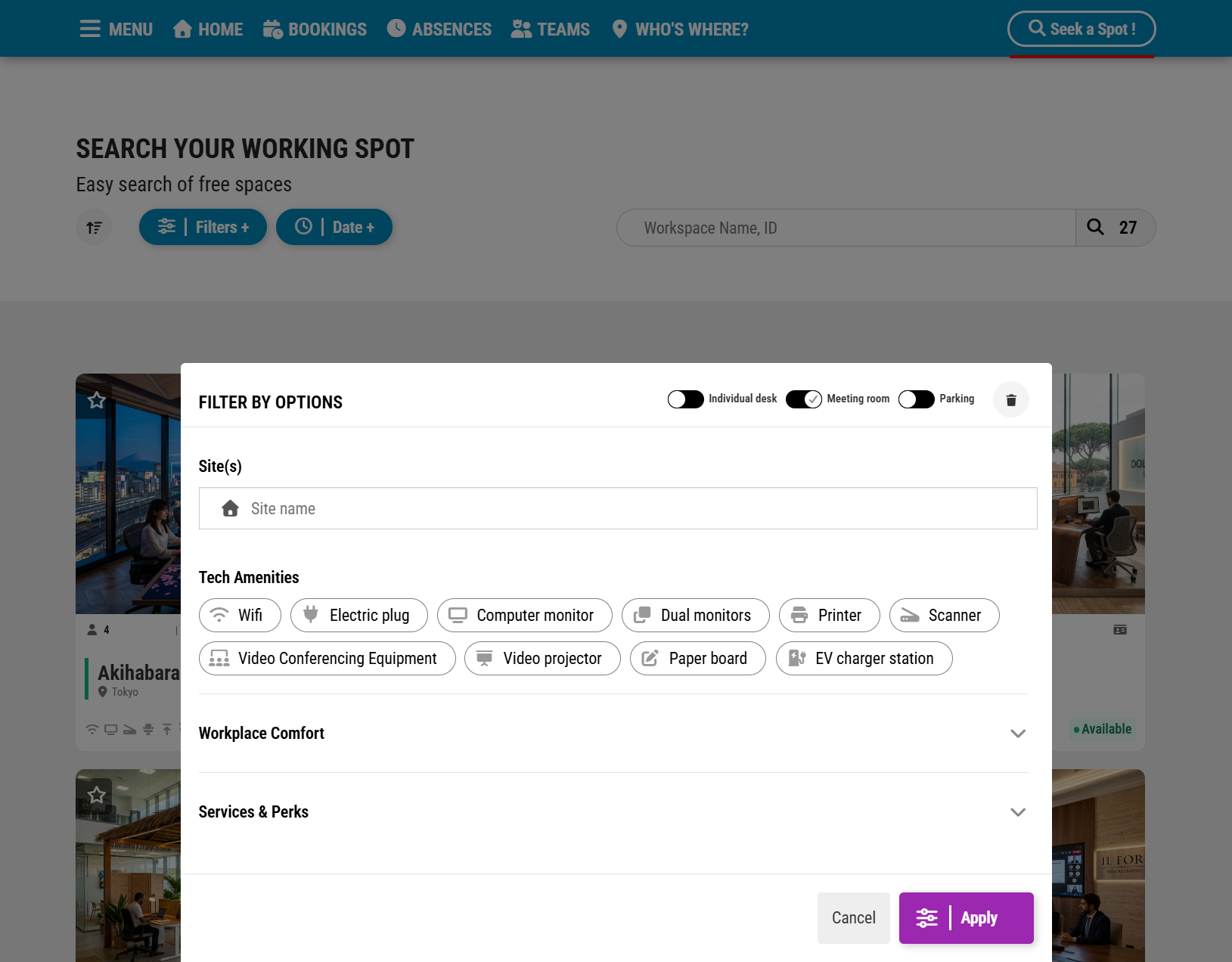
1 – En el buscador, seleccione el filtro “Sala de reuniones” para mostrar los espacios disponibles.
2 – Elija la franja horaria que prefiera y realice su reserva.
Invite a sus compañeros a la reunión (opcional)
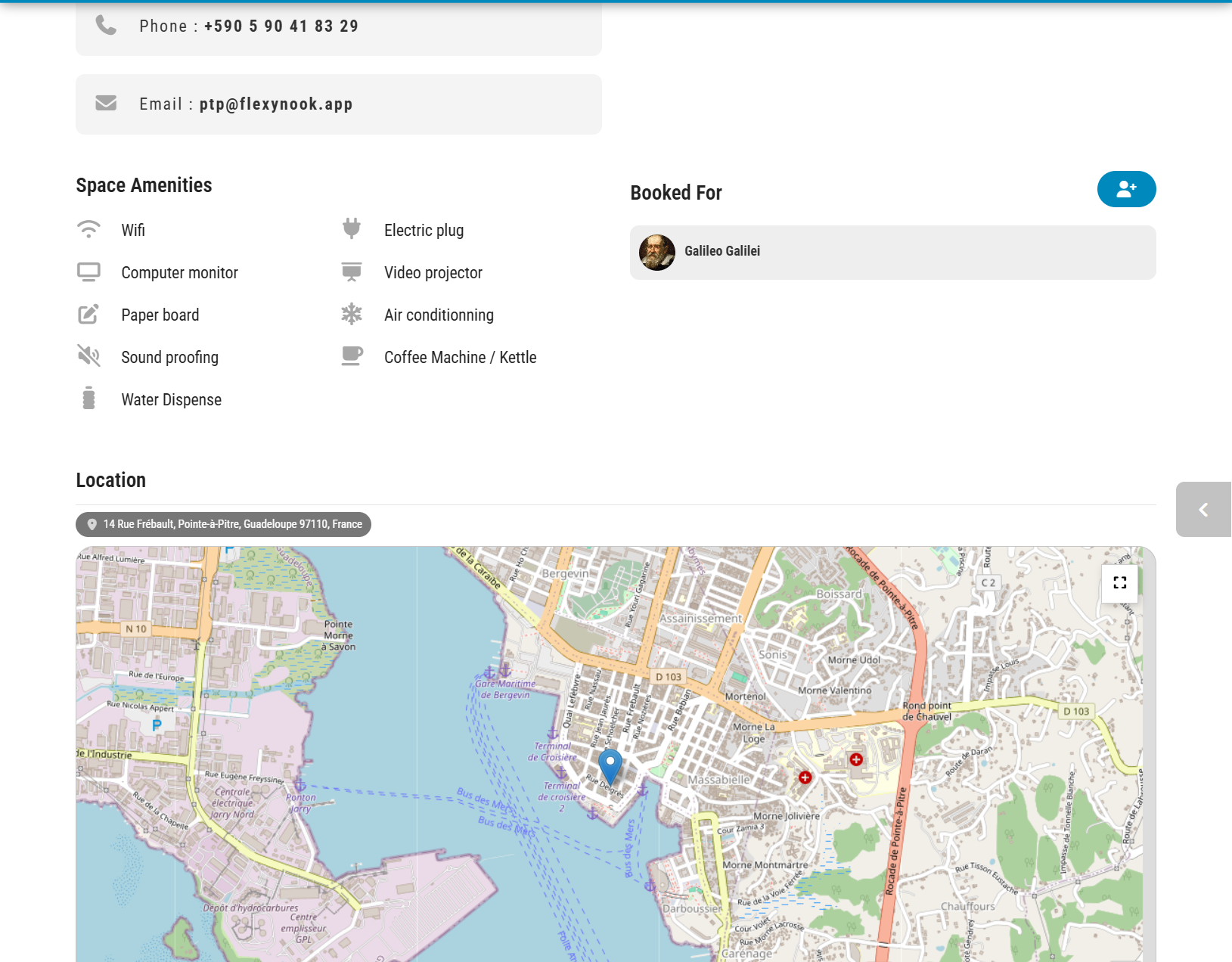
1- Acceda a sus reservas activas y seleccione su reserva.
2- Cuando su reserva esté Confirmada, busque el botón “Invitar a otro invitado” junto a “Reservado para”.
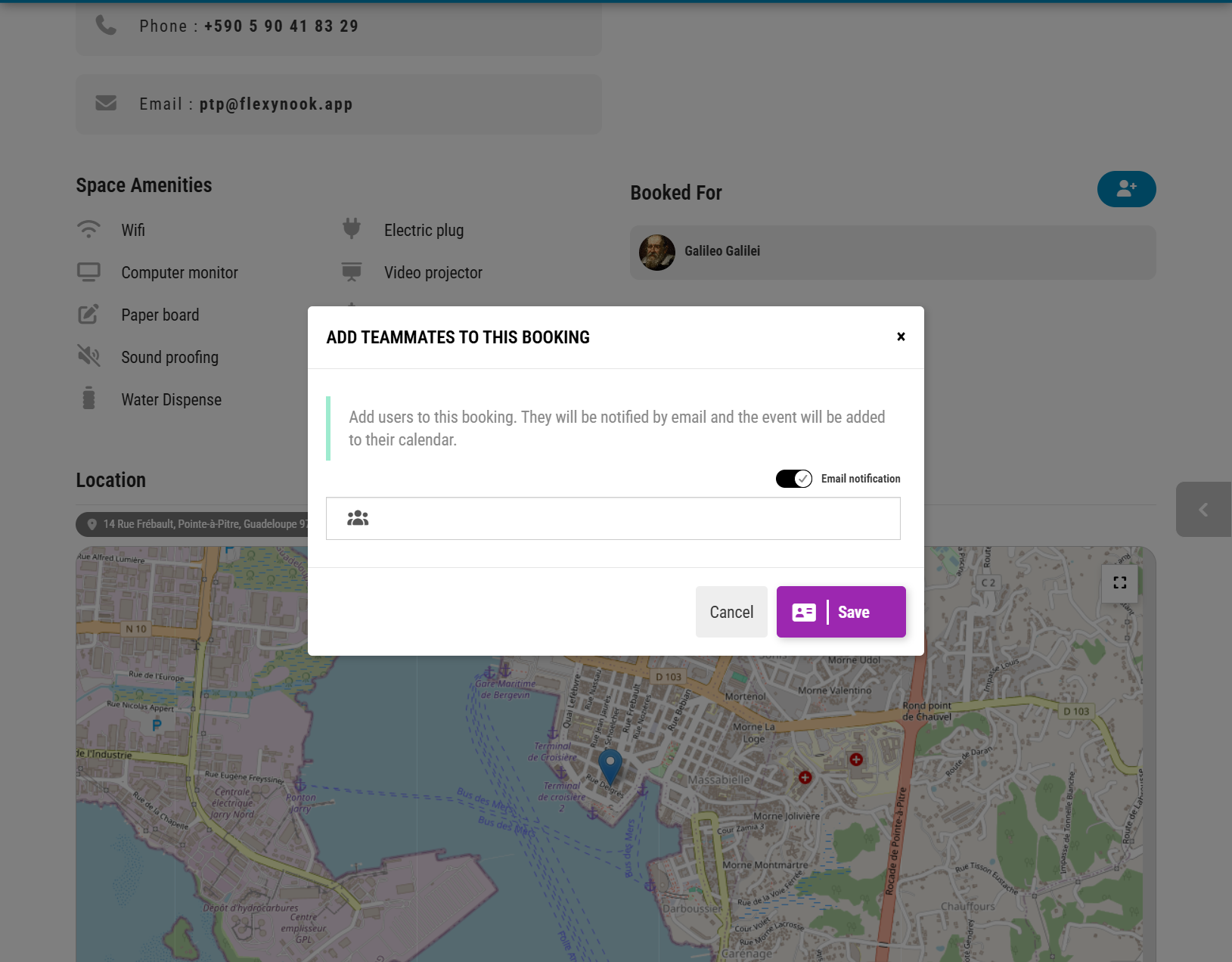
3 – Busque a sus invitados, selecciónelos y confirme las invitaciones.
4 – Los participantes invitados recibirán una notificación por correo electrónico y la reunión aparecerá automáticamente en su calendario.
Información importante sobre las notas de reserva:
Notas públicas: Solo el organizador (la persona que realizó la reserva) puede añadir notas públicas, como agendas de reunión o datos de acceso. Estas notas son visibles para todos los asistentes.
Notas privadas: Cualquier participante puede añadir notas personales a la reserva. Estas notas son estrictamente privadas y solo son visibles para la persona que las creó.
¿Tienes alguna pregunta sobre esta guía o sobre FlexyNook?
¿Necesitas ayuda para configurar tus espacios o aclarar alguna función? Nuestro equipo está aquí para ayudarte a empezar.
