
Reservar un espacio de trabajo en FlexyNook
Tanto si trabaja en un modelo híbrido como si visita una sede, reservar un puesto o una sala de reuniones en FlexyNook solo lleva unos instantes. Siga los pasos siguientes para encontrar y reservar un espacio de trabajo con facilidad.
Buscar un espacio de trabajo
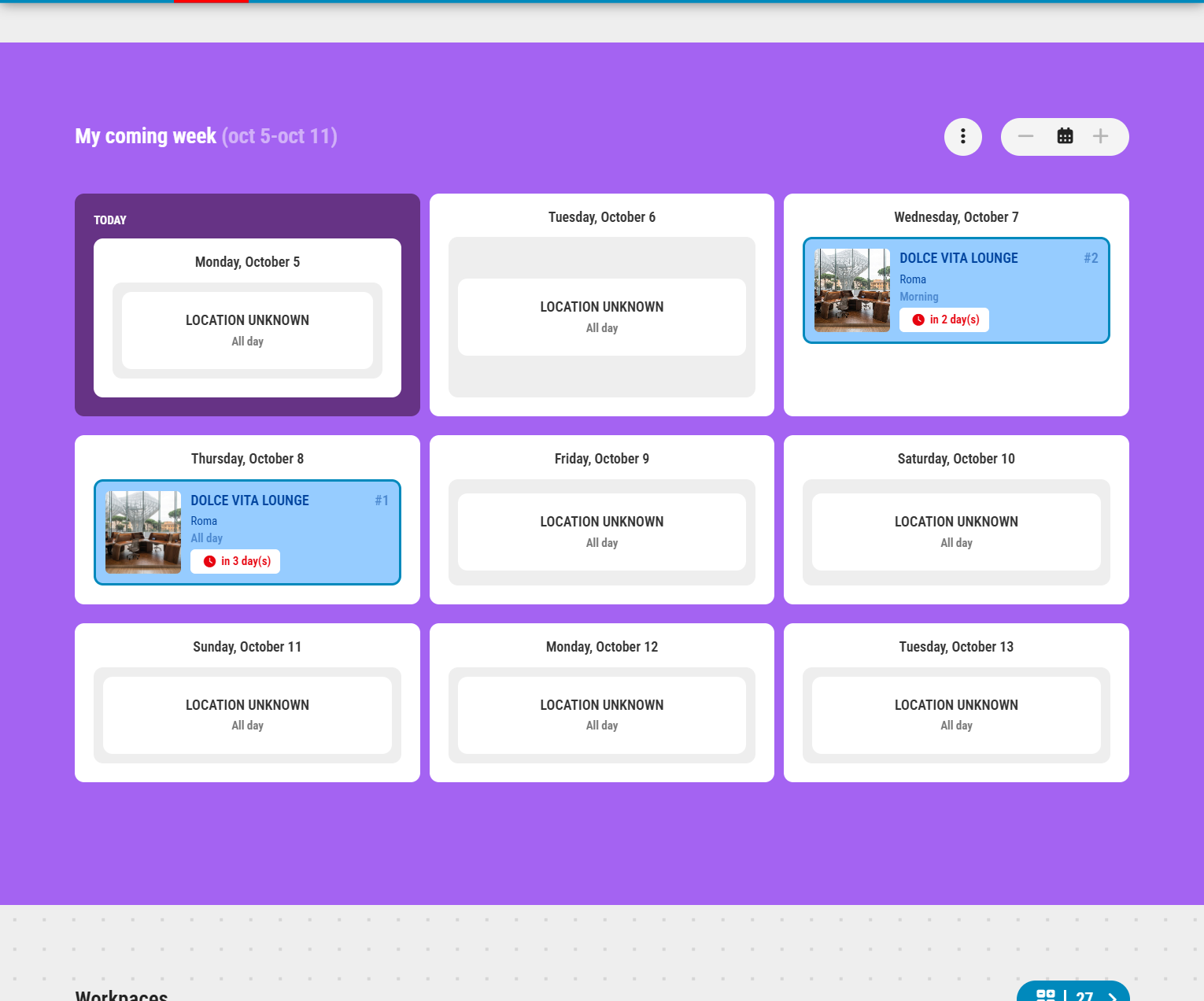
— Espacios de trabajo favoritos: Sus espacios favoritos aparecen directamente en la página de inicio para un acceso rápido.
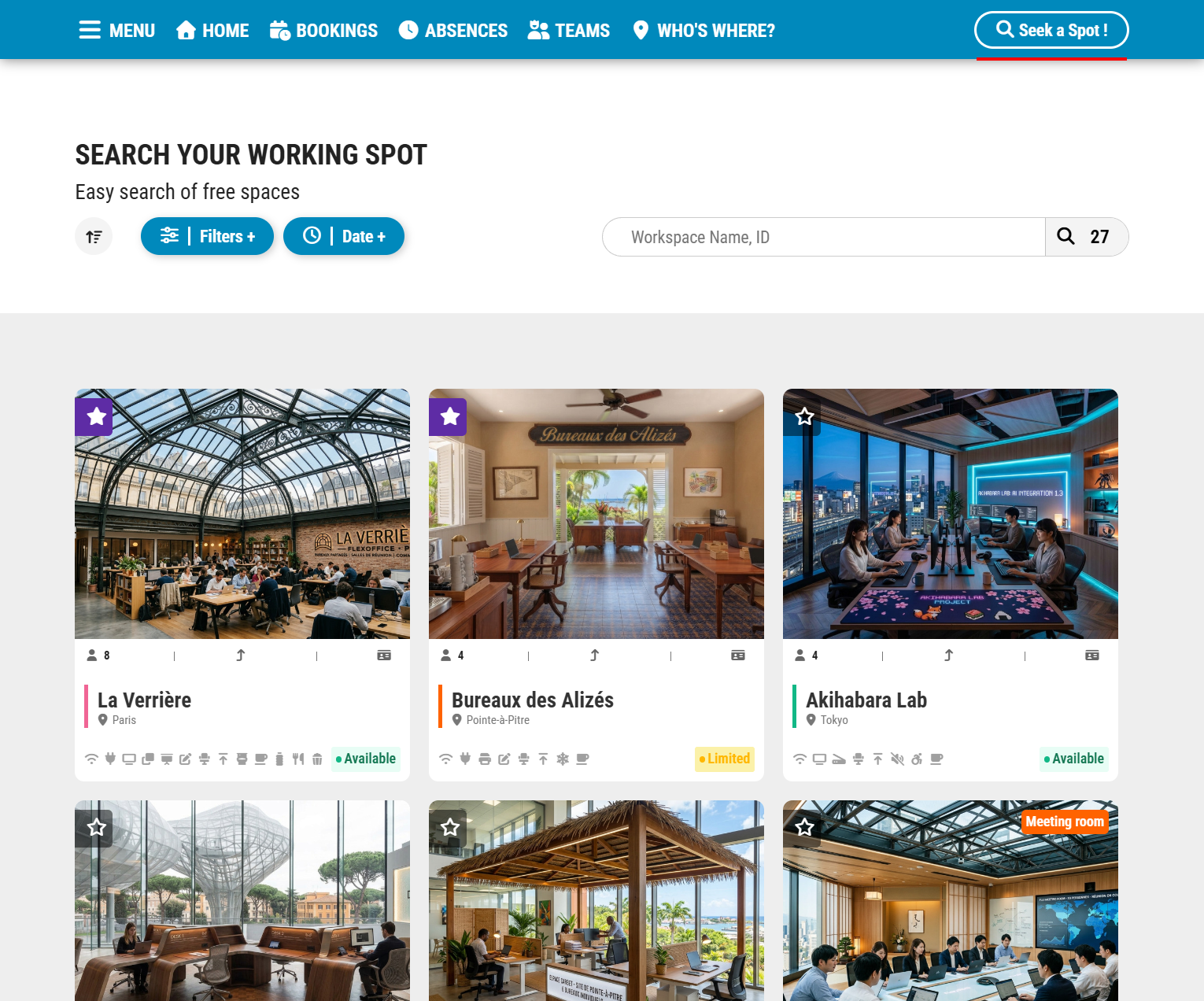
— Añadir a favoritos: Haga clic en el icono de estrella de cualquier espacio de trabajo para añadirlo a sus favoritos.
— Opción de búsqueda: Utilice la barra de búsqueda para encontrar un espacio de trabajo concreto.
Aplicar filtros
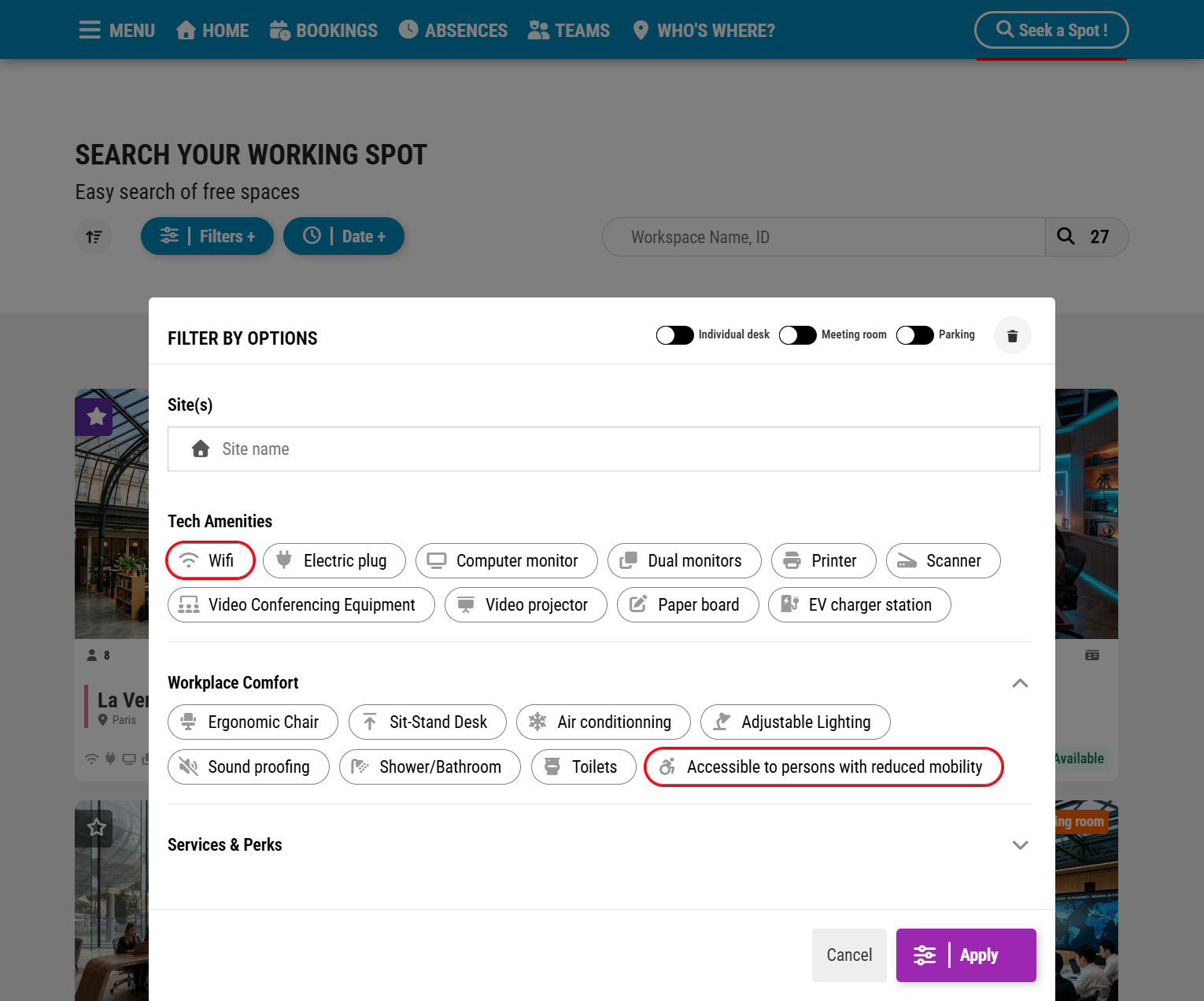
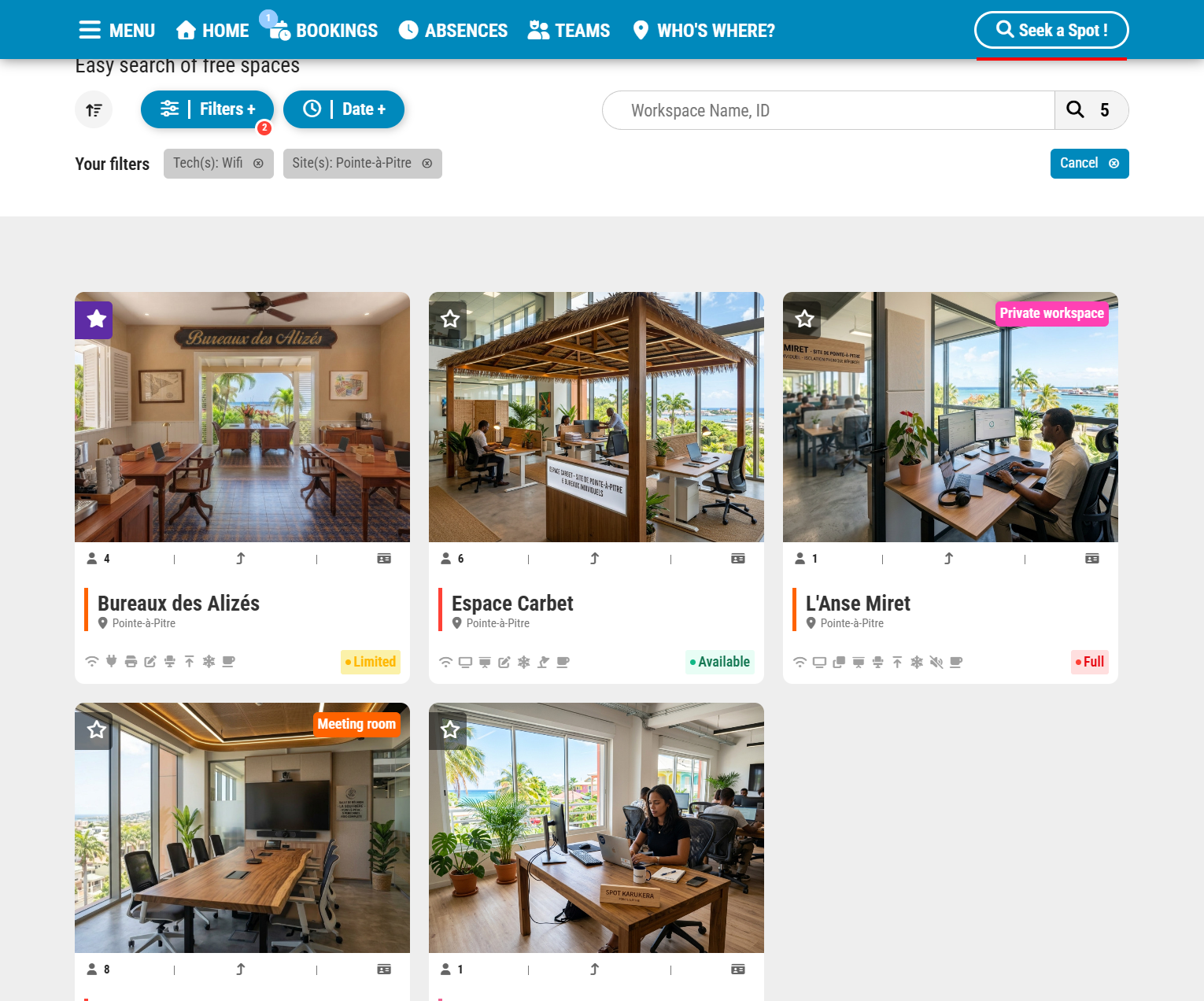
— Búsqueda específica: Utilice los filtros para afinar su búsqueda por sede, tipo de espacio de trabajo, equipamiento o capacidad.
— Disponibilidad predeterminada: Los indicadores de disponibilidad se aplican a la franja horaria predeterminada de la aplicación (de 7:00 a 19:00).
— Opciones de ordenación: Puede ordenar los resultados por planta, número de puestos o ID del espacio.
Consultar disponibilidad
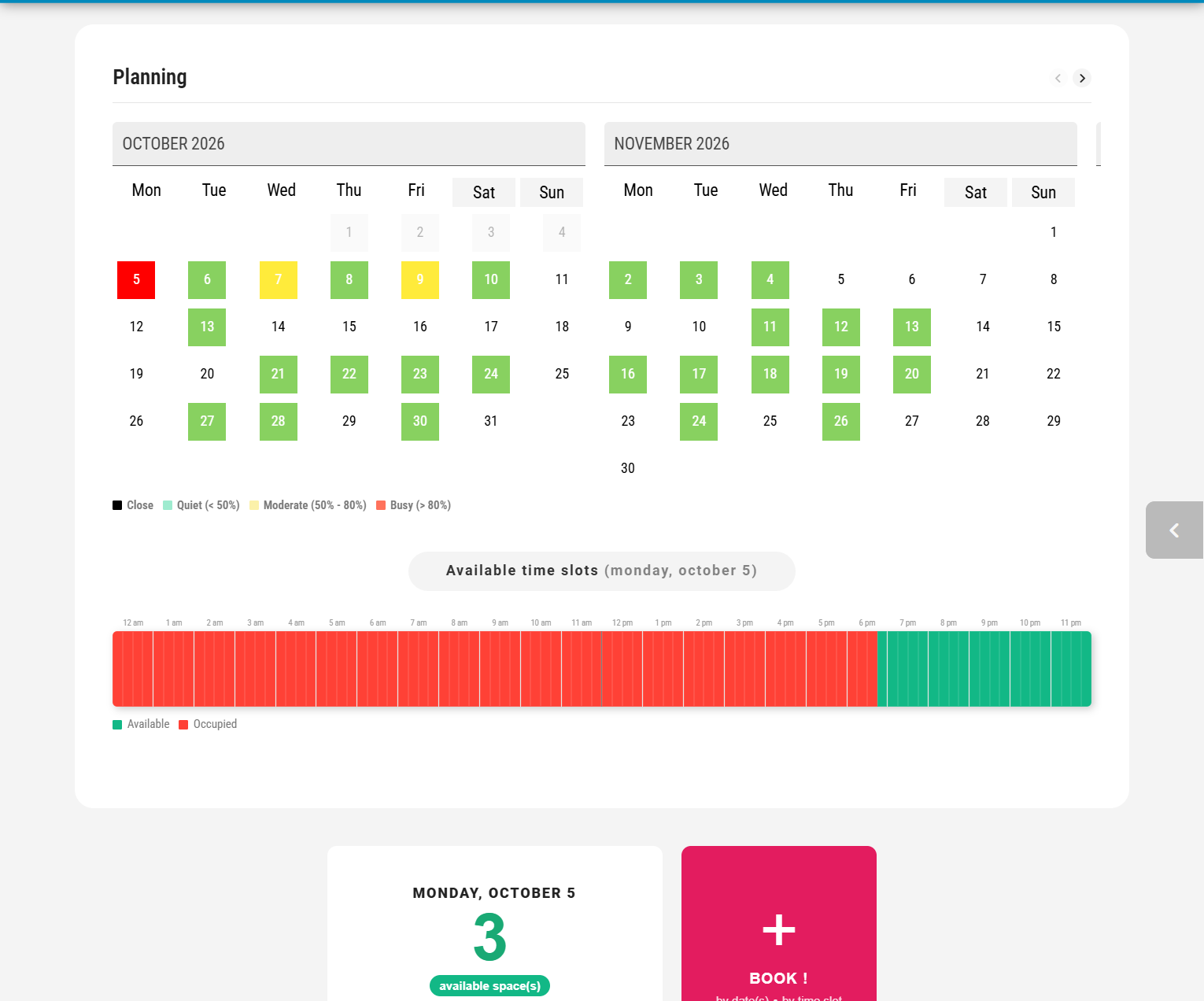
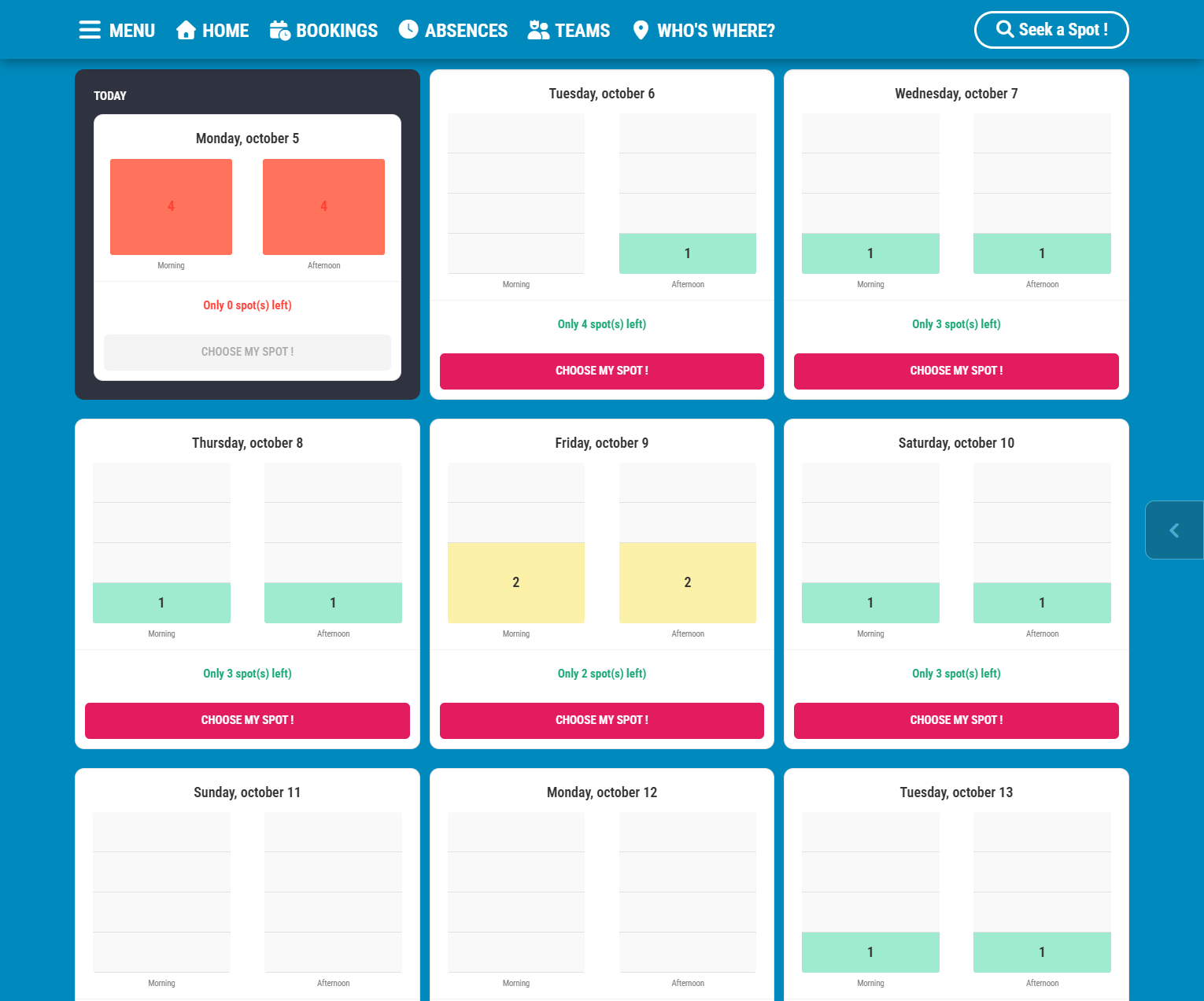
— Nivel de ocupación: El código de colores del calendario indica lo ocupado que está un espacio de trabajo: cuanto más cerca del rojo, menos puestos quedan disponibles.
— Cronograma interactivo: El cronograma muestra las franjas libres y ocupadas del día seleccionado (verde = disponible, rojo = ocupado). Al seleccionar una fecha en el calendario, se actualiza el cronograma.
— Acceso a la reserva: Haga clic en el botón “Reservar” para empezar a reservar por día o por franja horaria.
Reserve su espacio
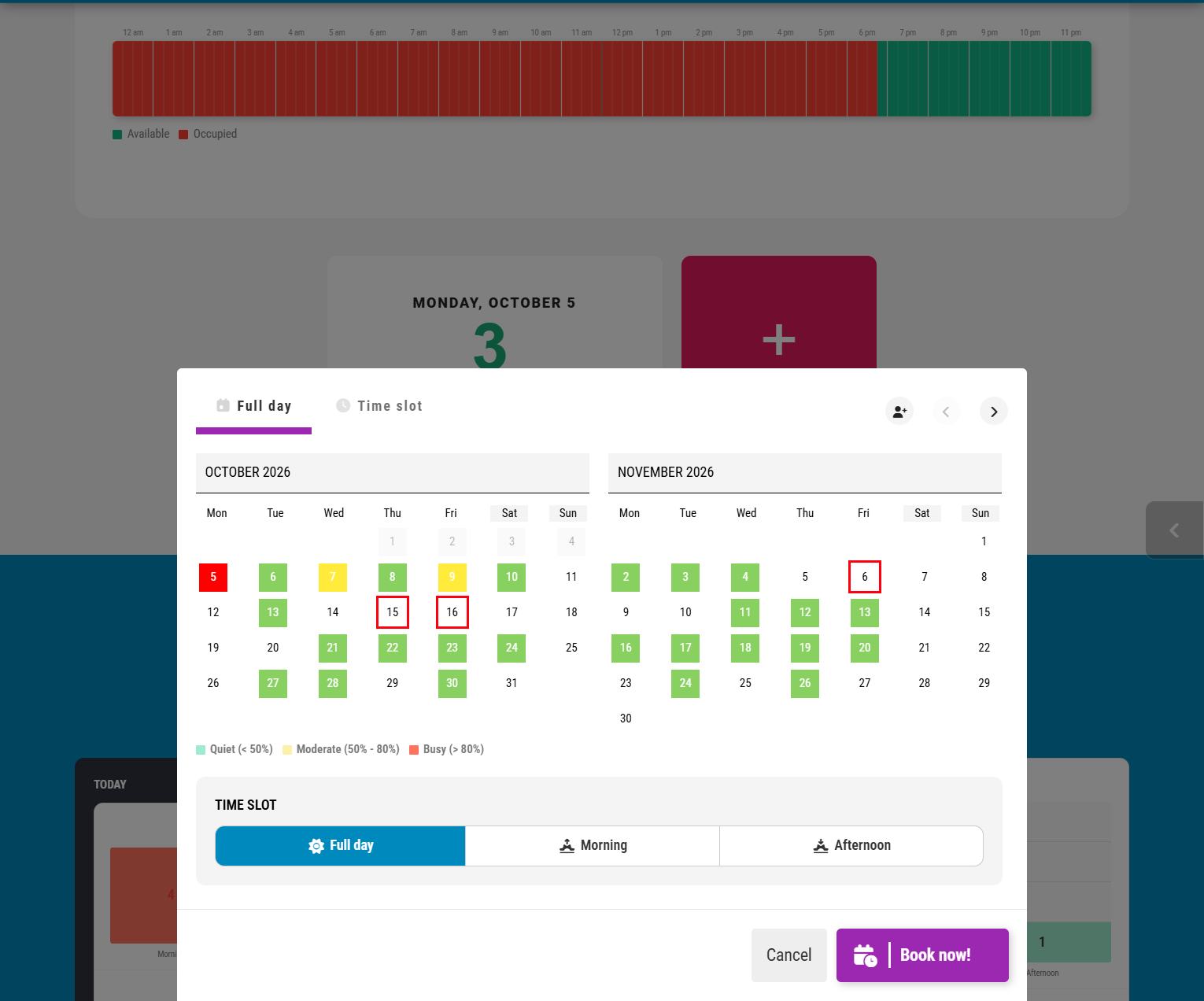
— Varias fechas & franjas horarias: Haga clic en “Reservar” para seleccionar varias fechas a la vez o elegir horas concretas.
— Reservar para otros: Los responsables pueden reservar espacios en nombre de sus compañeros mediante el botón “Reservar para otros”.
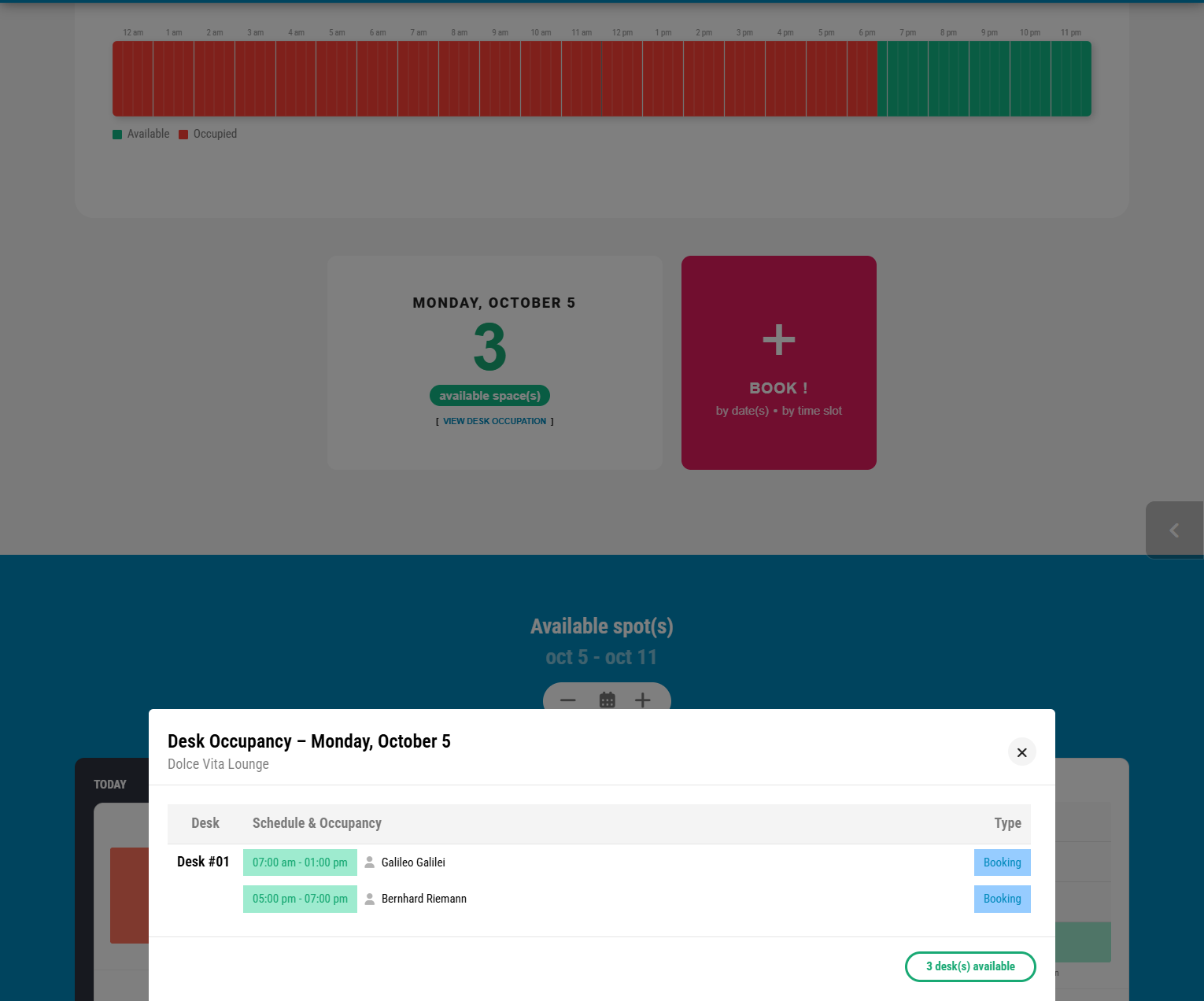
— Optimización & confirmación: Una vez enviada, la asignación de puestos se procesa según la disponibilidad y un algoritmo de optimización de la ocupación. Recibirá un correo electrónico de confirmación tras la validación.
⚠️Notas importantes & normas
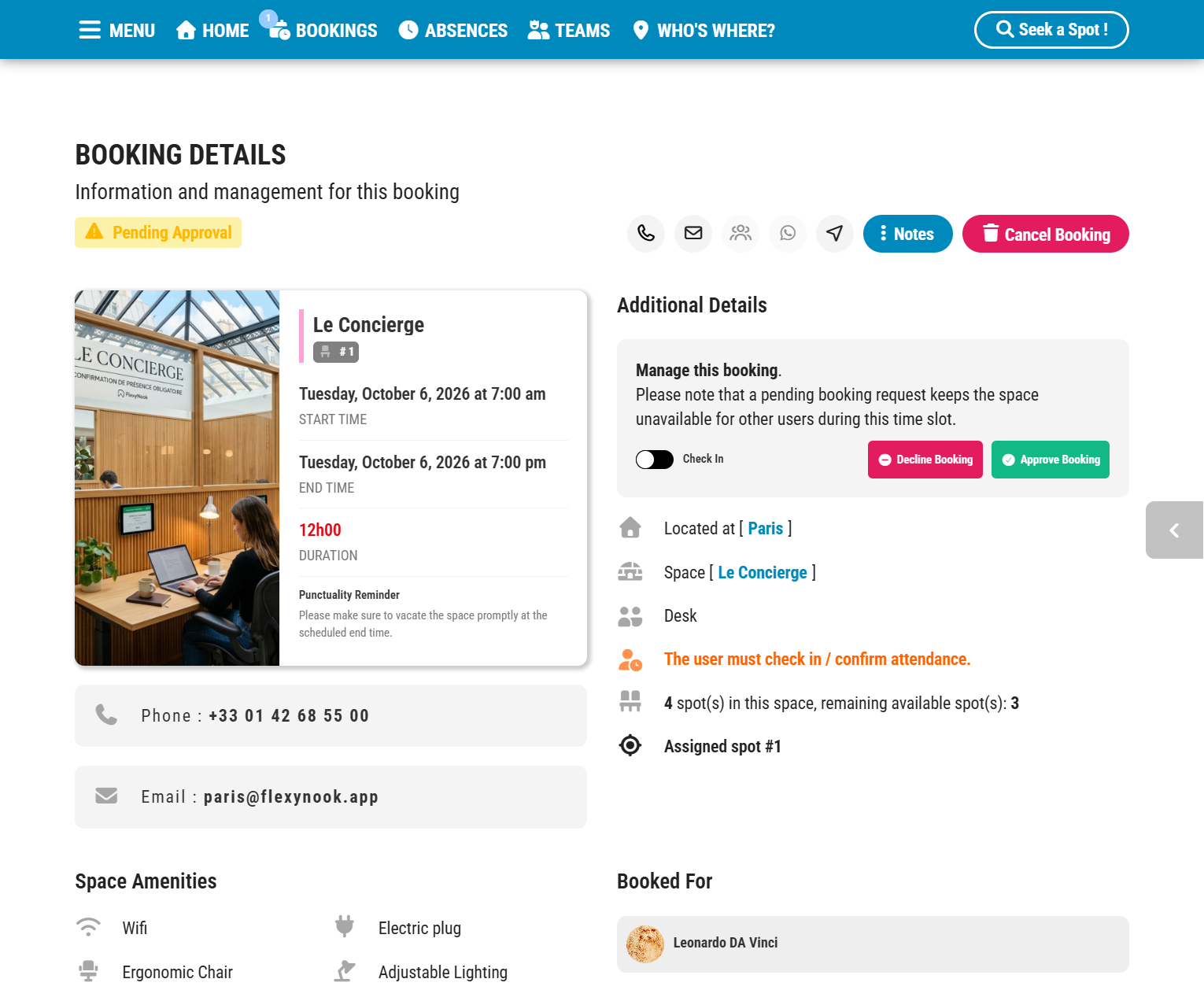
Aprobación del responsable: Algunos espacios requieren la aprobación de un responsable de sede. Se le notificará una vez validada. Tenga en cuenta que un estado “Pendiente” no es una reserva confirmada.
Check-in obligatorio: Algunos espacios requieren que confirme su presencia al llegar. Puede hacer el check-in escaneando el código QR presente en la sede o iniciando sesión en la aplicación. Si es necesario el check-in, aparecerá un recordatorio en su pantalla de inicio.
Elegir un puesto específico
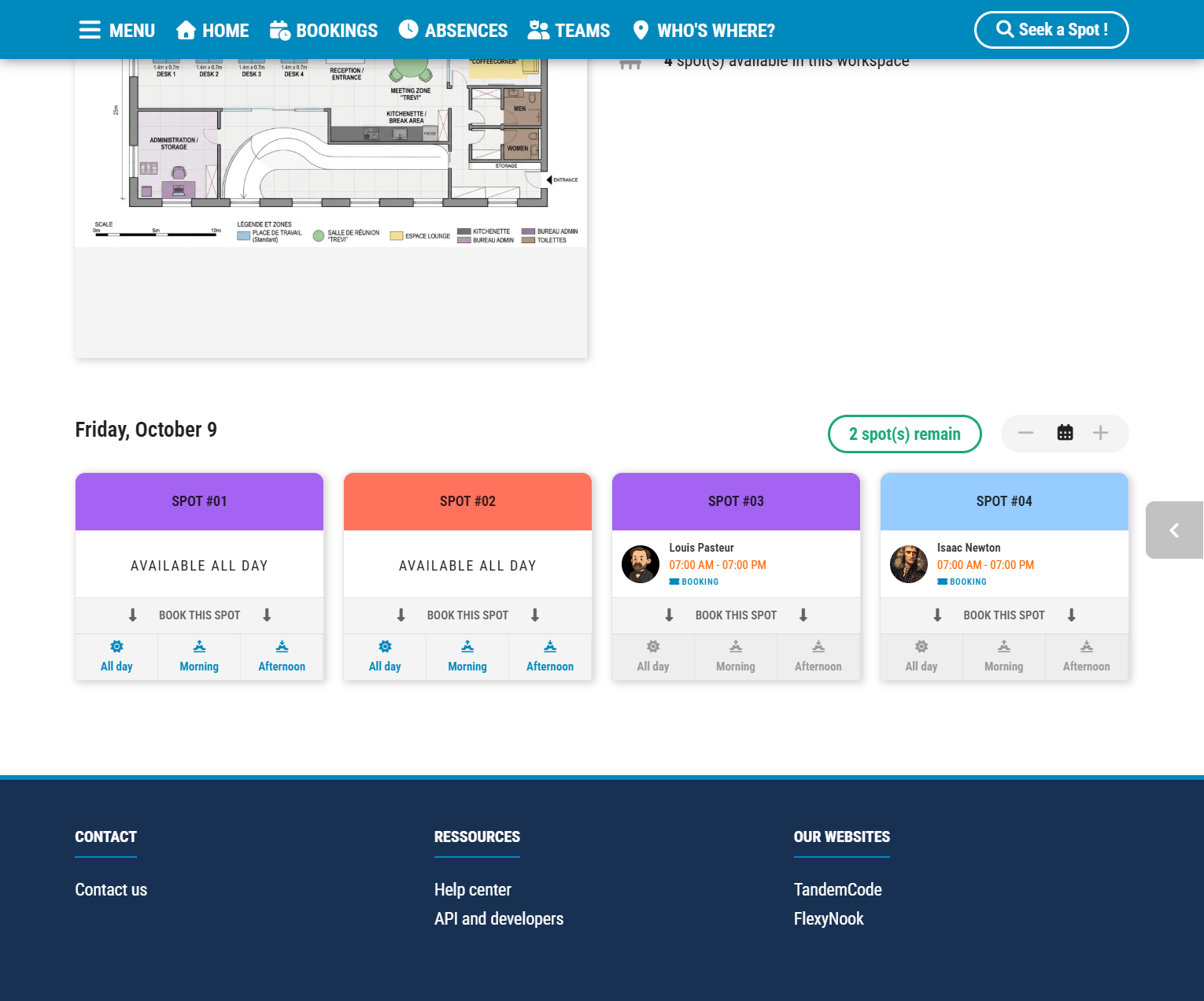
— Selección manual del puesto: FlexyNook le permite elegir un puesto específico si lo prefiere.
— Selección de su puesto: En la sección “Puestos disponibles”, haga clic en “Elegir mi puesto” y seleccione el puesto que prefiera.
— Restricción de fecha única: En este modo, las reservas solo pueden realizarse para una fecha cada vez.
Indicadores visuales de estado
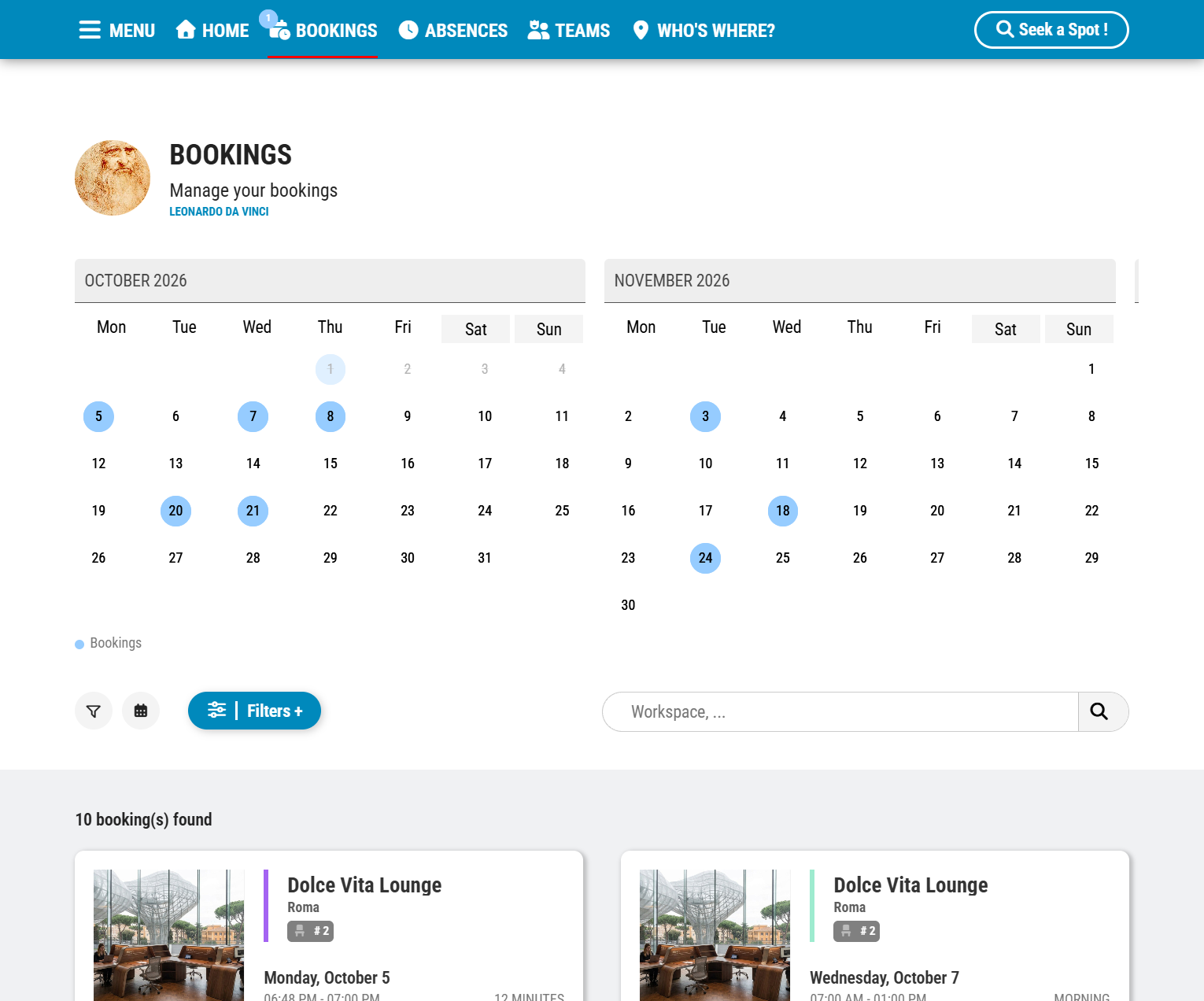
— Indicador de reserva activa: Un distintivo azul en la barra de menú indica que tiene una reserva activa hoy.
— Reserva en curso: Si el distintivo está parpadeando, su reserva está en curso actualmente.
— Conflicto de reserva: Un distintivo rojo parpadeante indica que tiene un conflicto de reserva que requiere su atención para resolverlo.
¿Tienes alguna pregunta sobre esta guía o sobre FlexyNook?
¿Necesitas ayuda para configurar tus espacios o aclarar alguna función? Nuestro equipo está aquí para ayudarte a empezar.
