
Gestire accessi e ruoli degli utenti in FlexyNook
Gestire in modo efficiente gli accessi del team è essenziale per un’esperienza flex-office fluida. In FlexyNook, la gestione degli utenti è pensata per essere semplice ma potente e offre agli amministratori il pieno controllo su permessi, onboarding e configurazioni multi-organizzazione.
Che tu debba invitare pochi colleghi o integrare centinaia di dipendenti di più entità, ecco tutto ciò che devi sapere per gestire gli utenti in FlexyNook.
Quattro modi per aggiungere e gestire gli utenti
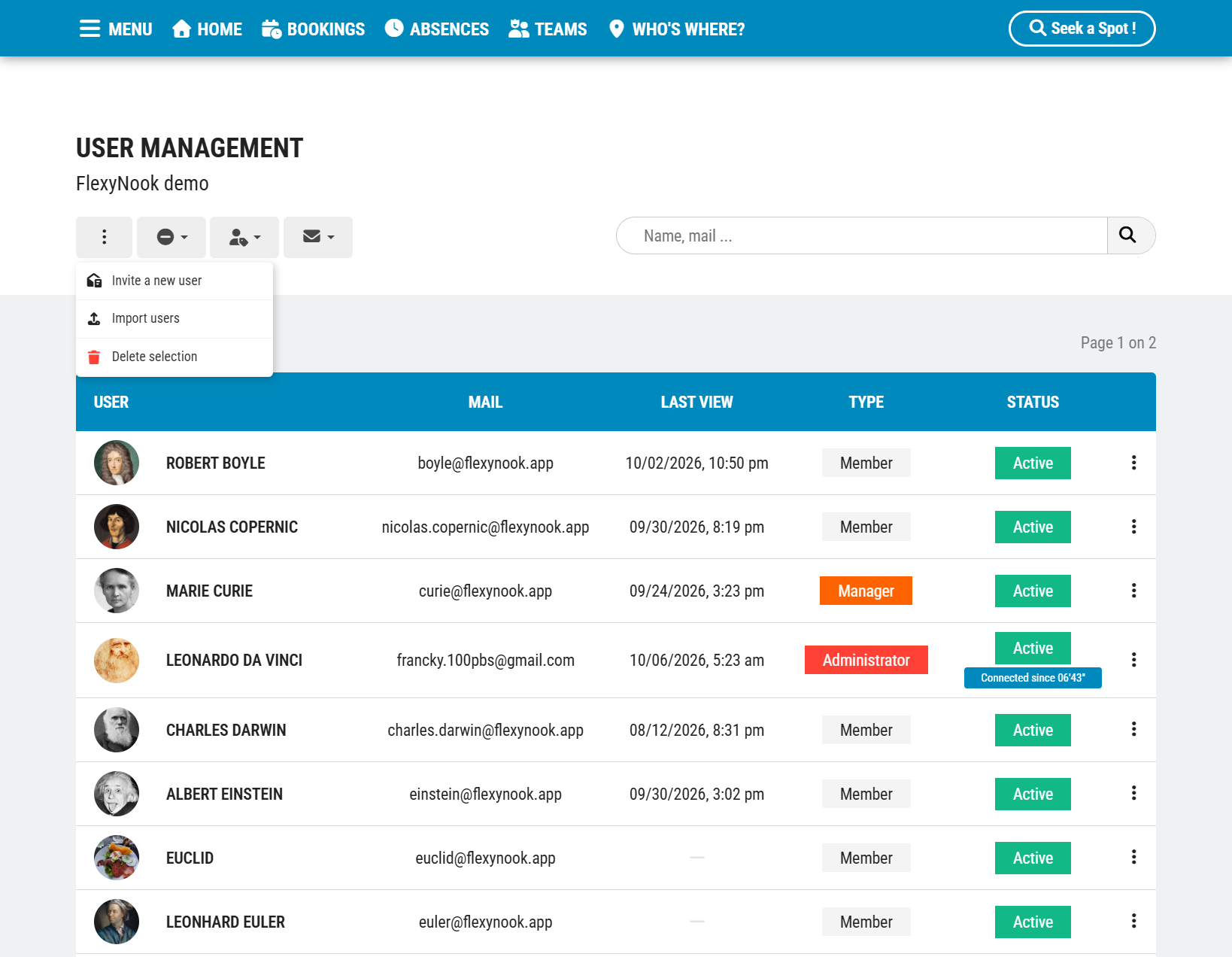
Dal menu Amministrazione -> “Utenti”, puoi invitare, importare o sincronizzare gli utenti con quattro metodi distinti, a seconda dell’ambiente tecnico della tua azienda:
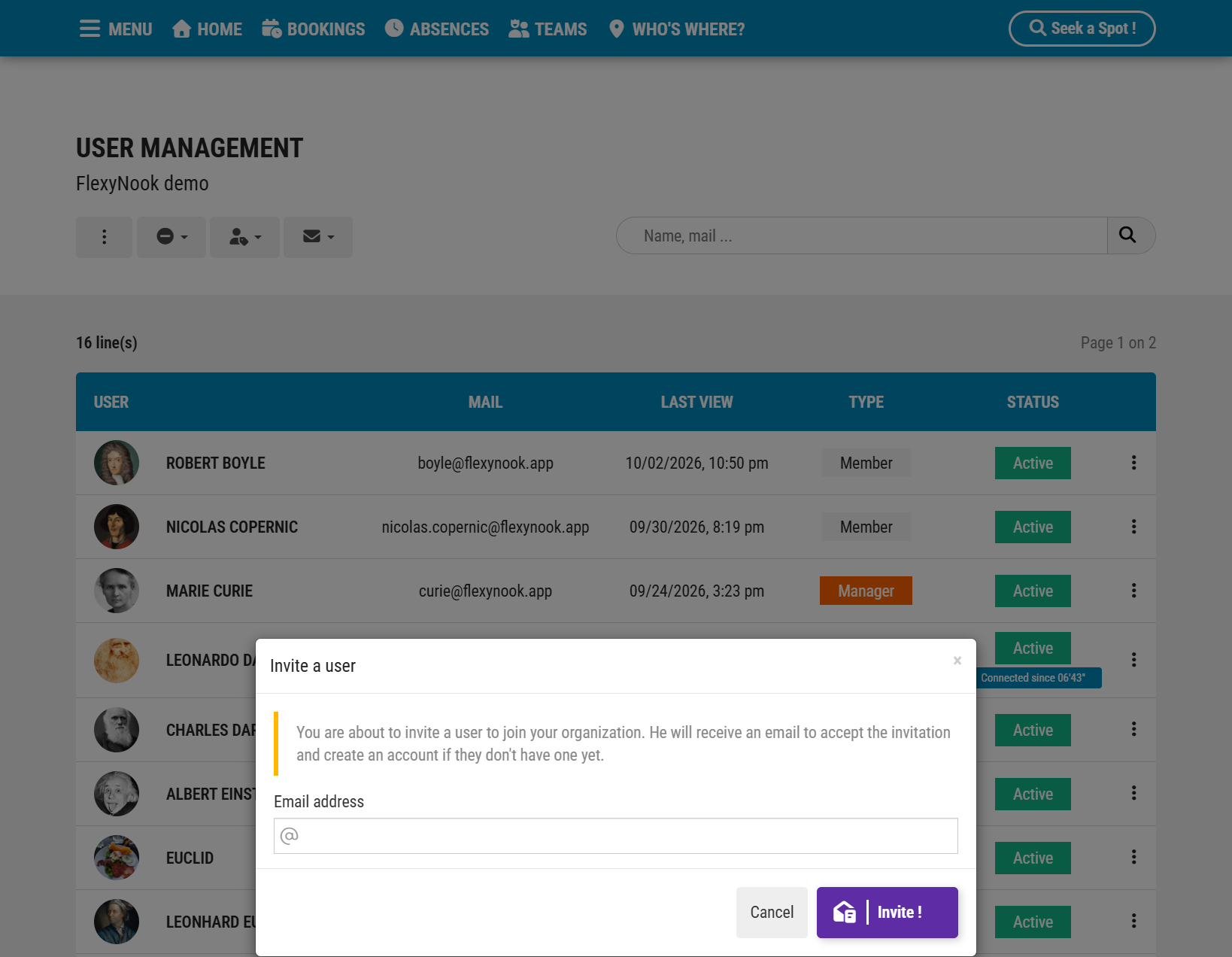
— Inviti diretti via email: Ideali per un onboarding rapido o per piccoli team.
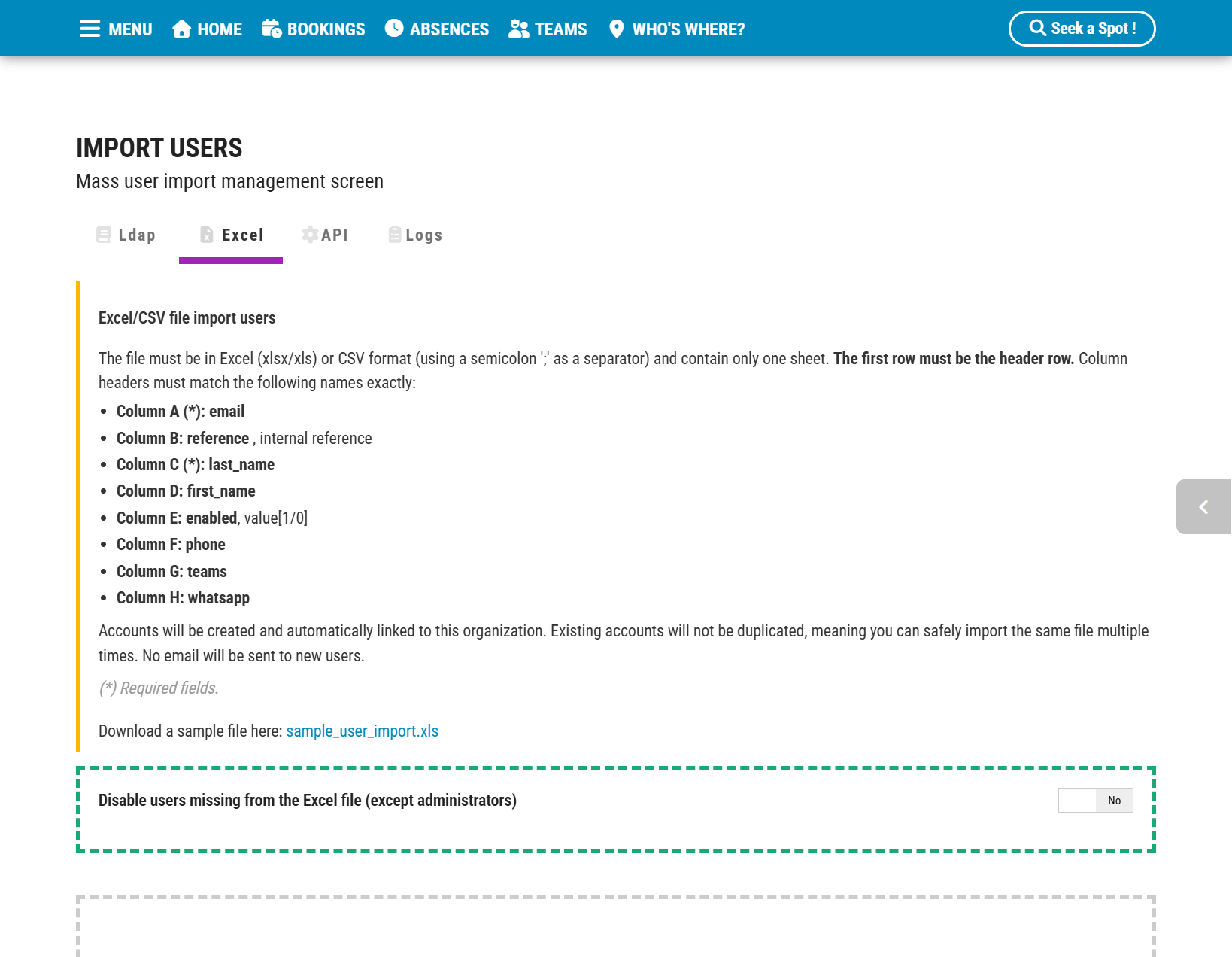
— Importazione da file Excel: Perfetta per importare elenchi di utenti in blocco con pochi clic. Usa il modello fornito nell’apposita sezione dedicata a Excel.
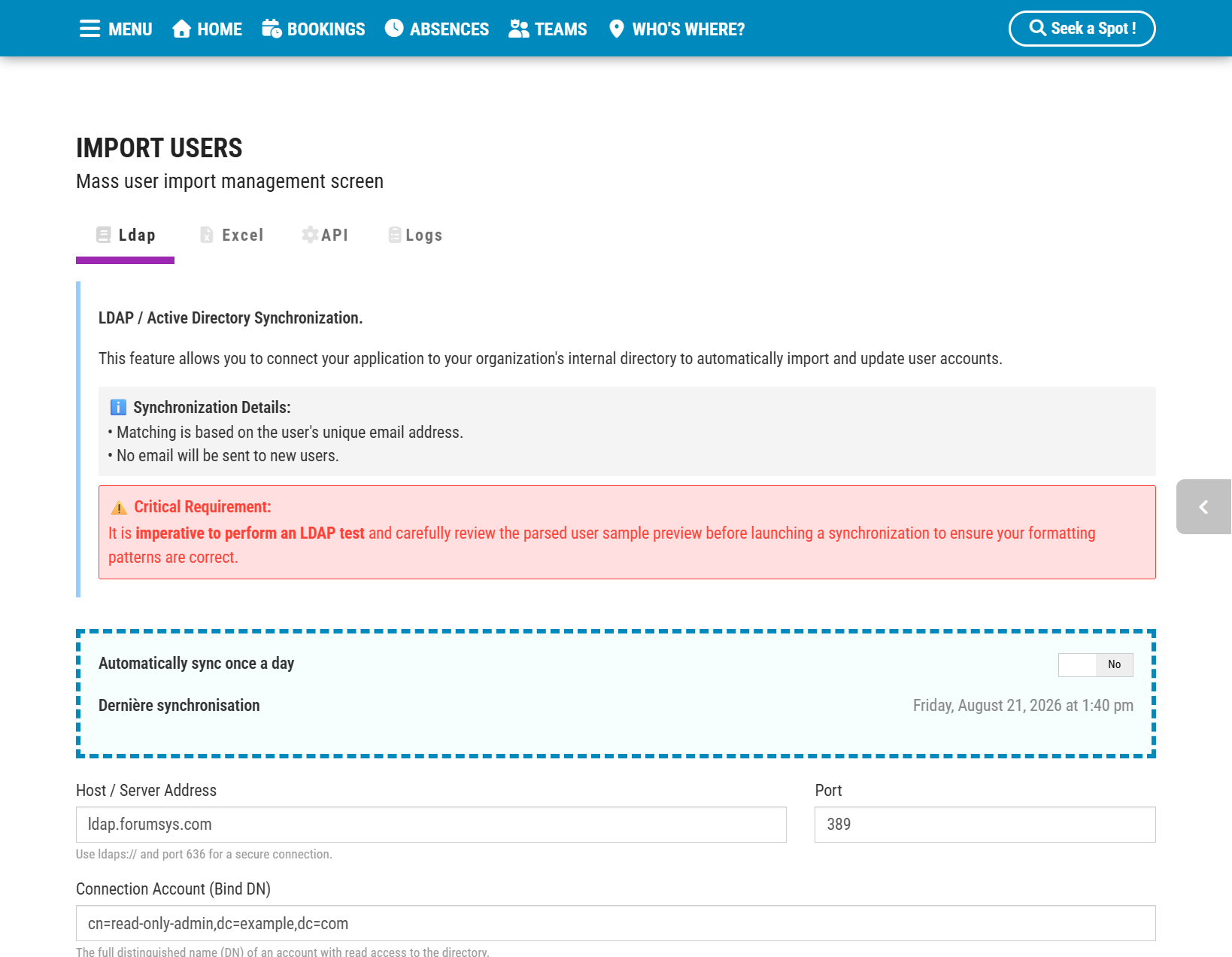
— Sincronizzazione LDAP: Sincronizza automaticamente la directory aziendale.
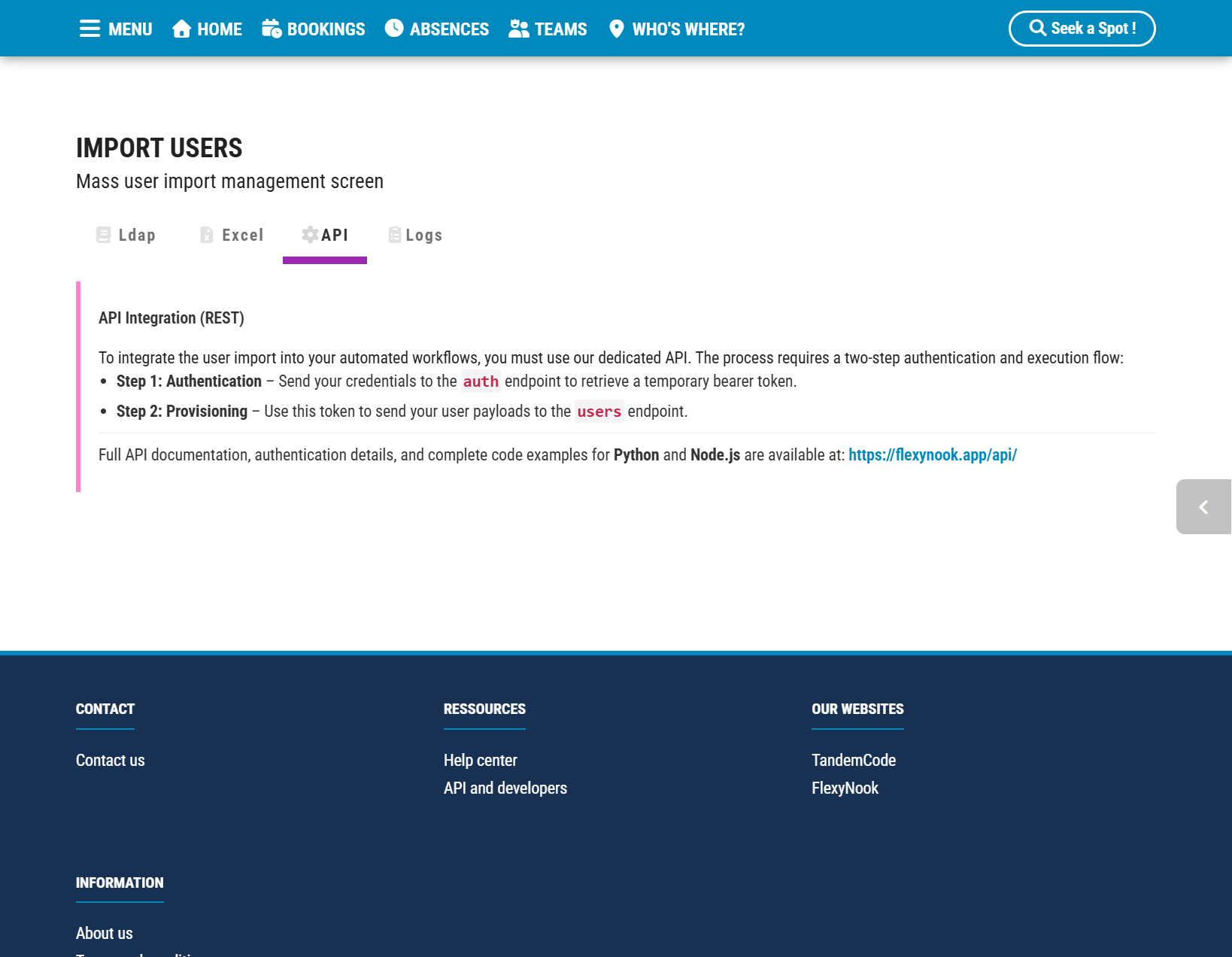
— REST API: Integra in modo fluido la creazione degli utenti con i tuoi strumenti HR interni. Per maggiori dettagli, consulta la nostra guida dedicata alle REST API.
Nota: sono disponibili guide dedicate per le configurazioni avanzate di sincronizzazione LDAP e API.
Comprendere ruoli e permessi
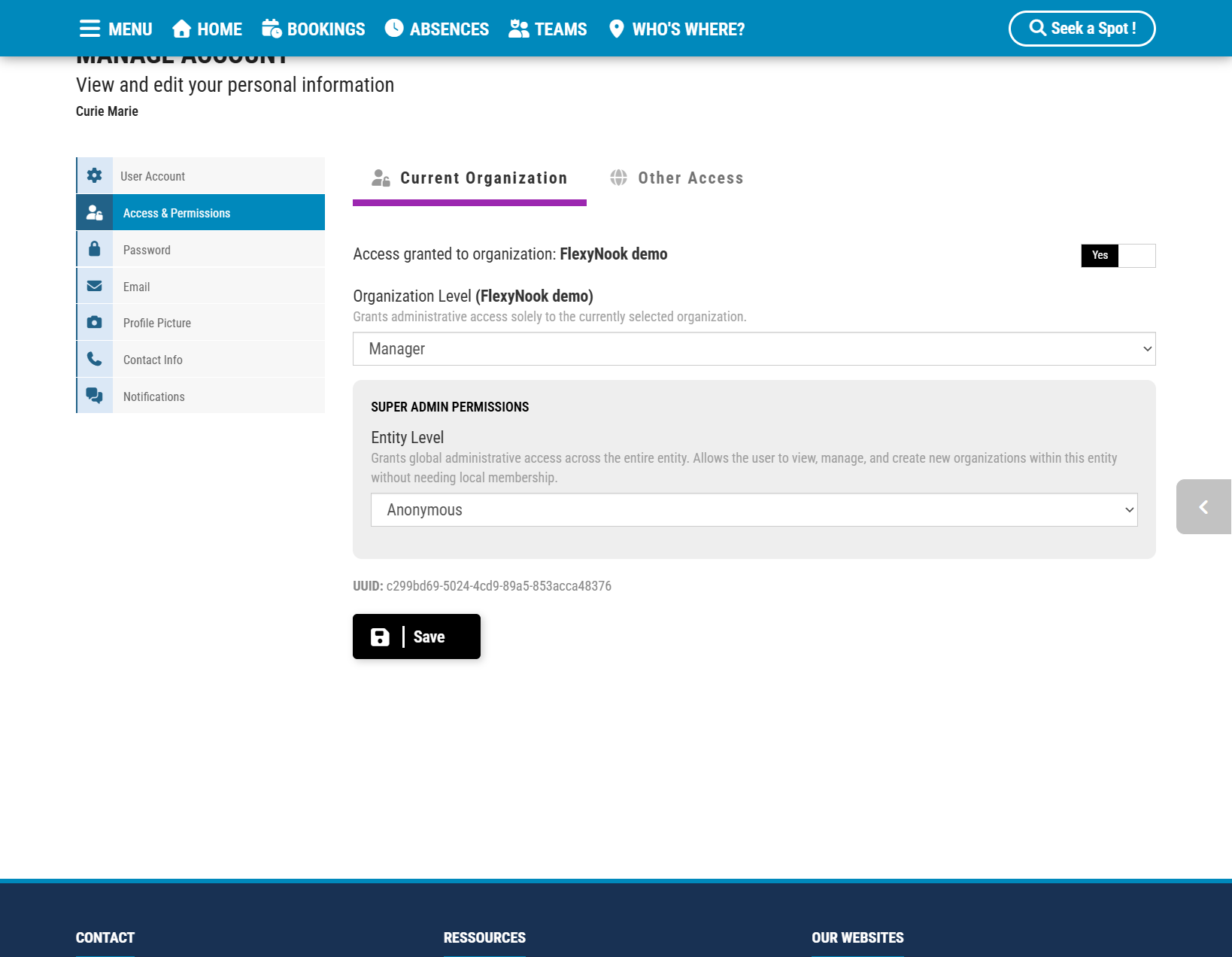
FlexyNook offre quattro livelli di permesso dettagliati per garantire a tutti l’accesso agli strumenti di cui hanno bisogno:
— Membro: Il ruolo predefinito. Consente agli utenti di prenotare postazioni, parcheggi e sale riunioni per sé stessi.
— Manager: Consente agli utenti di gestire le prenotazioni, creare prenotazioni per conto di membri del team o ospiti e supervisionare gli spazi riunione.
— Amministratore: Concede il pieno controllo su una specifica organizzazione, inclusi la creazione di spazi, le impostazioni di sistema, la configurazione della sincronizzazione LDAP e le importazioni da Excel.
— Super amministratore: Progettato per ambienti multi-tenant, per gestire più organizzazioni da un’unica dashboard centralizzata.
Configurazione multi-organizzazione & multi-tenant
Gli utenti di FlexyNook sono collegati in modo rigoroso a un’organizzazione. Se il tuo account utilizza una struttura multi-tenant, assicurati di aggiungere gli utenti a tutte le organizzazioni pertinenti a cui devono avere accesso.
Processo di onboarding & primo accesso degli utenti
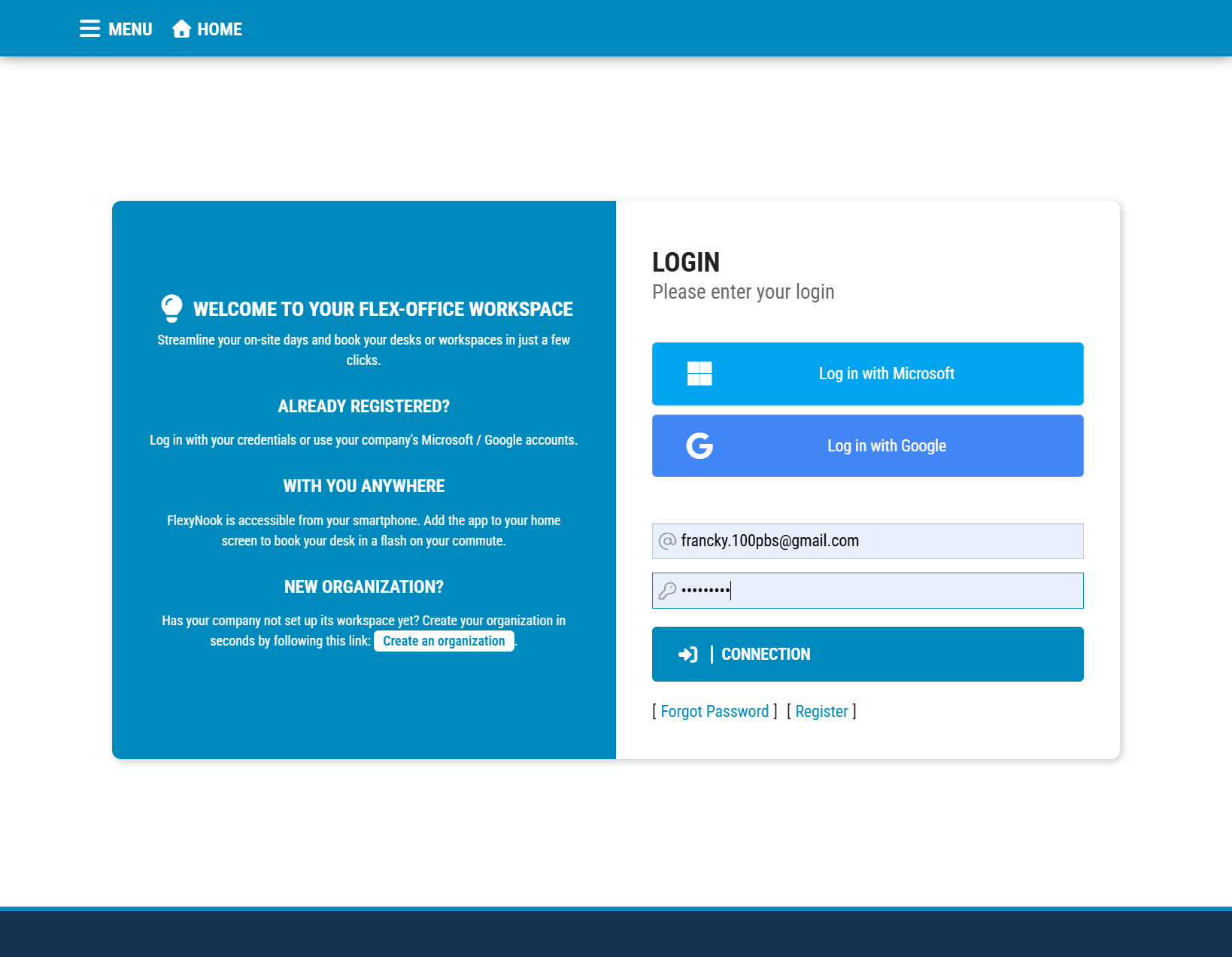
La chiave per un primo accesso senza intoppi è usare esattamente lo stesso indirizzo email utilizzato per l’invito o l’importazione, indipendentemente dal metodo di autenticazione (SSO o password).
— Tramite invito via email: L’utente riceve un’email automatica con un link di invito. Deve solo completare la registrazione con lo stesso indirizzo email dell’invito per collegarsi automaticamente alla propria organizzazione.
— Tramite LDAP, Excel o API: Una volta importato, l’utente può accedere subito tramite SSO (Microsoft / Google) se la sua email corrisponde. In alternativa, se accede con una password, basta che utilizzi il link “Password dimenticata” nella pagina di accesso per impostare le proprie credenziali.
Best practice: disattivare o eliminare gli utenti
Quando un dipendente lascia l’azienda, hai due opzioni:
— Disattivare un utente (consigliato): Conserva tutti i dati storici delle prenotazioni, le statistiche di occupazione e le prenotazioni passate, bloccando però l’accesso futuro.
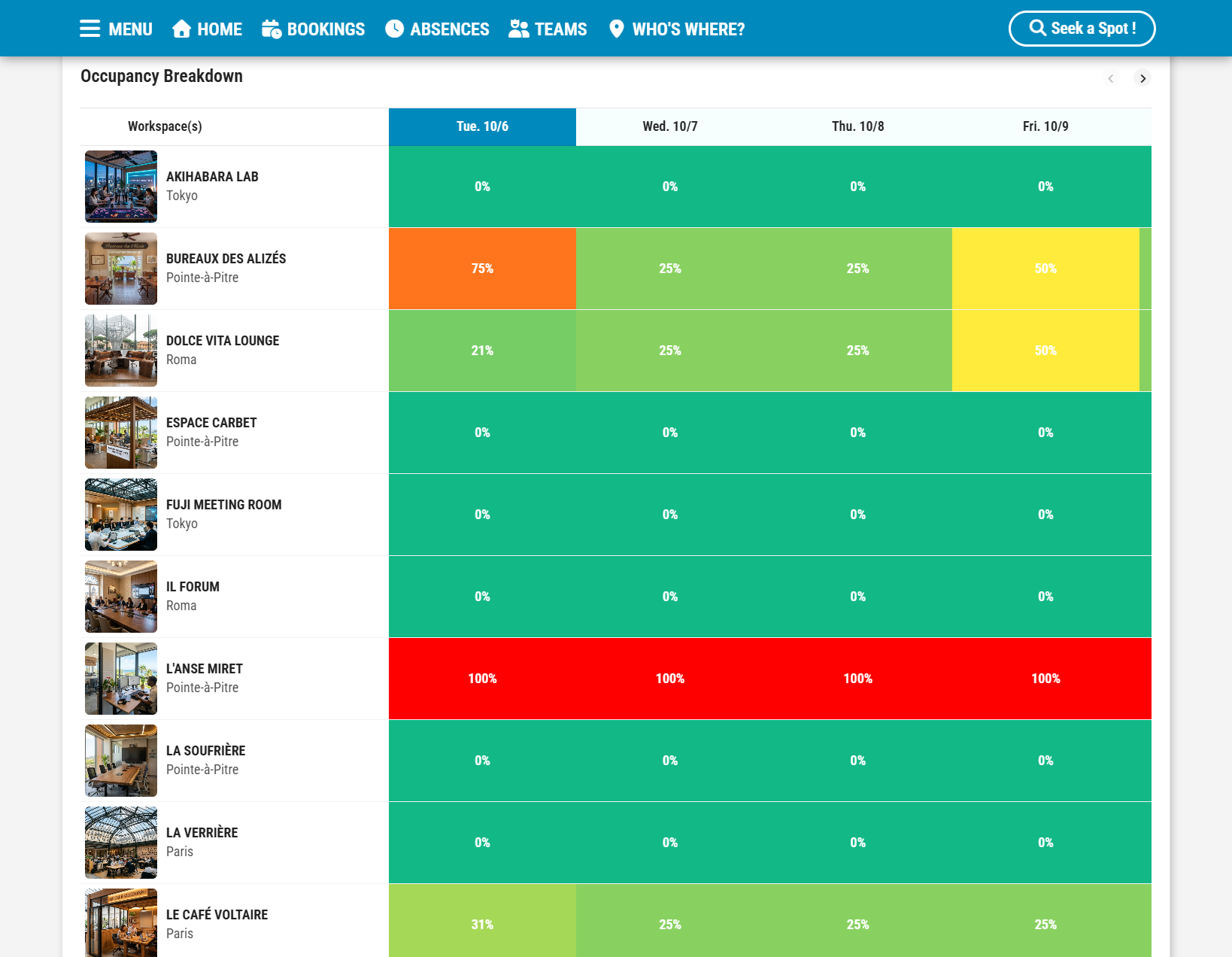
— Eliminare un utente: Rimuove definitivamente l’account, cancella completamente la cronologia delle prenotazioni dal database e incide direttamente sulle analisi passate (come le statistiche sul tasso di occupazione degli spazi).
Hai una domanda su questa guida o su FlexyNook?
Hai bisogno di aiuto per configurare i tuoi spazi o vuoi chiarimenti su una funzionalità? Il nostro team è qui per aiutarti.
