
Gestionar mis ausencias
Si sus ausencias no se sincronizan automáticamente a través de los sistemas de gestión de recursos humanos ni de API automatizadas, registrar manualmente su estado de ausencia en FlexyNook garantiza una gestión precisa de los espacios de trabajo. Indicar sus periodos de ausencia libera los puestos asignados para que sus compañeros puedan reservarlos y permite ver con claridad quién trabaja presencialmente.
FlexyNook admite tres categorías de ausencia:
— Teletrabajo
— Día libre
— Ausencia, formación & viaje de negocios
Cómo añadir una ausencia
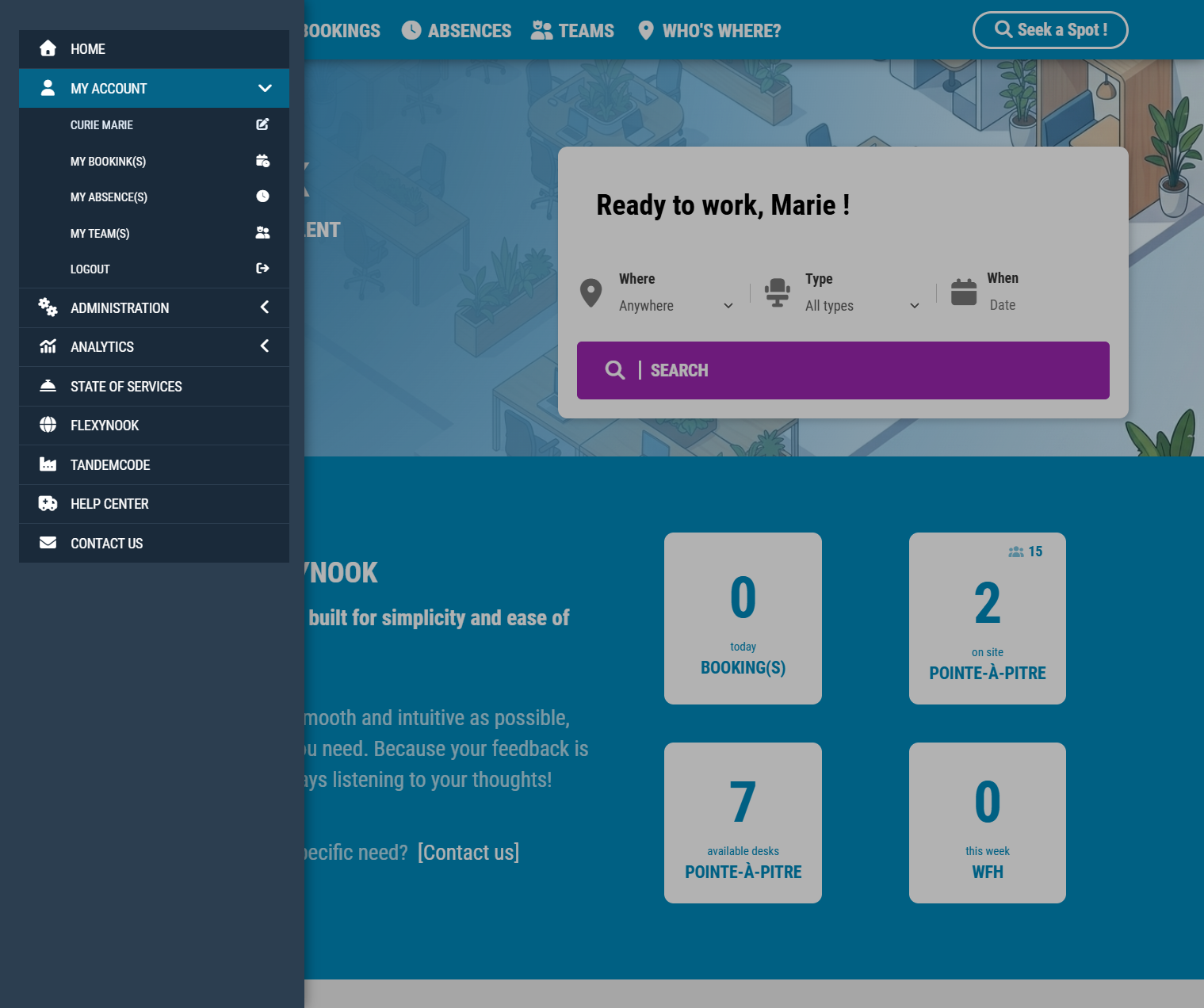
1 – Acceda a Mi cuenta en el menú principal y seleccione Mis ausencias.
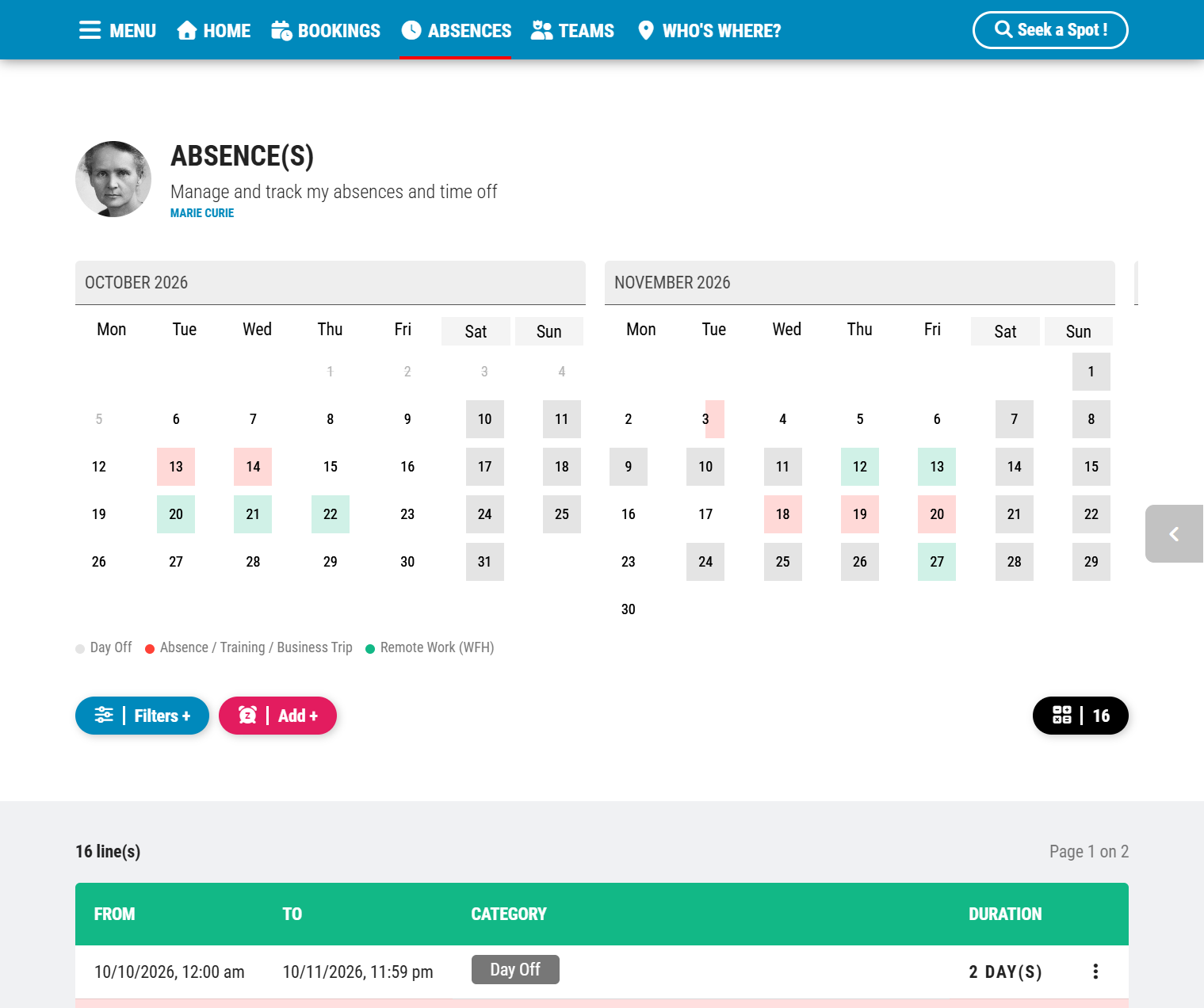
2 – Haga clic en el botón “+ Añadir”.
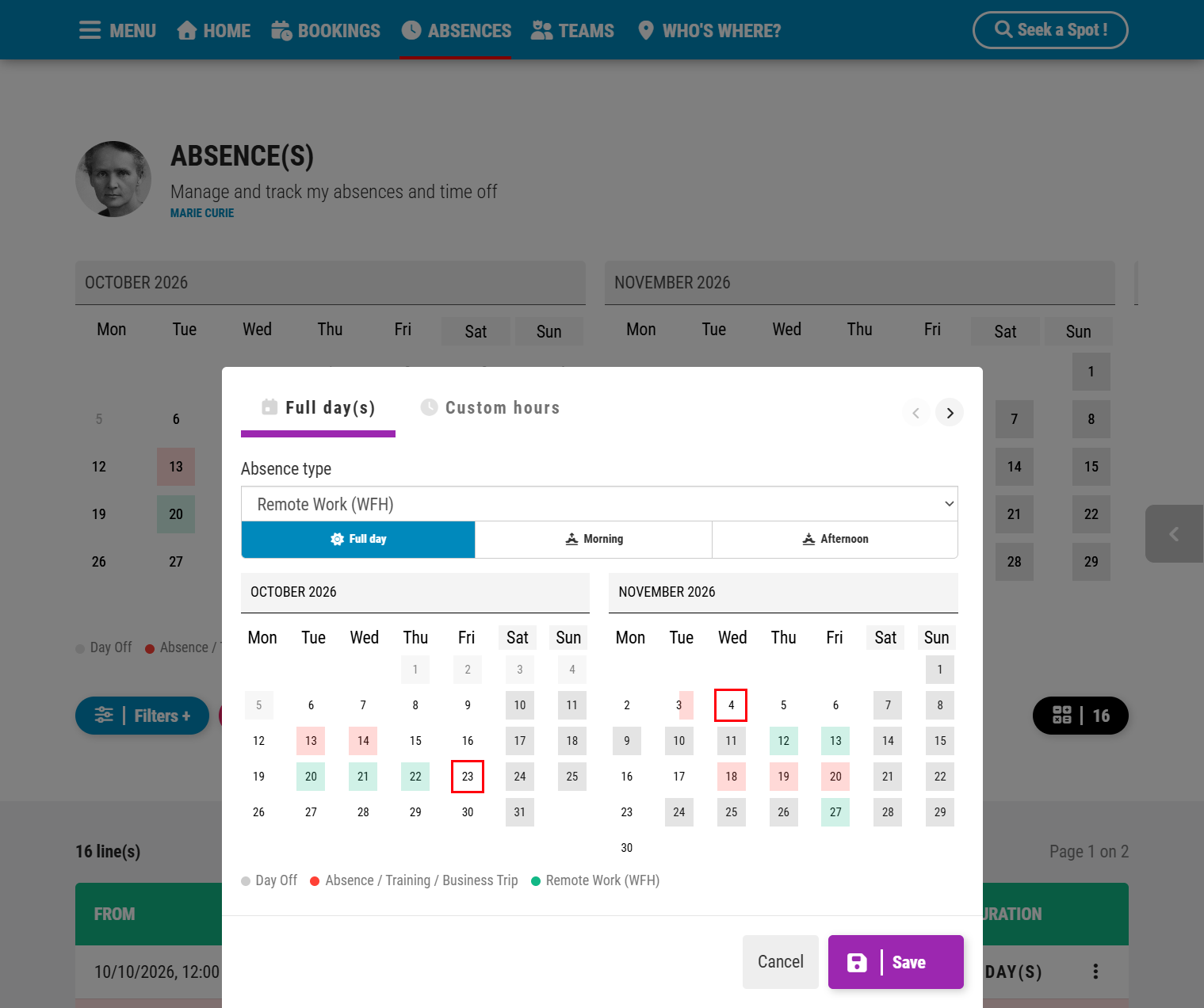
3 – En la ventana emergente, seleccione el tipo de ausencia (Teletrabajo, Día libre o Ausencia/Formación/Viaje de negocios).
4- Elija su periodo:
— Días completos o medios días (mañana / tarde): seleccione varias fechas a la vez para aplicar el mismo tipo de ausencia a varios días.
— Día parcial (fracción de día): introduzca fracciones de tiempo concretas día a día para horarios personalizados.
Guarde su registro para actualizar su estado de presencia y ajustar la disponibilidad de los espacios de trabajo.
Nota importante: eliminar una ausencia y conflicto de reserva
Si tiene un puesto asignado de forma permanente, eliminar una ausencia puede provocar un conflicto de reserva, si otro usuario ha reservado su puesto mientras usted estaba ausente.
En estos casos, la prioridad siempre corresponde al titular del puesto asignado. El usuario que reservó su espacio de trabajo recibirá automáticamente una notificación de conflicto que le invitará a elegir otro espacio de trabajo disponible.
Para el titular del puesto asignado, este proceso es totalmente transparente: su espacio de trabajo se le restaura automáticamente, sin necesidad de ninguna acción adicional.
¿Tienes alguna pregunta sobre esta guía o sobre FlexyNook?
¿Necesitas ayuda para configurar tus espacios o aclarar alguna función? Nuestro equipo está aquí para ayudarte a empezar.
