
QR-codes gebruiken om reserveren en check-in te vereenvoudigen
FlexyNook stelt beheerders in staat QR-codes te genereren in SVG- en PNG-formaten die rechtstreeks naar specifieke werkruimten verwijzen. Door met een mobiel apparaat simpelweg een QR-code te scannen, worden gebruikers automatisch doorgestuurd naar de bijbehorende werkruimtepagina in de applicatie, zodat handmatig zoeken overbodig wordt.
Wanneer QR-codes gebruiken
Last-minute reserveringen: Gebruikers kunnen de QR-code ter plekke scannen om direct een beschikbare werkruimte te reserveren voor het gewenste tijdslot, zonder door menu’s of zoekfilters te hoeven navigeren.
Gestroomlijnde aanwezigheidscheck-in: In gebieden waar een bevestiging van de check-in vereist is, scannen gebruikers de QR-code eenvoudigweg om direct de aanwezigheidsvalidatie weer te geven en hun aankomst te bevestigen.
Opmerking: QR-codes worden gegenereerd voor de werkruimte en niet voor afzonderlijke werkplekken. Eenmaal gegenereerd blijft een QR-code permanent en geldig, ook als u de werkruimte hernoemt of de instellingen ervan bijwerkt.
Zo haalt u QR-codes van werkruimten op
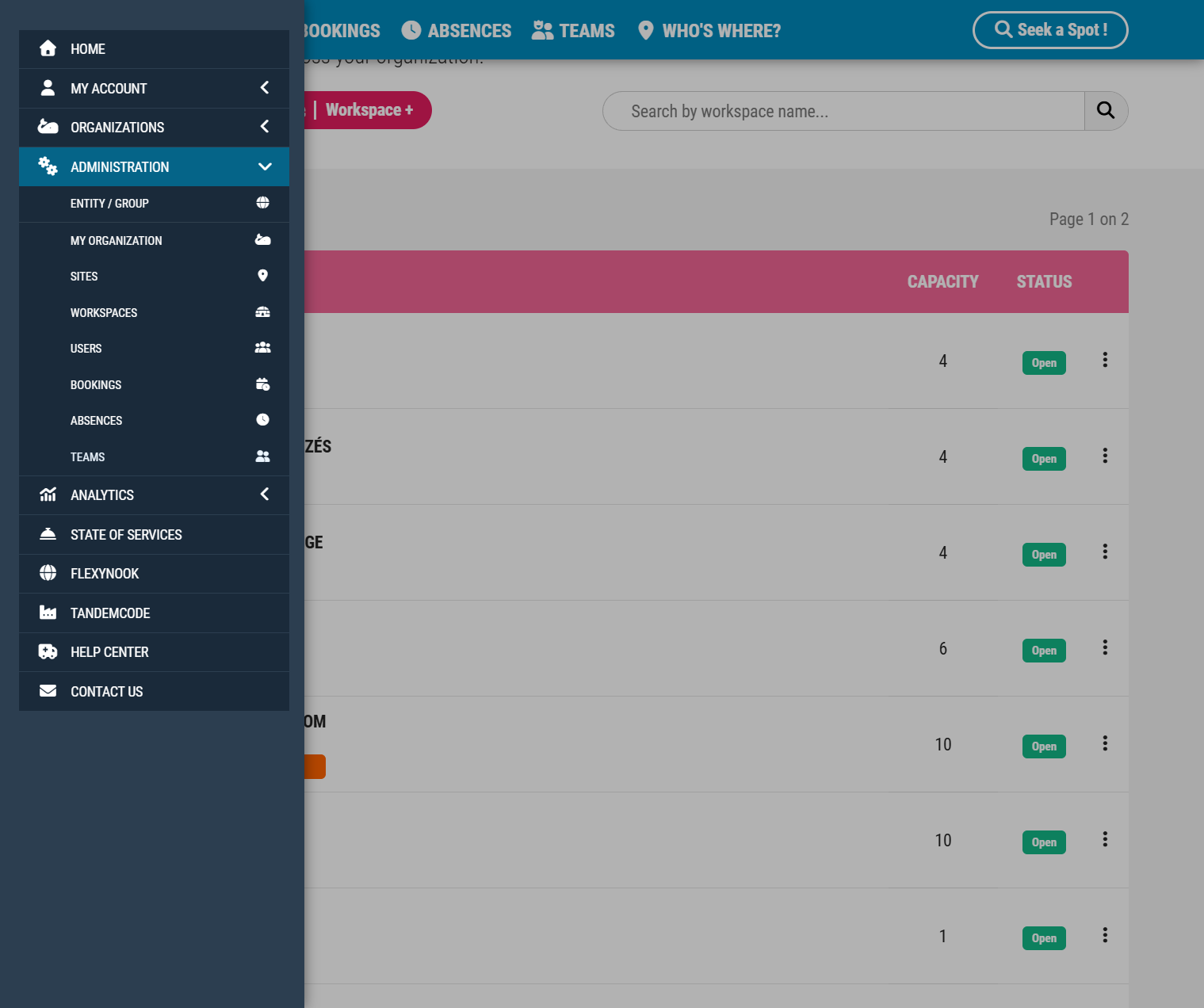
1 – Ga naar het menu Beheer en selecteer Werkruimten
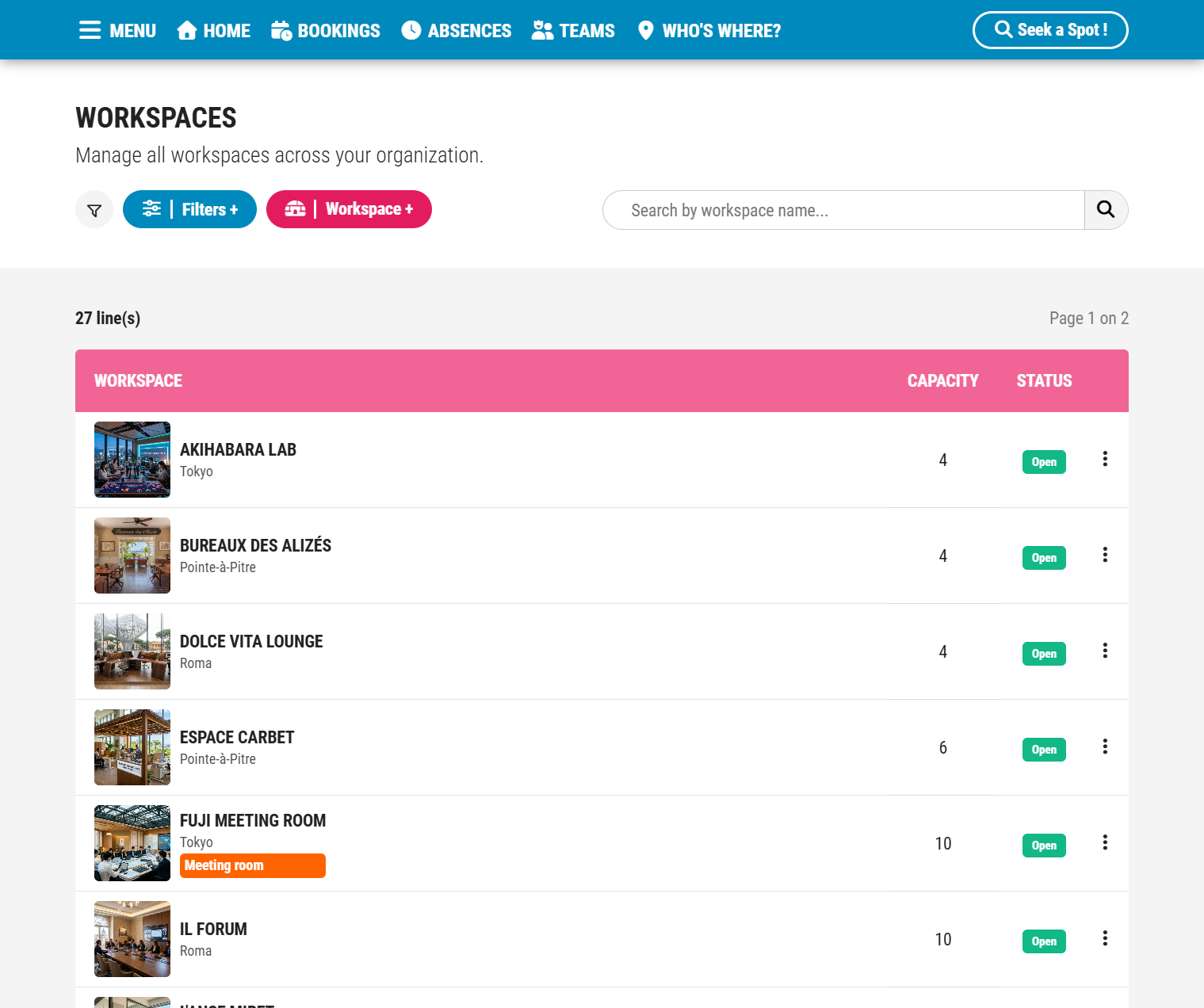
2 – Klik op de specifieke werkruimte die u wilt configureren.
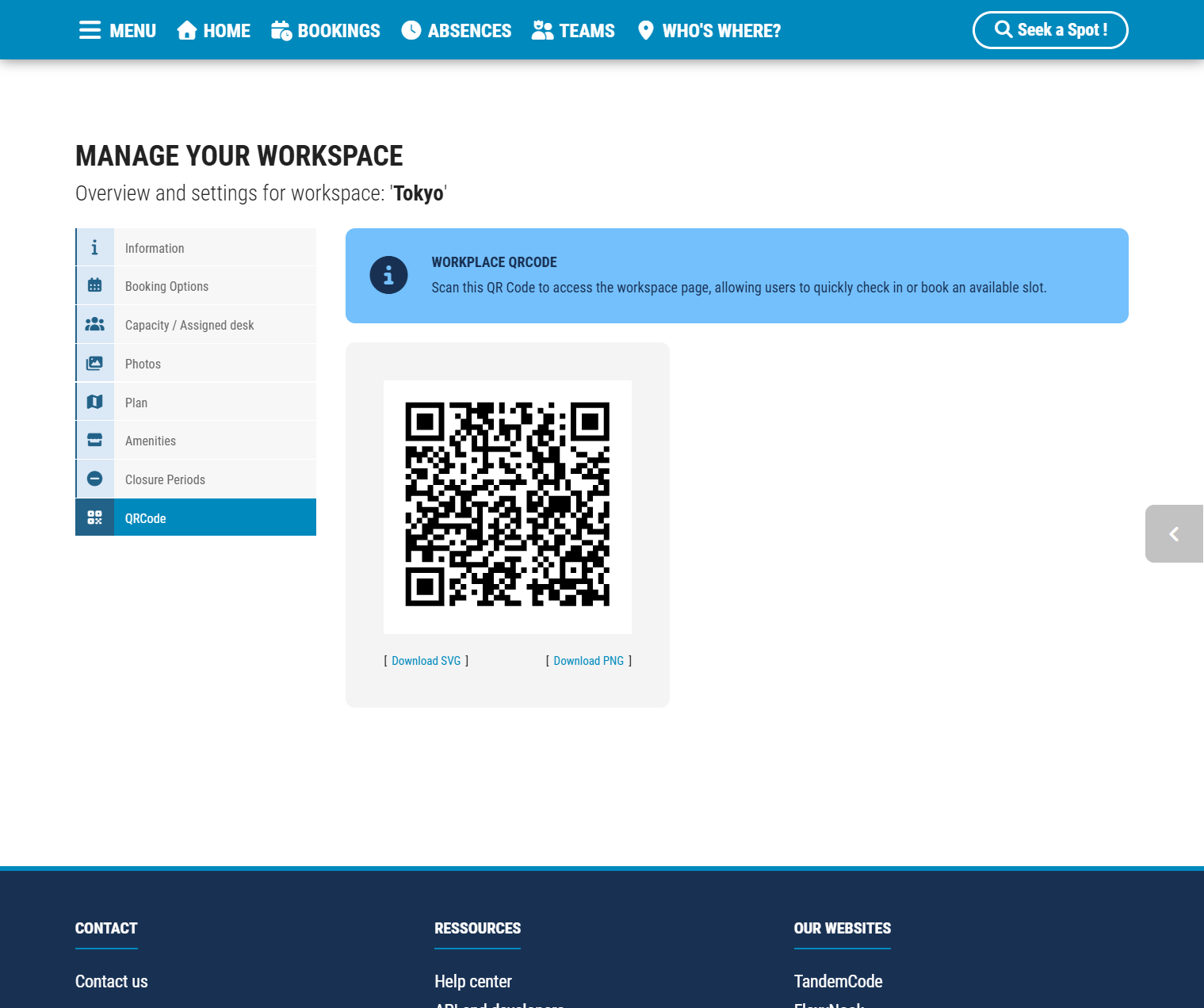
3 – Selecteer het tabblad QR Code.
4 – Sla de QR-code op in SVG-formaat (vectorformaat, ideaal voor printen) of in PNG-formaat.
Heb je een vraag over deze gids of over FlexyNook?
Hulp nodig bij het configureren van je ruimtes of wil je een functie verduidelijken? Ons team staat klaar om je op weg te helpen.
