
Utilizar códigos QR para simplificar a reserva e o check-in
FlexyNook permite aos administradores gerar códigos QR nos formatos SVG e PNG, que ligam diretamente a espaços de trabalho específicos. Basta digitalizar um código QR com um dispositivo móvel para que os utilizadores sejam encaminhados automaticamente para a página do espaço de trabalho correspondente na aplicação, eliminando a necessidade de pesquisas manuais.
Quando utilizar códigos QR
Reservas de última hora: Os utilizadores podem digitalizar o código QR no local para reservar de imediato um espaço de trabalho disponível para o horário pretendido, sem necessidade de navegar por menus ou filtros de pesquisa.
Check-in de presença simplificado: Em zonas onde é necessária a confirmação do check-in, os utilizadores limitam-se a digitalizar o código QR para apresentar de imediato a validação de presença e confirmar a sua chegada.
Nota: Os códigos QR são gerados para o espaço de trabalho e não para secretárias individuais. Uma vez gerado, um código QR mantém-se permanente e válido, mesmo que o espaço de trabalho seja renomeado ou as suas definições sejam atualizadas.
Como obter os códigos QR dos espaços de trabalho
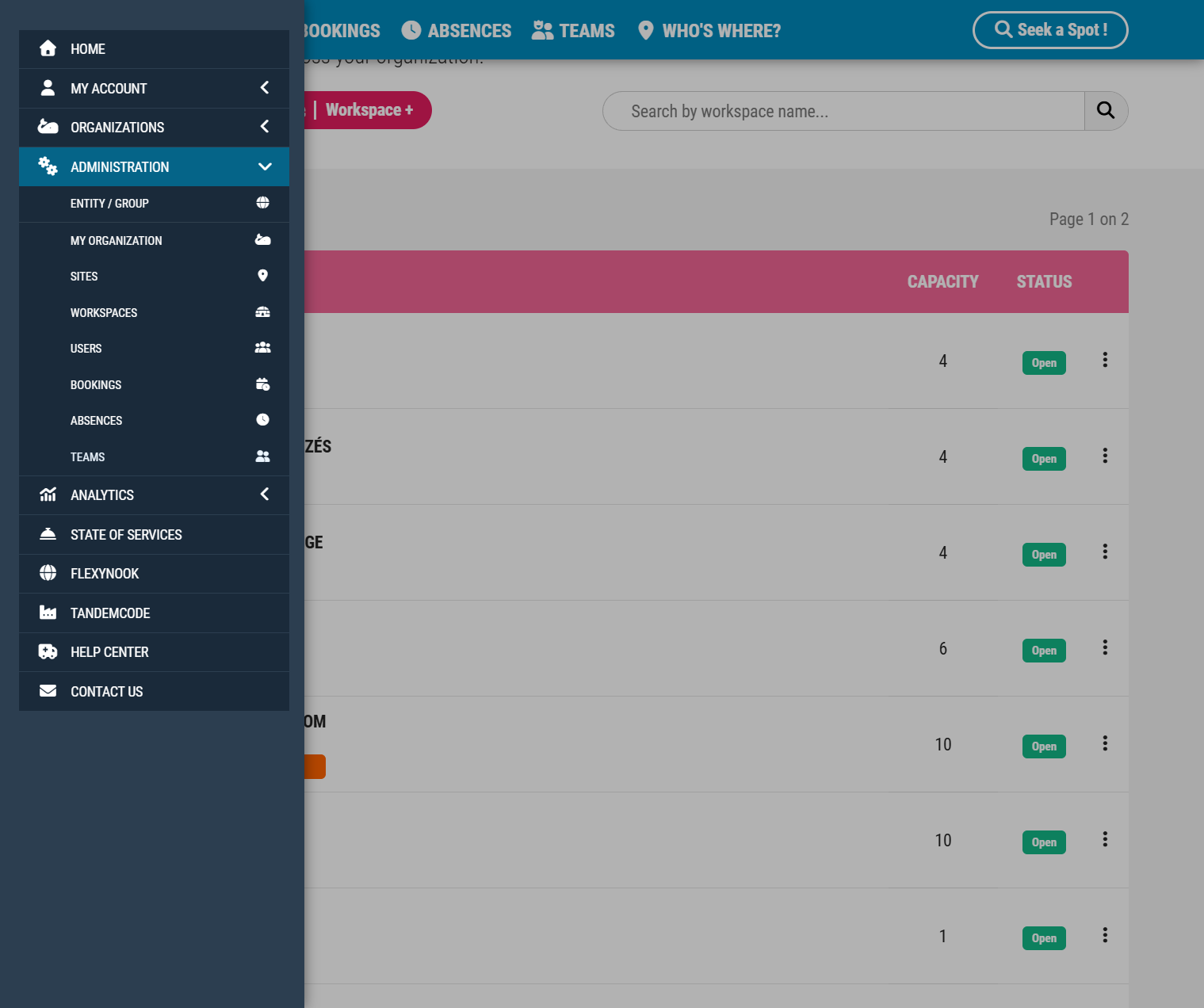
1 – Aceda ao menu Administração e selecione Espaços de trabalho
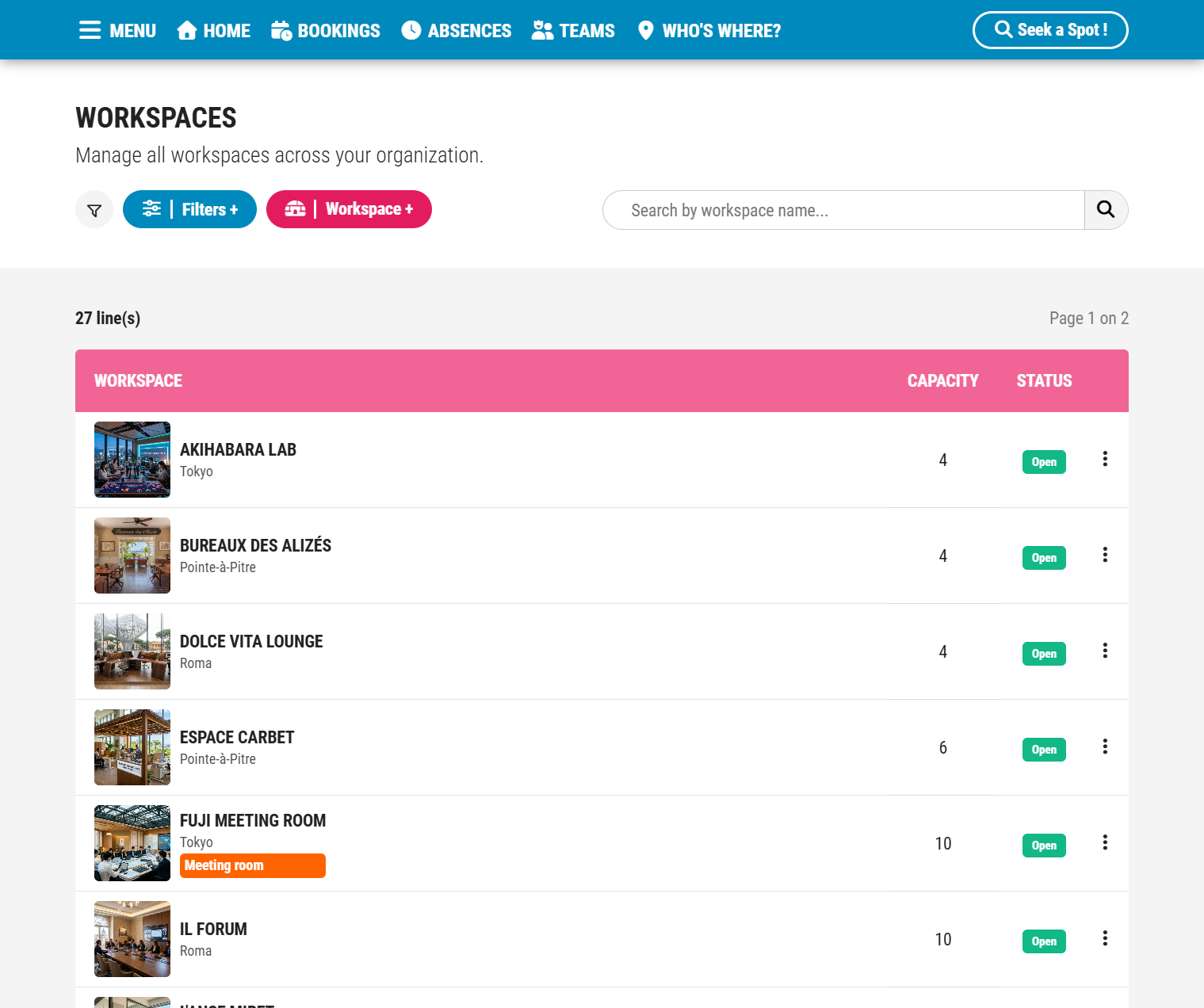
2 – Clique no espaço de trabalho específico que pretende configurar.
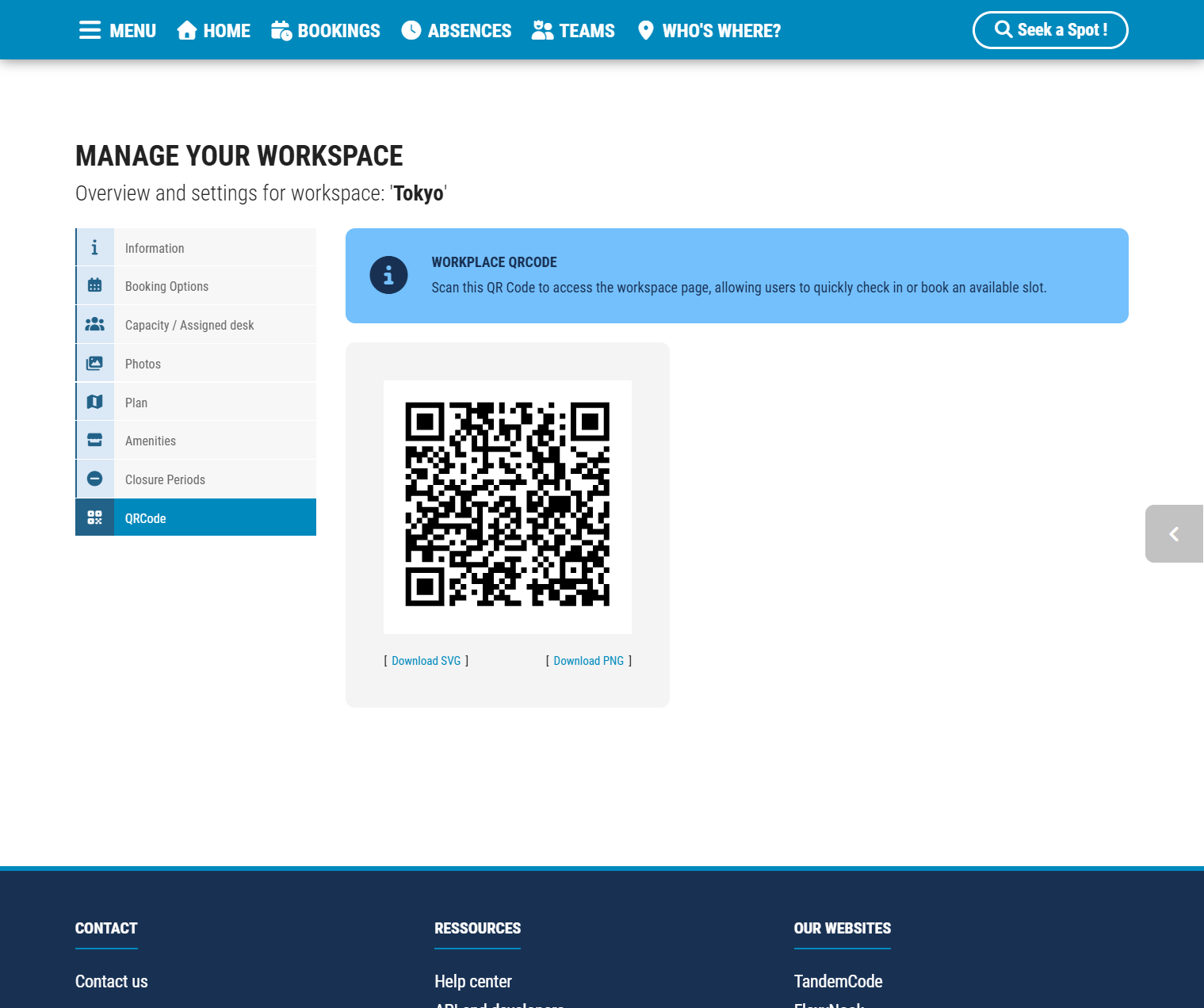
3 – Selecione o separador QR Code.
4 – Transfira o código QR em formato SVG (formato vetorial, ideal para impressão) ou PNG.
Tem alguma dúvida sobre este guia ou sobre o FlexyNook?
Precisa de ajuda para configurar os seus espaços ou quer esclarecer uma funcionalidade? A nossa equipa está aqui para o ajudar.
