
Aan de slag met FlexyNook: locaties en werkruimtes instellen
Welkom bij FlexyNook! Voor het opzetten van uw hybride kantooromgeving zijn twee essentiële prioriteiten nodig: uw eerste locatie aanmaken en werkruimtes toevoegen. Volg deze handleiding om uw organisatie snel op gang te brengen.
Uw eerste locatie aanmaken
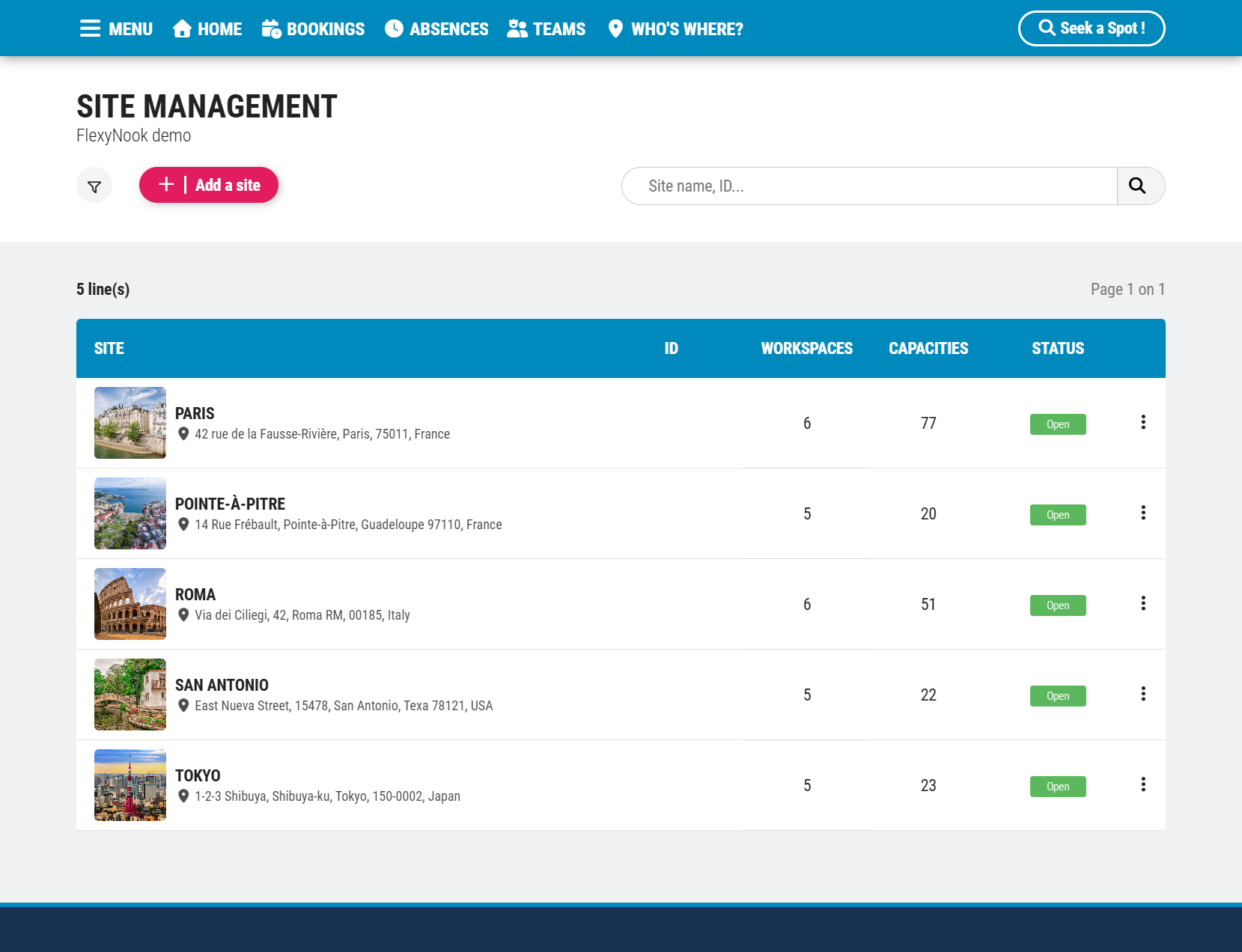
Een locatie is de fysieke plek (gebouw, campus of kantoor) waar uw werkruimtes zich bevinden. U maakt een locatie aan via het beheermenu door Locaties > Locatie toevoegen te selecteren.
1. Adres en validatie van de tijdzone
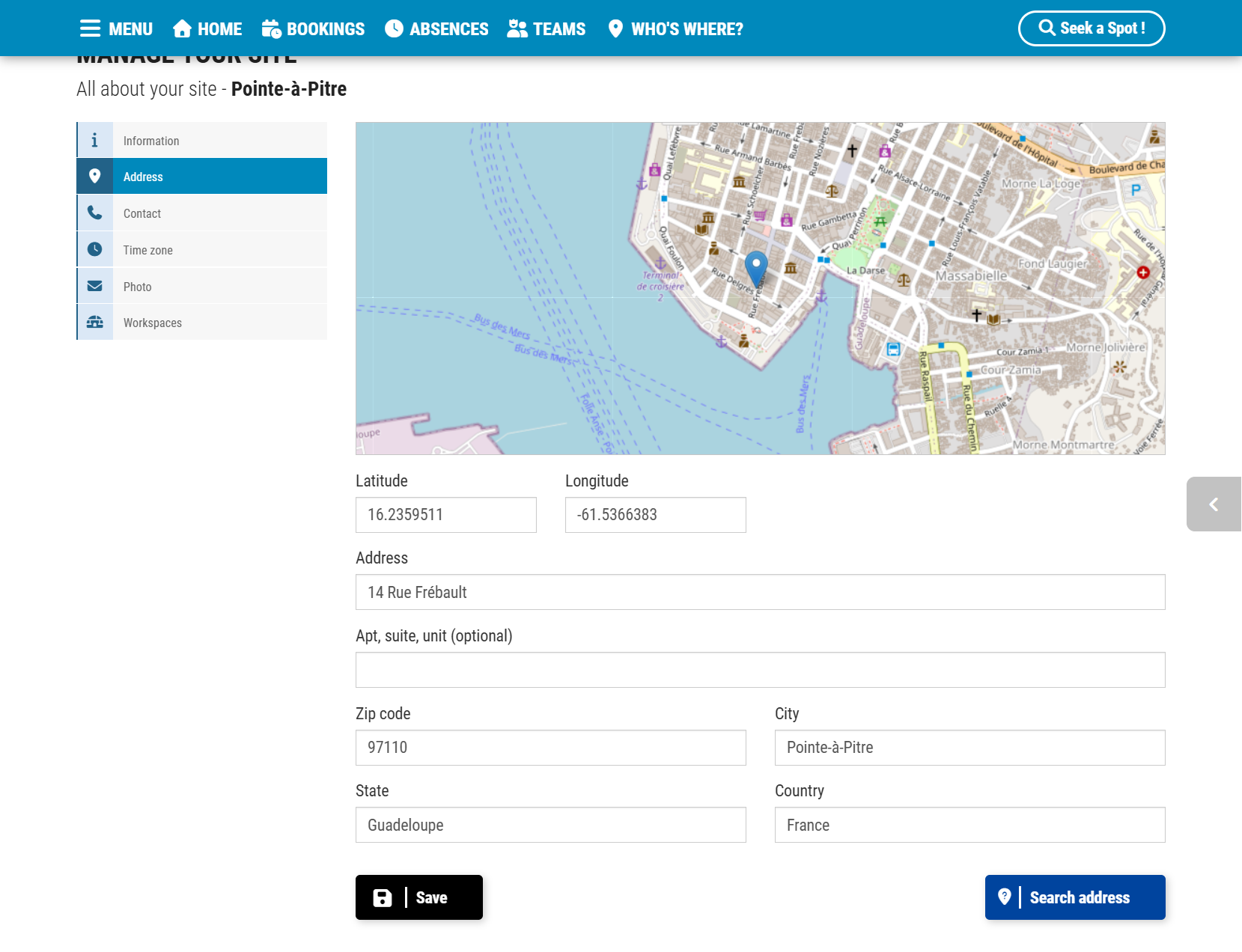
- Voer het officiële adres van uw gebouw in.
- Klik op „Adres zoeken”: valideer de locatie altijd met de knop Adres zoeken. Hiermee wordt OpenStreetMap geraadpleegd om de adresgegevens automatisch in te vullen en de exacte tijdzone op te halen.
- Controleer de tijdzone: zorg ervoor dat de gedetecteerde tijdzone juist is. Alle interne planning, reserveringsvensters en beschikbaarheidsberekeningen zijn rechtstreeks afhankelijk van deze instelling.
2. Contactgegevens en aanvullende details
- Standaardcontactgegevens: de contactgegevens van de locatie dienen als terugvaloptie voor alle werkruimtes op deze locatie, tenzij ze op werkruimteniveau worden overschreven.
- „Meer over deze locatie”: gebruik dit gedeelte om specifieke instructies of richtlijnen toe te voegen (bijv. toegangsregels, parkeertips, contact met de receptie). Deze informatie wordt getoond bij elke werkruimte die aan de locatie is gekoppeld.
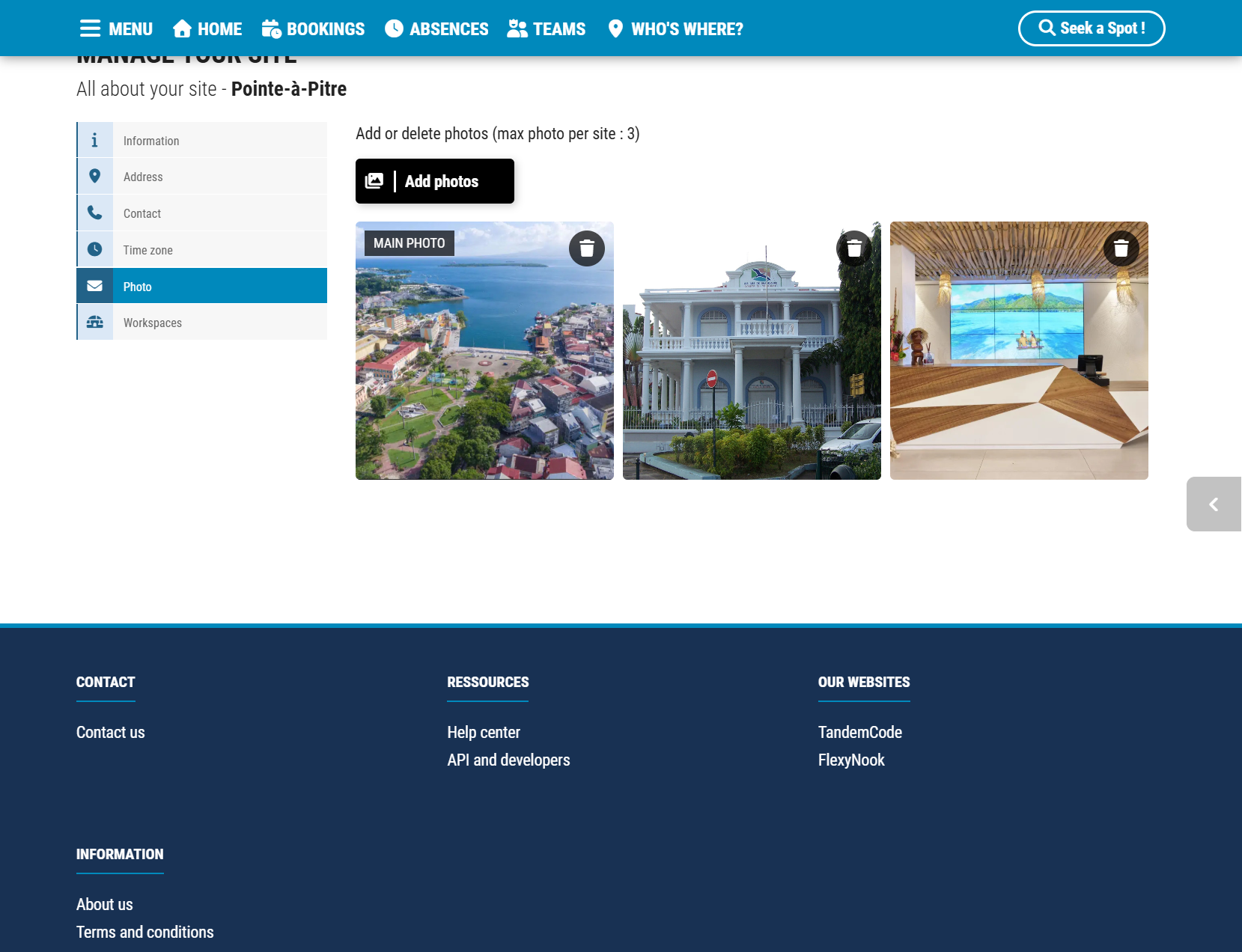
- Locatiefoto’s: upload maximaal 3 foto’s om gebruikers een duidelijk beeld van de locatie te geven.
Werkruimtes aanmaken en configureren
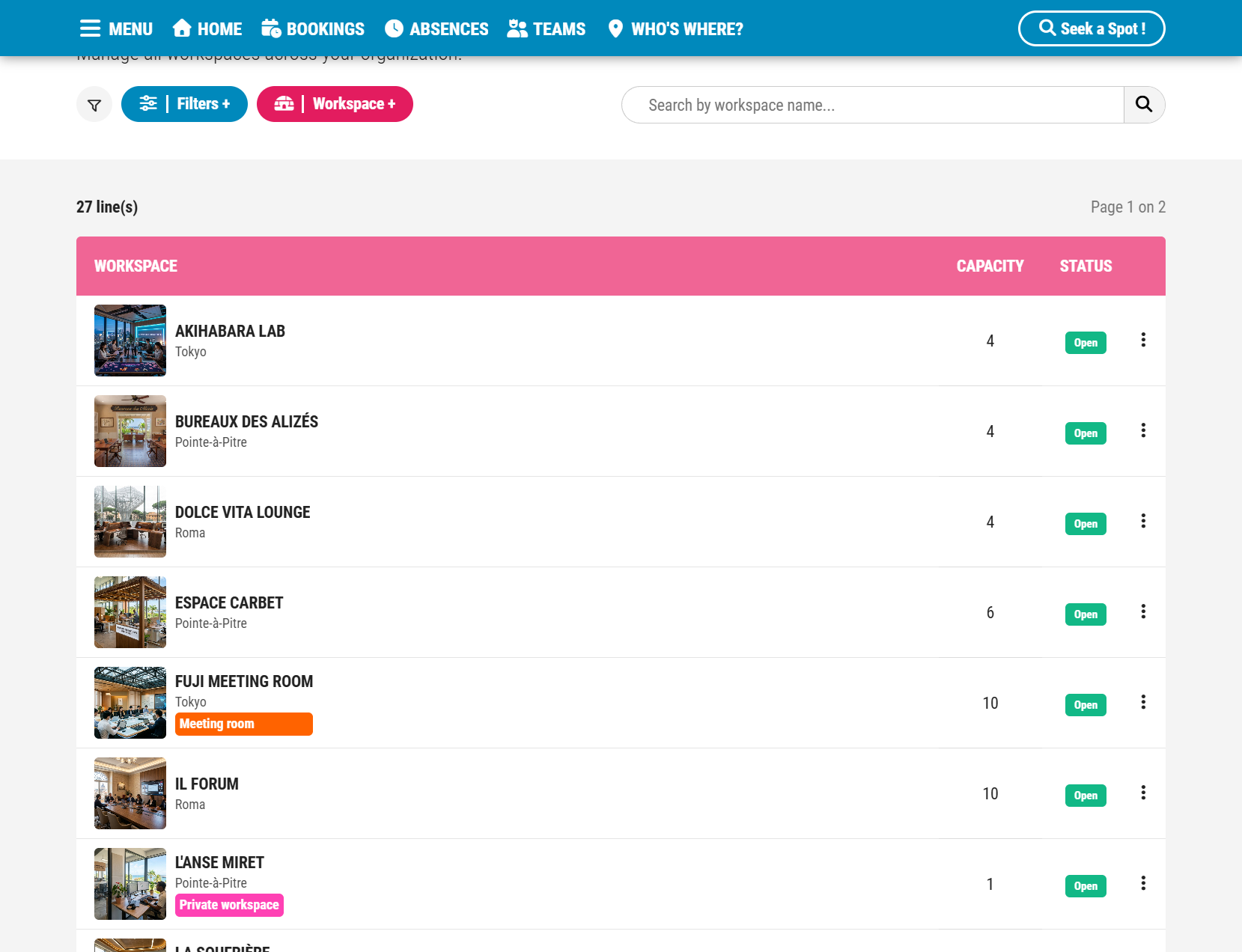
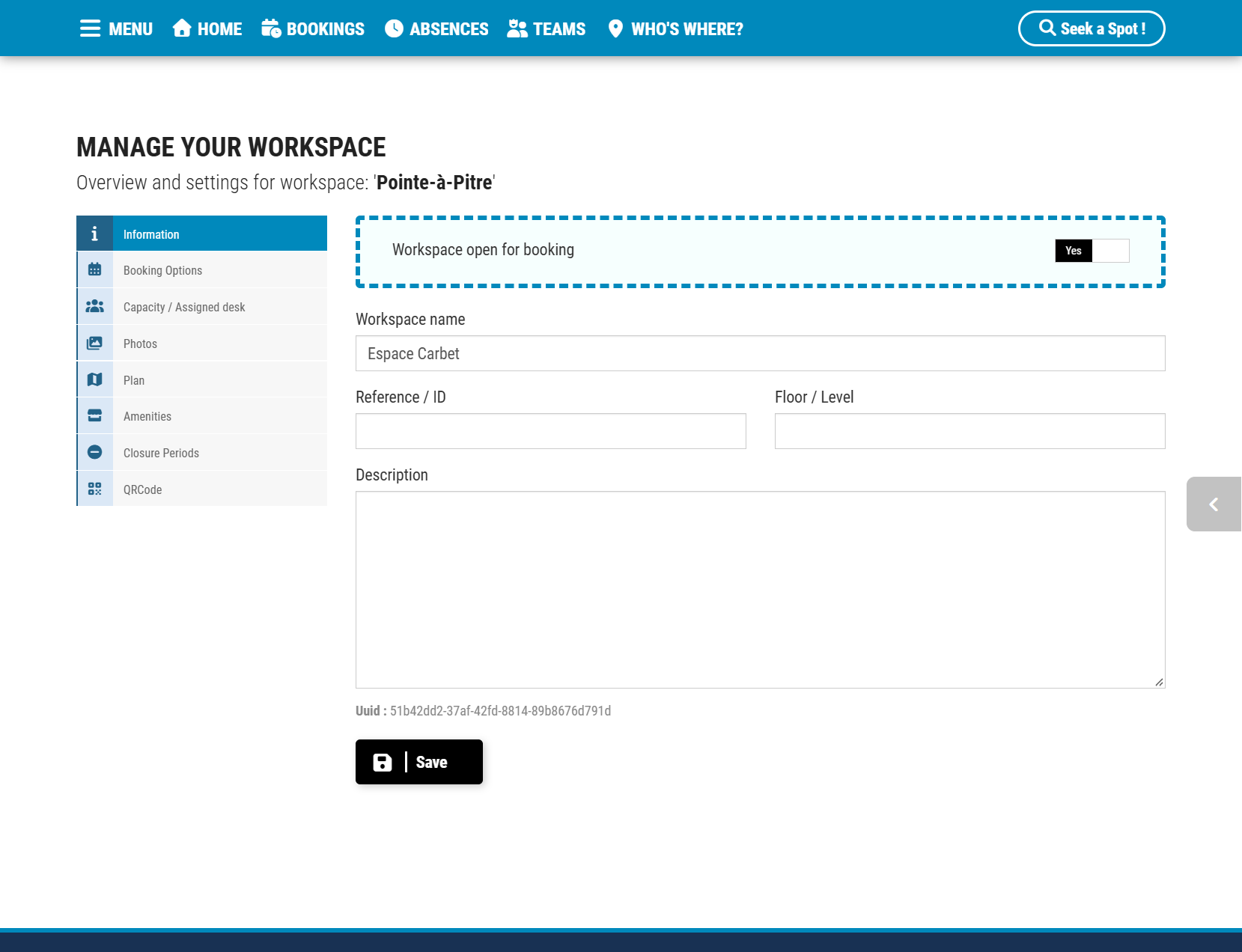
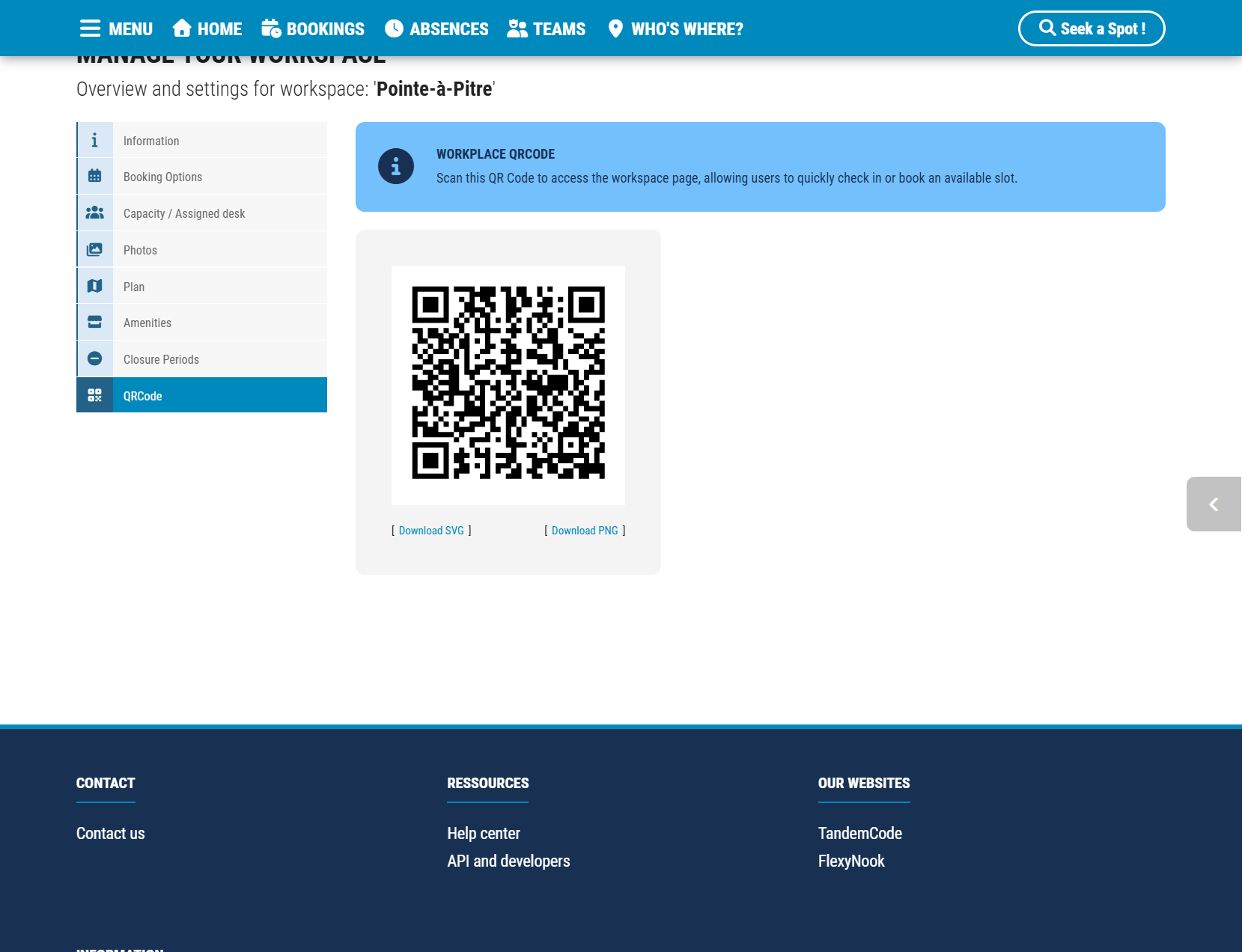
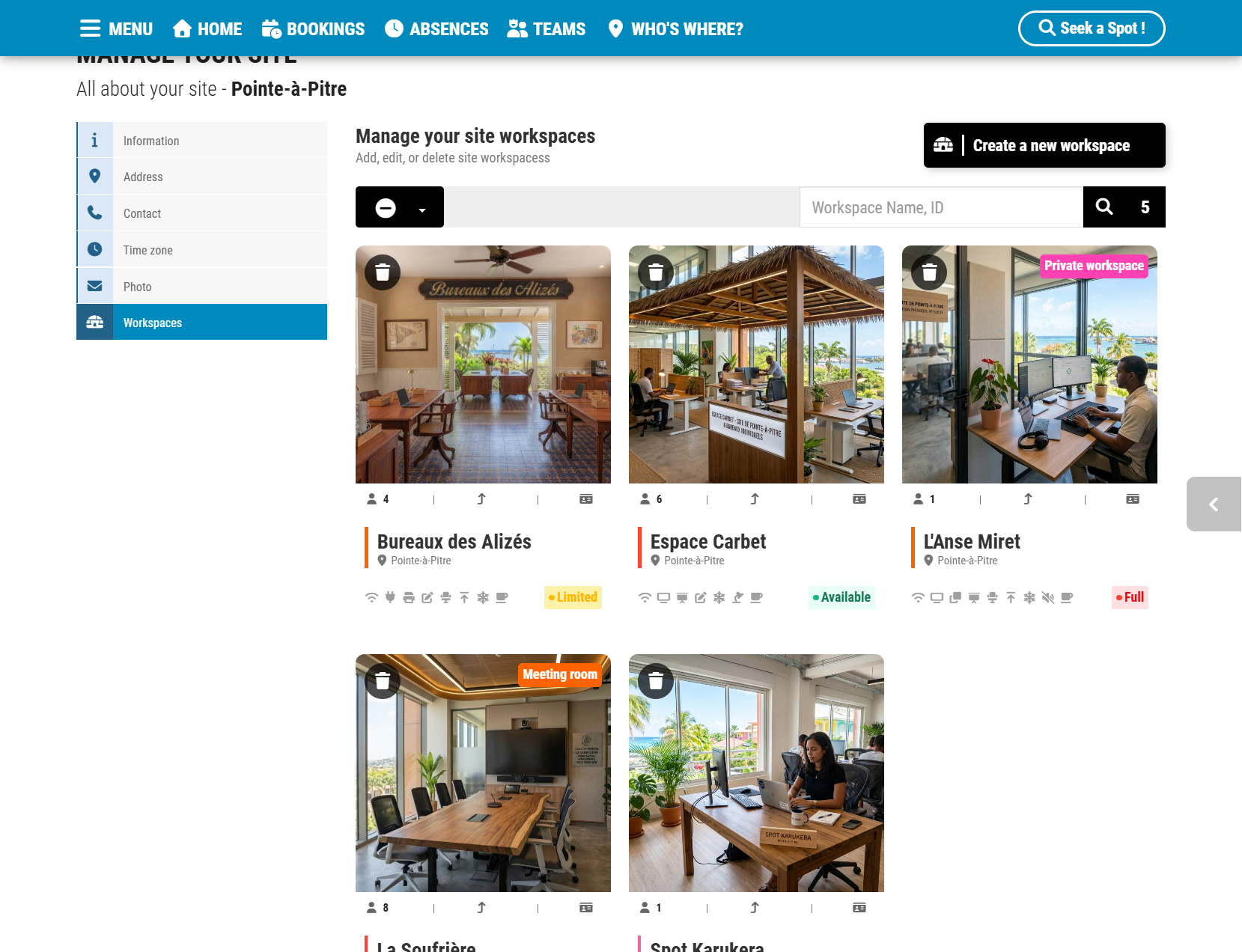
Zodra uw locatie is aangemaakt, voegt u de afzonderlijke werkruimtes (werkplekken, ruimtes of plekken) toe die eraan zijn gekoppeld. U kunt werkruimtes aanmaken via het tabblad Werkruimtes op de detailpagina van de locatie of onder Werkruimtes in het menu Beheer.
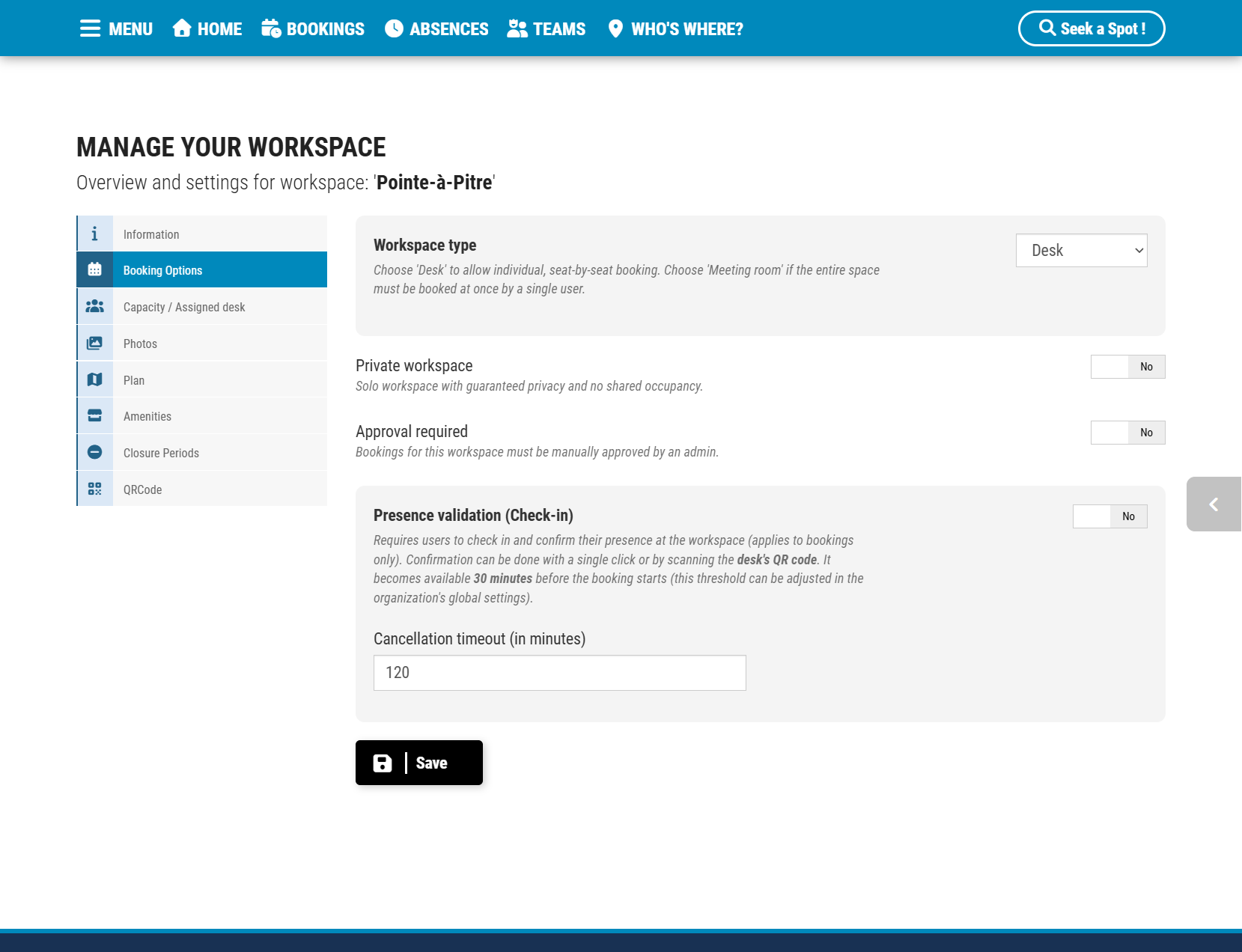
1. Het type werkruimte selecteren
— Werkplek: Individuele werkplek of werkstation.
— Vergaderruimte: Samenwerkingsruimte. Opmerking: in tegenstelling tot werkplekken kunnen vergaderruimtes alleen in hun geheel door één gebruiker worden gereserveerd, ongeacht het aantal zitplaatsen.
— Parkeerplaats: Plekken voor voertuigen of oplaadpunten.
2. De belangrijkste instellingen en opties van de werkruimte configureren
Pas elke werkruimte aan met de opties in de beheerzijbalk:
Reserveringsopties:
— Privéwerkruimte: Stel in op Ja voor individuele werkruimtes met gegarandeerde privacy en zonder gedeeld gebruik.
— Goedkeuring vereist: Schakel handmatige goedkeuring door een manager of beheerder in voordat een reservering wordt bevestigd.
— Aanwezigheidsbevestiging (check-in): Vraag gebruikers om bij aankomst in te checken. De check-in opent 30 minuten voor aanvang van de reservering (aanpasbaar in de algemene instellingen).
— Annuleringstermijn: Bepaal de respijtperiode (in minuten) waarna een onbevestigde reservering automatisch wordt geannuleerd.
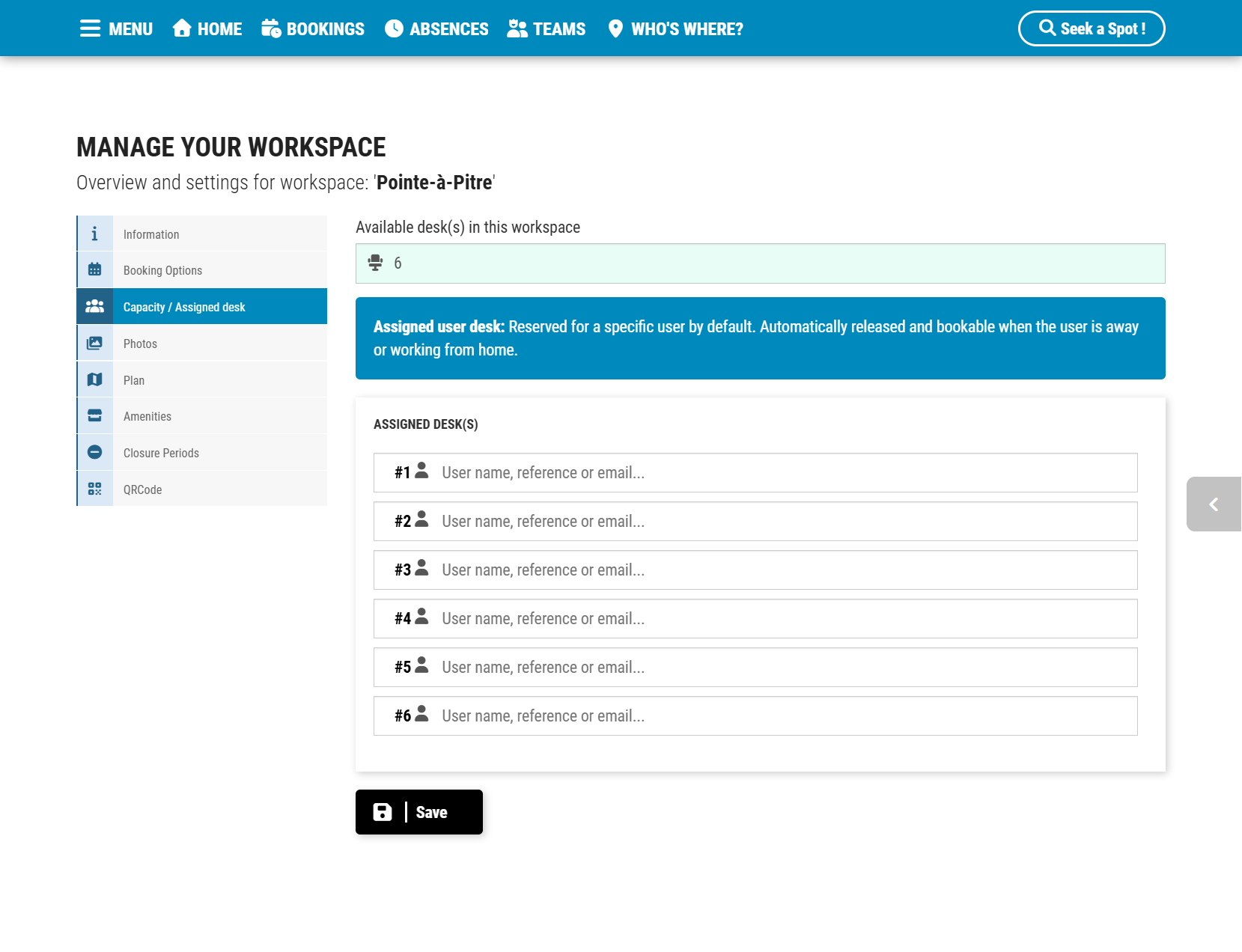
Capaciteit en toegewezen werkplekken: Bekijk beschikbare werkplekken of wijs vaste werkplekken toe aan specifieke gebruikers. Toegewezen werkplekken worden automatisch vrijgegeven en boekbaar gemaakt wanneer de toegewezen gebruiker afwezig is of thuiswerkt.
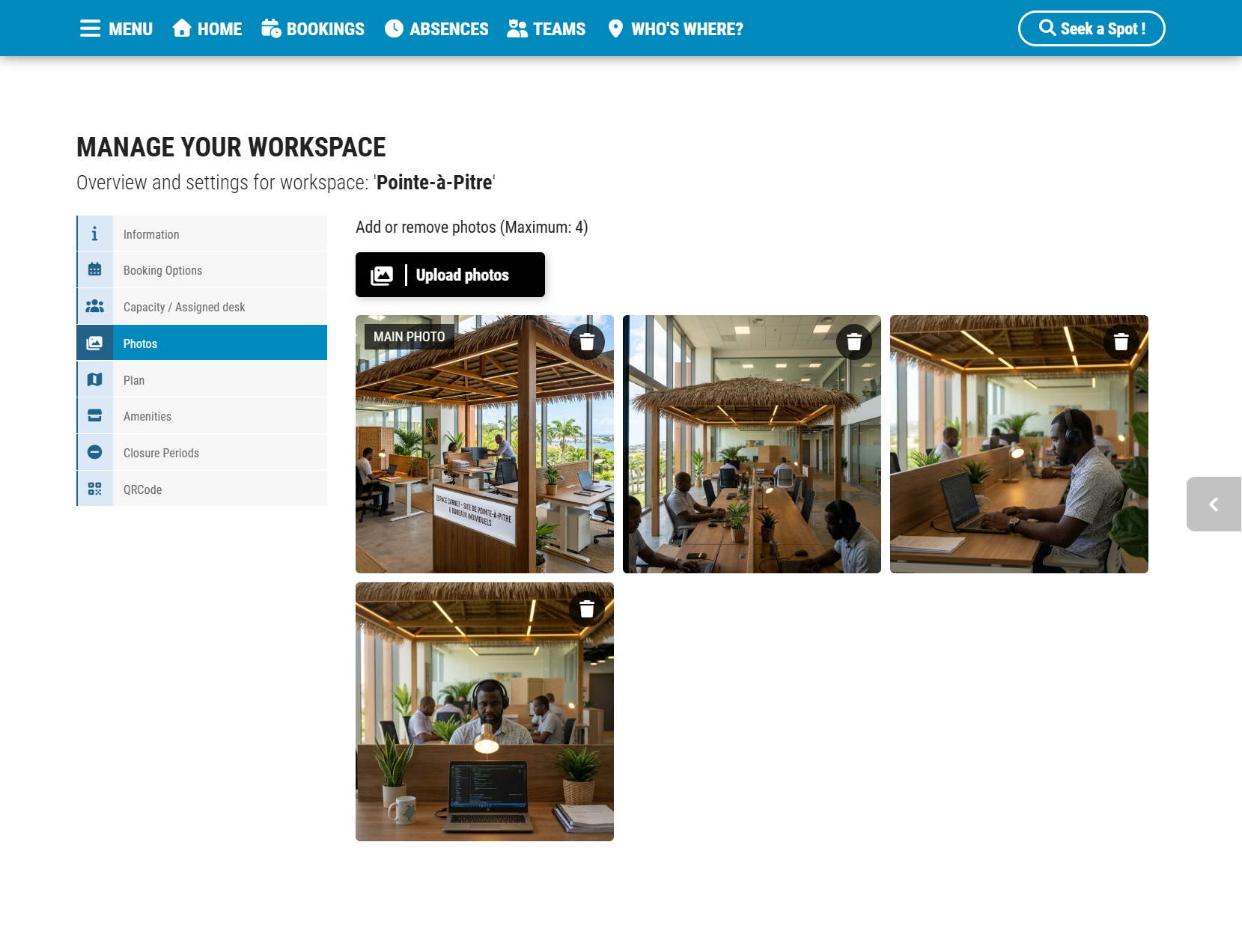
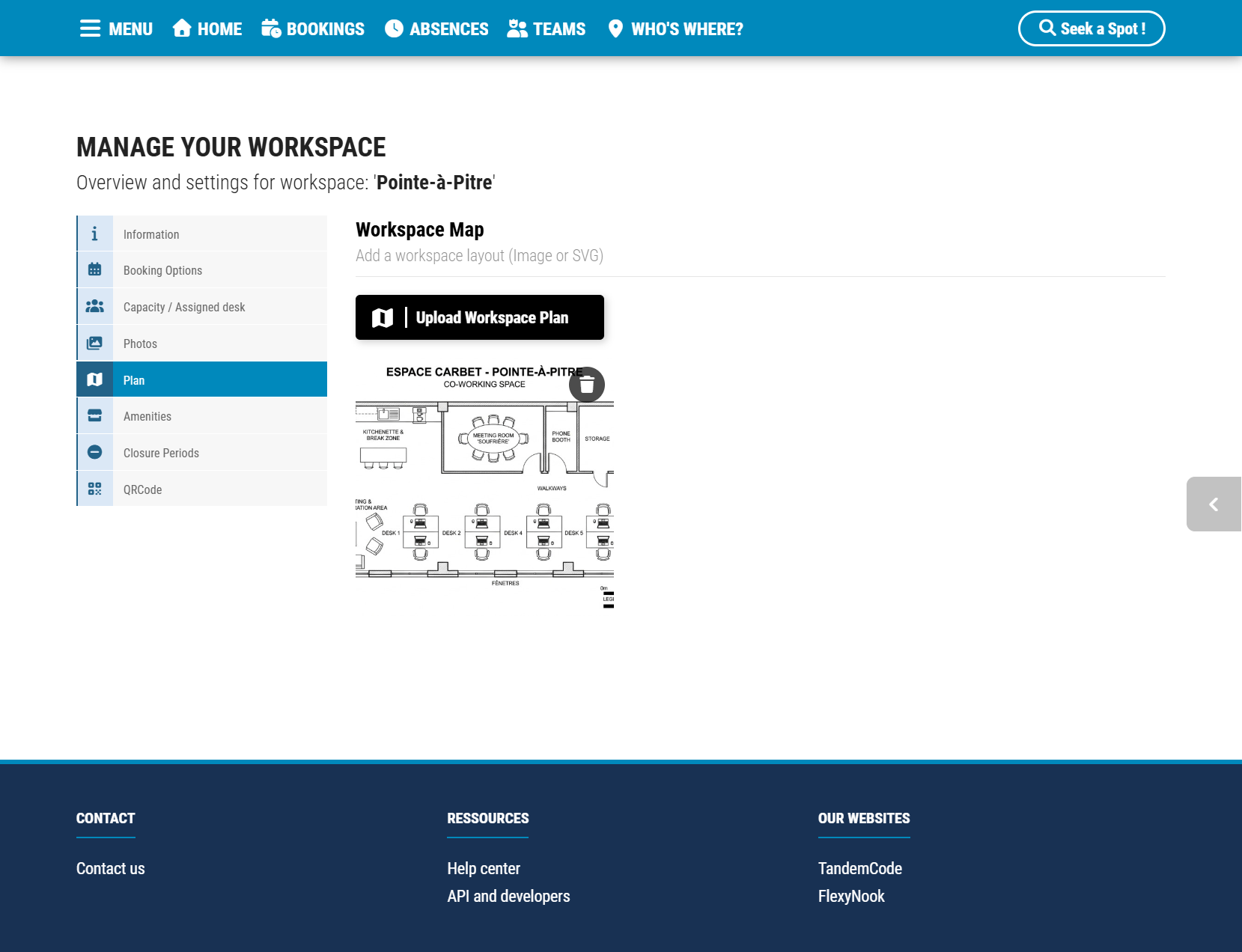
Foto’s en plattegronden: Upload maximaal 4 foto’s en voeg een interactieve of statische plattegrond (afbeelding of SVG) toe, zodat gebruikers de ruimte gemakkelijk kunnen vinden.
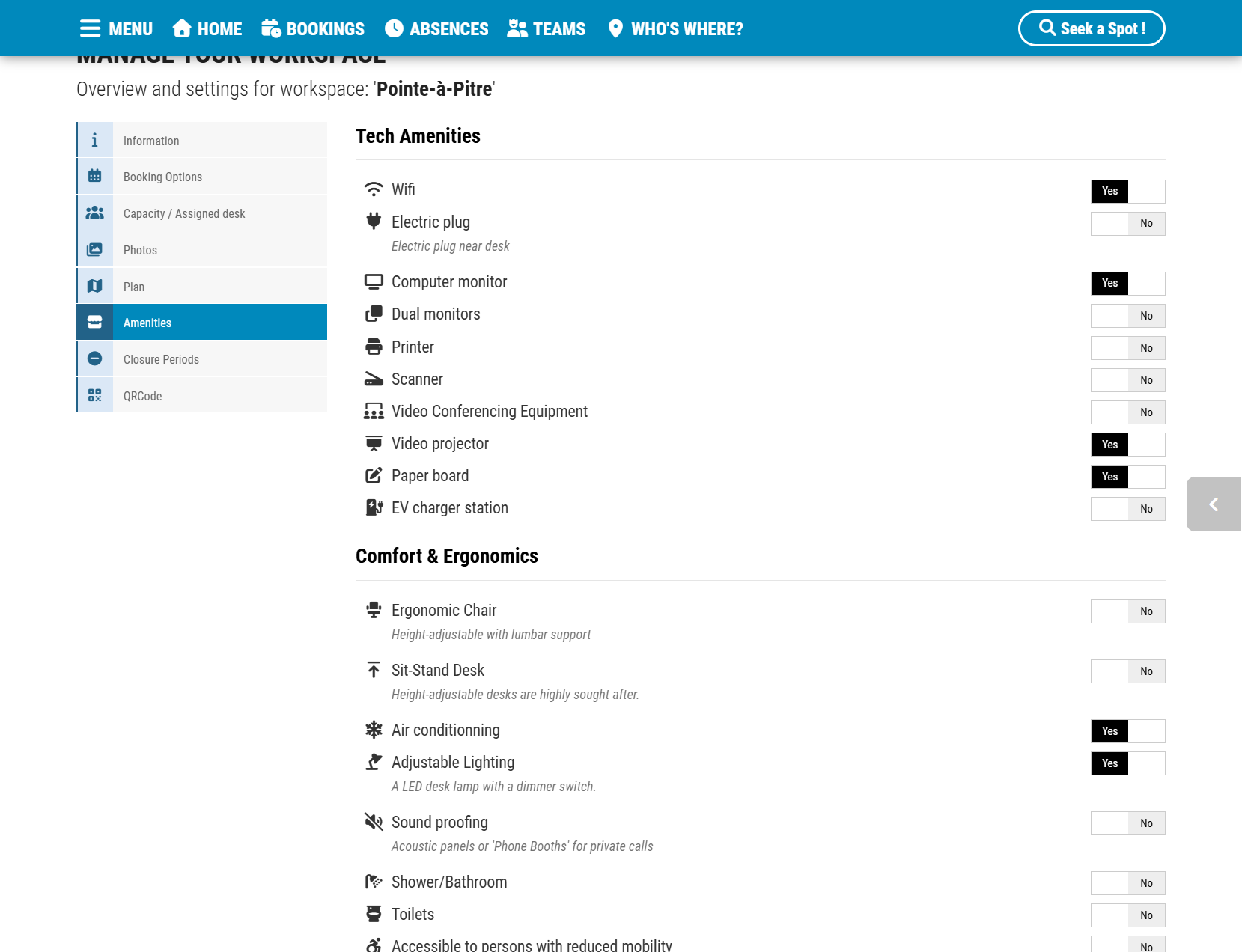
Technische en ergonomische voorzieningen: Schakel beschikbare voorzieningen in, zoals wifi, monitoren, zit-sta-bureaus, videoconferentie of laadpunten voor elektrische voertuigen.
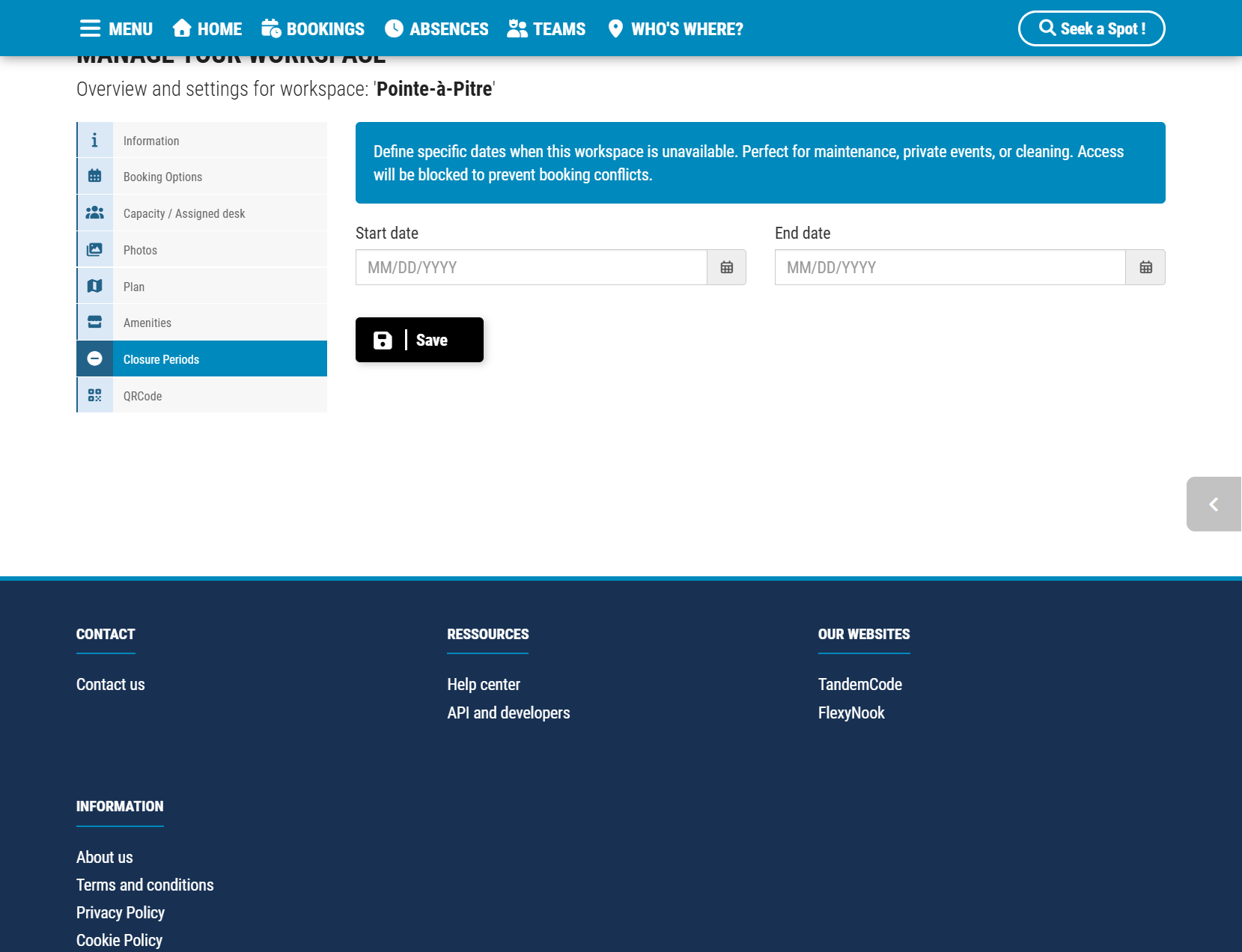
Sluitingsperiodes: Definieer specifieke periodes waarin de werkruimte niet beschikbaar is (onderhoud, schoonmaak, privé-evenementen) om reserveringsconflicten te voorkomen.
QR-code van de werkruimte: Download QR-codes van uw werkruimtes in PNG- of SVG-formaat om ter plaatse snel te scannen, te reserveren en in te checken.
Volgende stappen: onboarding en synchronisatie van gebruikers
Nadat u uw locaties en werkruimtes hebt ingesteld, is de laatste stap het toevoegen van uw team.
👉 Ontdek hoe u gebruikers uitnodigt en synchroniseert in FlexyNook (Lees ons speciale artikel over handmatige uitnodigingen, Excel-imports en directorysynchronisatie).
Heb je een vraag over deze gids of over FlexyNook?
Hulp nodig bij het configureren van je ruimtes of wil je een functie verduidelijken? Ons team staat klaar om je op weg te helpen.
