
Primeros pasos con FlexyNook: configuración de sedes y espacios de trabajo
¡Le damos la bienvenida a FlexyNook! La puesta en marcha de su entorno de oficina híbrida requiere dos acciones prioritarias esenciales: crear su primera sede y añadir espacios de trabajo. Siga esta guía para poner en marcha su organización rápidamente.
Crear su primera sede
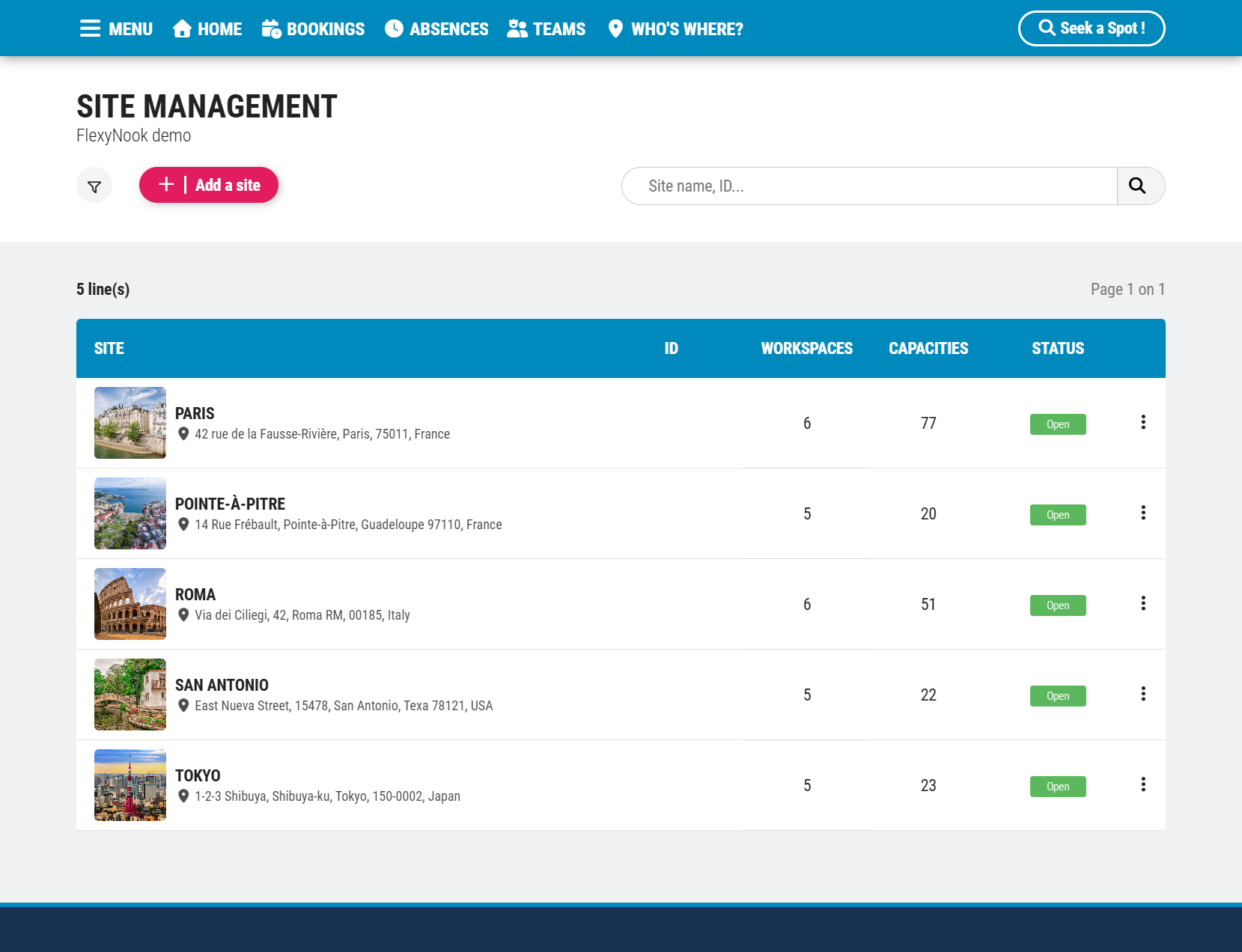
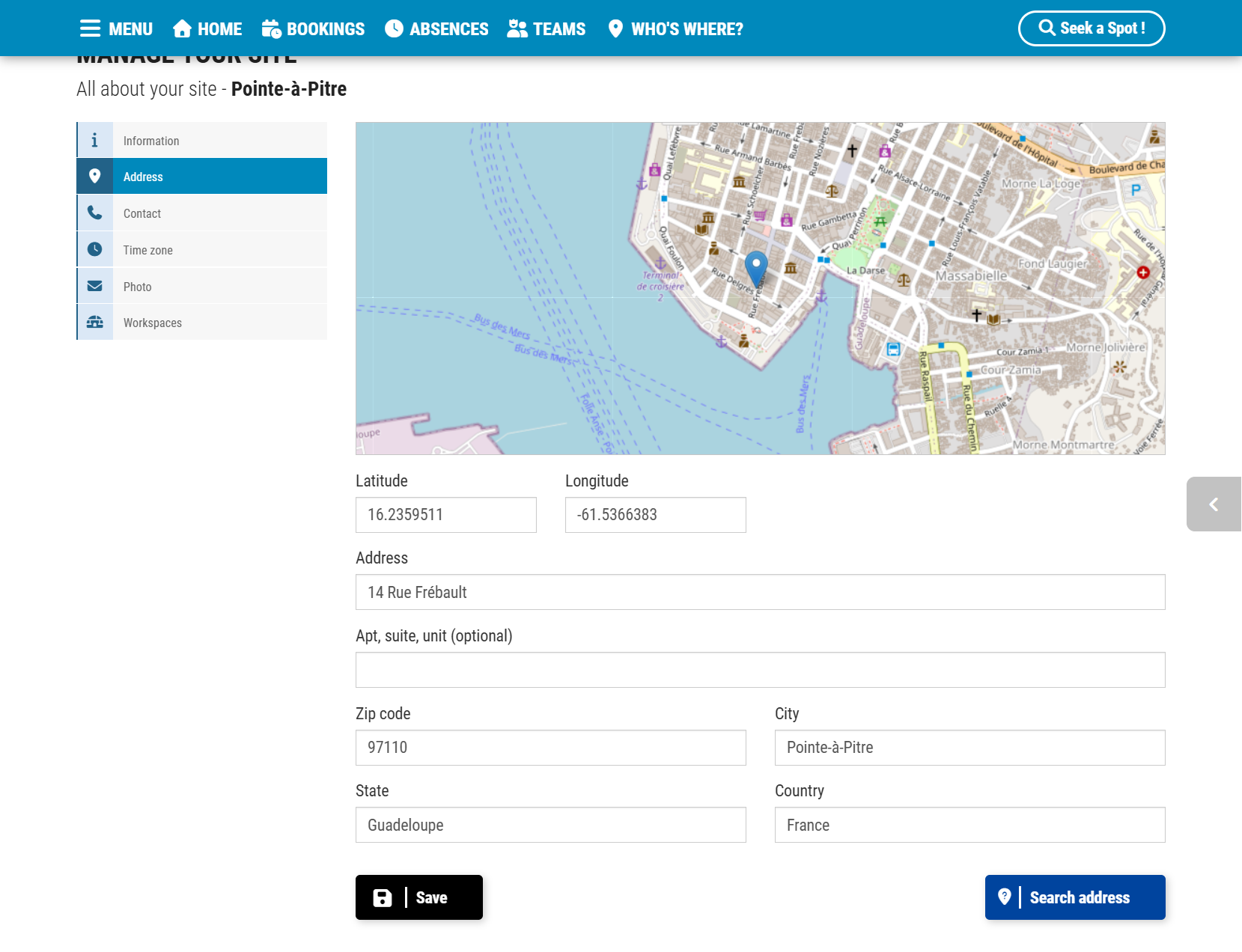
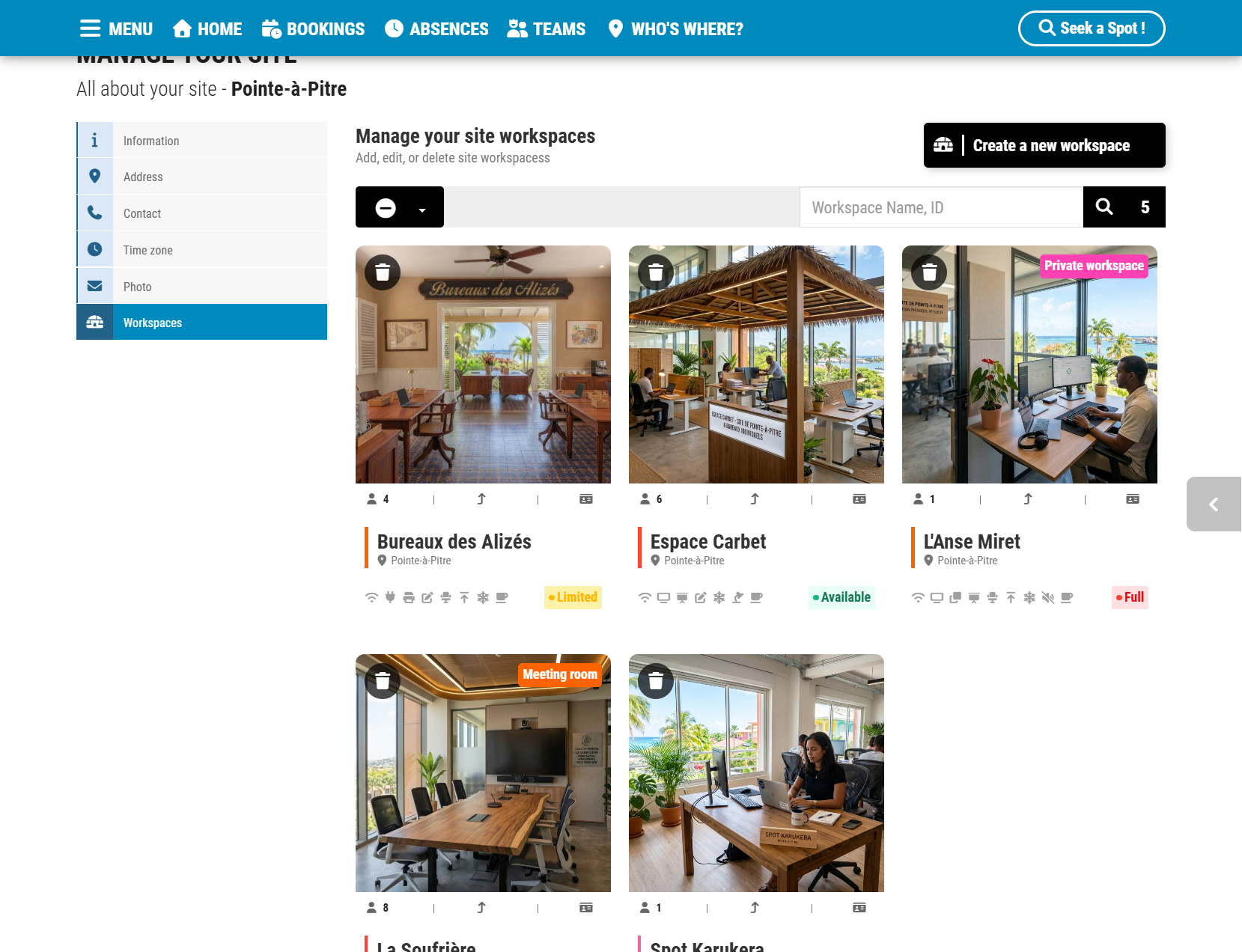
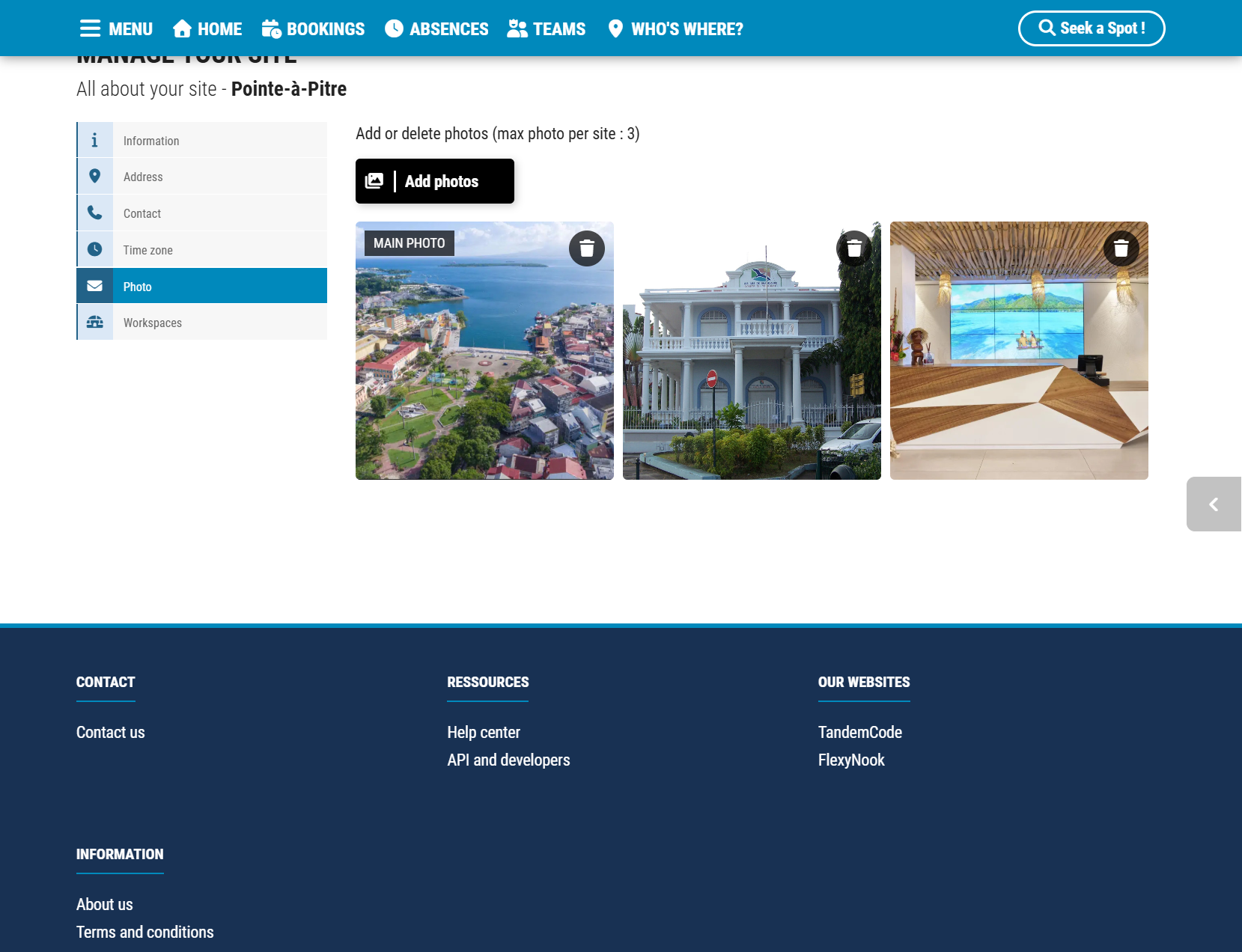
Una sede representa la ubicación física (edificio, campus u oficina) donde se encuentran sus espacios de trabajo. Para crear una sede, vaya al menú de administración y seleccione Sedes > Añadir una sede.
1. Dirección y validación de la zona horaria
- Introduzca la dirección oficial de su edificio.
- Haga clic en «Buscar dirección»: valide siempre la ubicación con el botón Buscar dirección. Esta acción consulta OpenStreetMap para rellenar automáticamente los datos de la dirección y obtener la zona horaria exacta.
- Verifique la zona horaria: asegúrese de que la zona horaria detectada sea correcta. Toda la planificación interna, las ventanas de reserva y los cálculos de disponibilidad dependen directamente de este ajuste.
2. Información de contacto y detalles adicionales
- Datos de contacto predeterminados: la información de contacto de la sede sirve como método de contacto alternativo para todos los espacios de trabajo de esta ubicación, salvo que se sustituya a nivel de espacio de trabajo.
- «Más información sobre esta sede»: utilice esta sección para añadir instrucciones o pautas específicas (p. ej., normas de acceso, consejos de aparcamiento, contacto de recepción). Esta información se mostrará en todas las fichas de espacios de trabajo vinculadas a la sede.
- Fotos de la sede: suba hasta 3 fotos para ofrecer a los usuarios una representación visual clara de la ubicación.
Crear y configurar espacios de trabajo
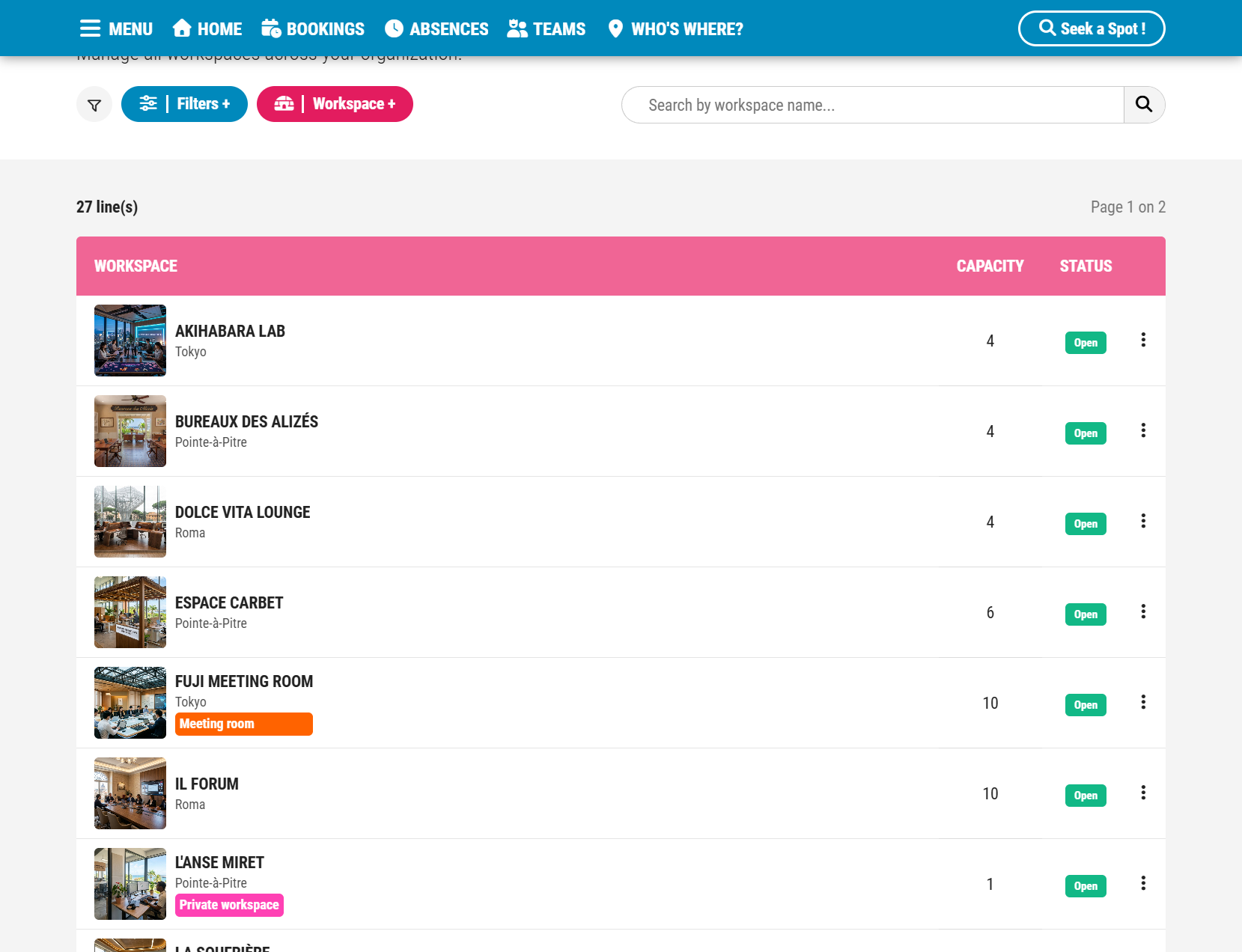
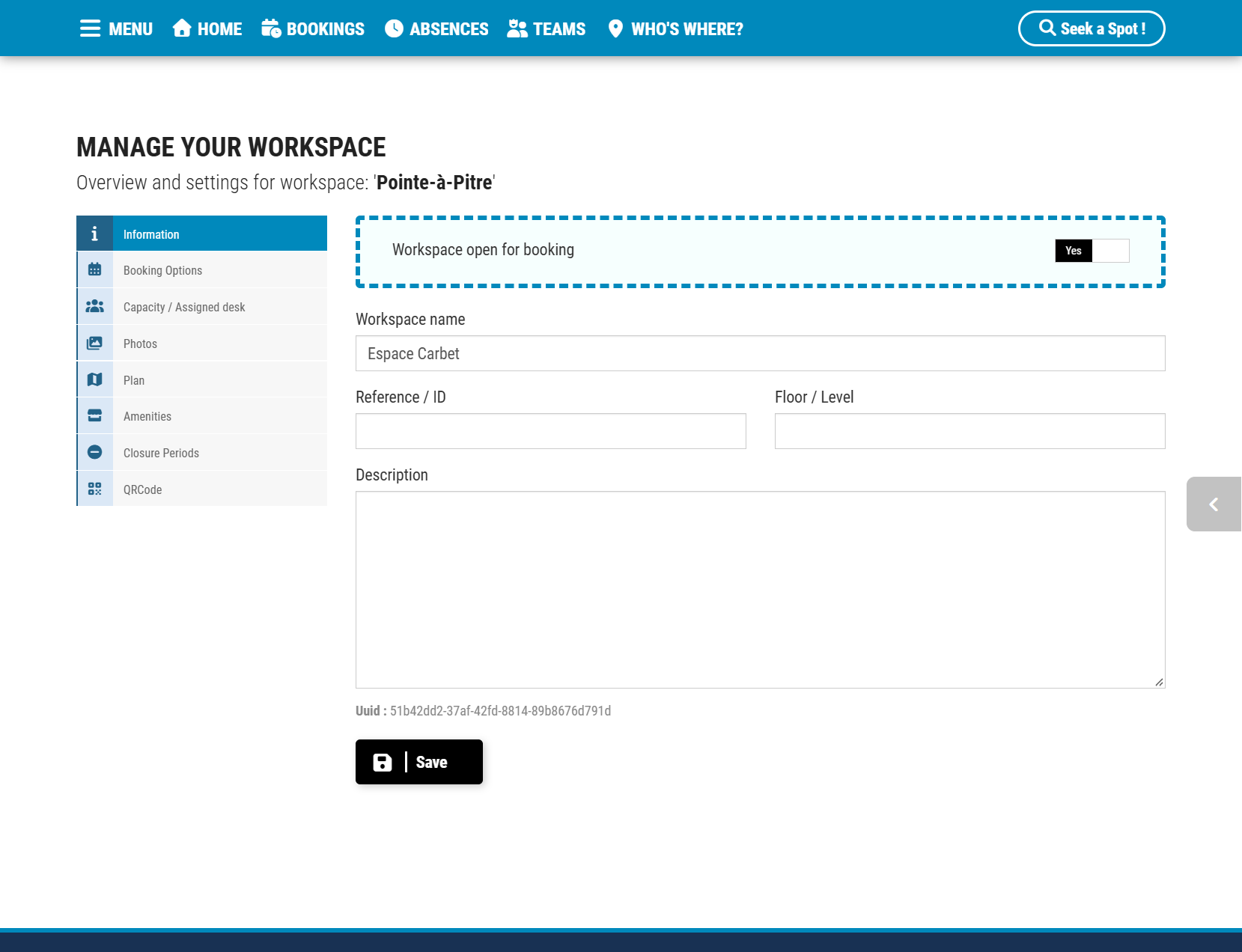
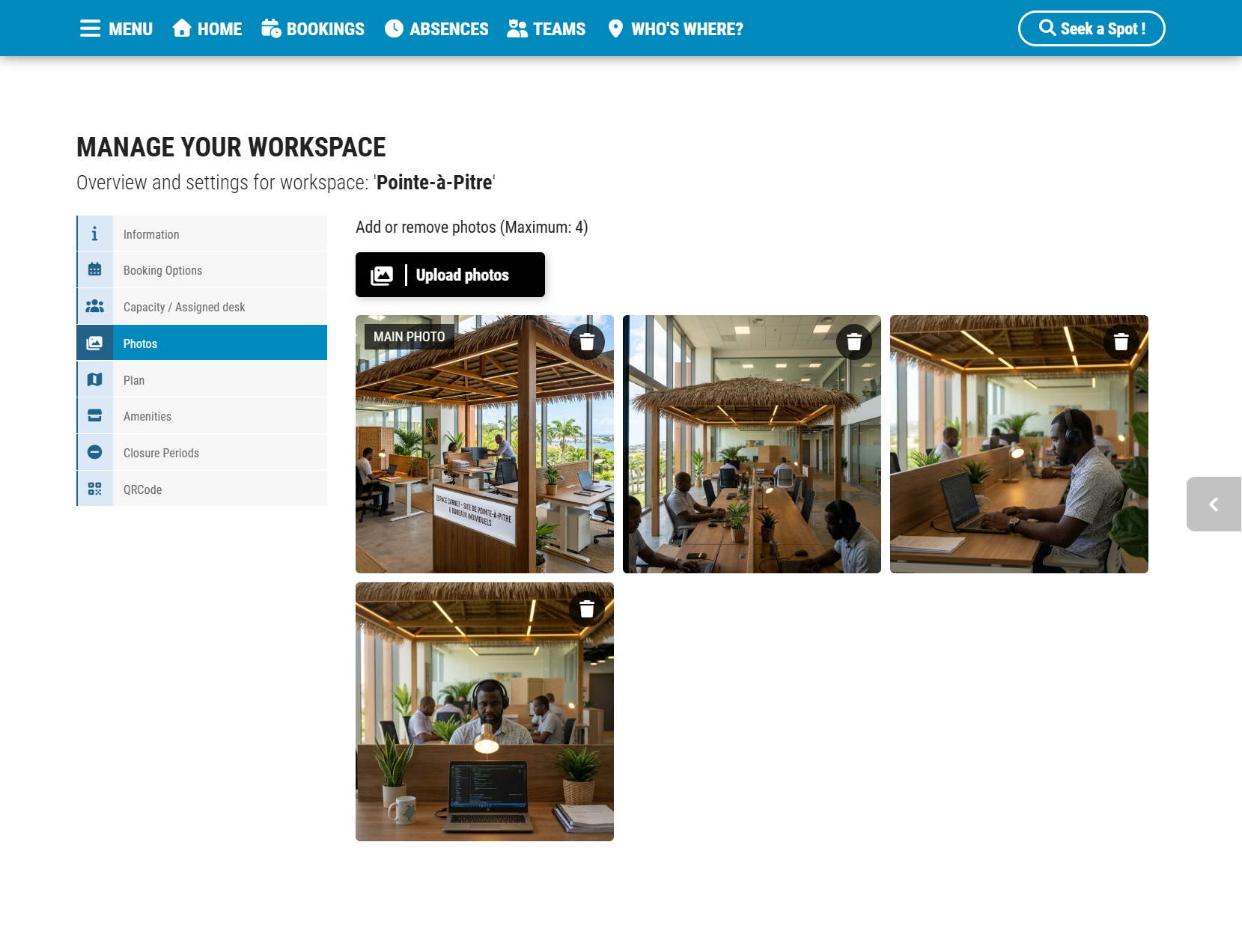
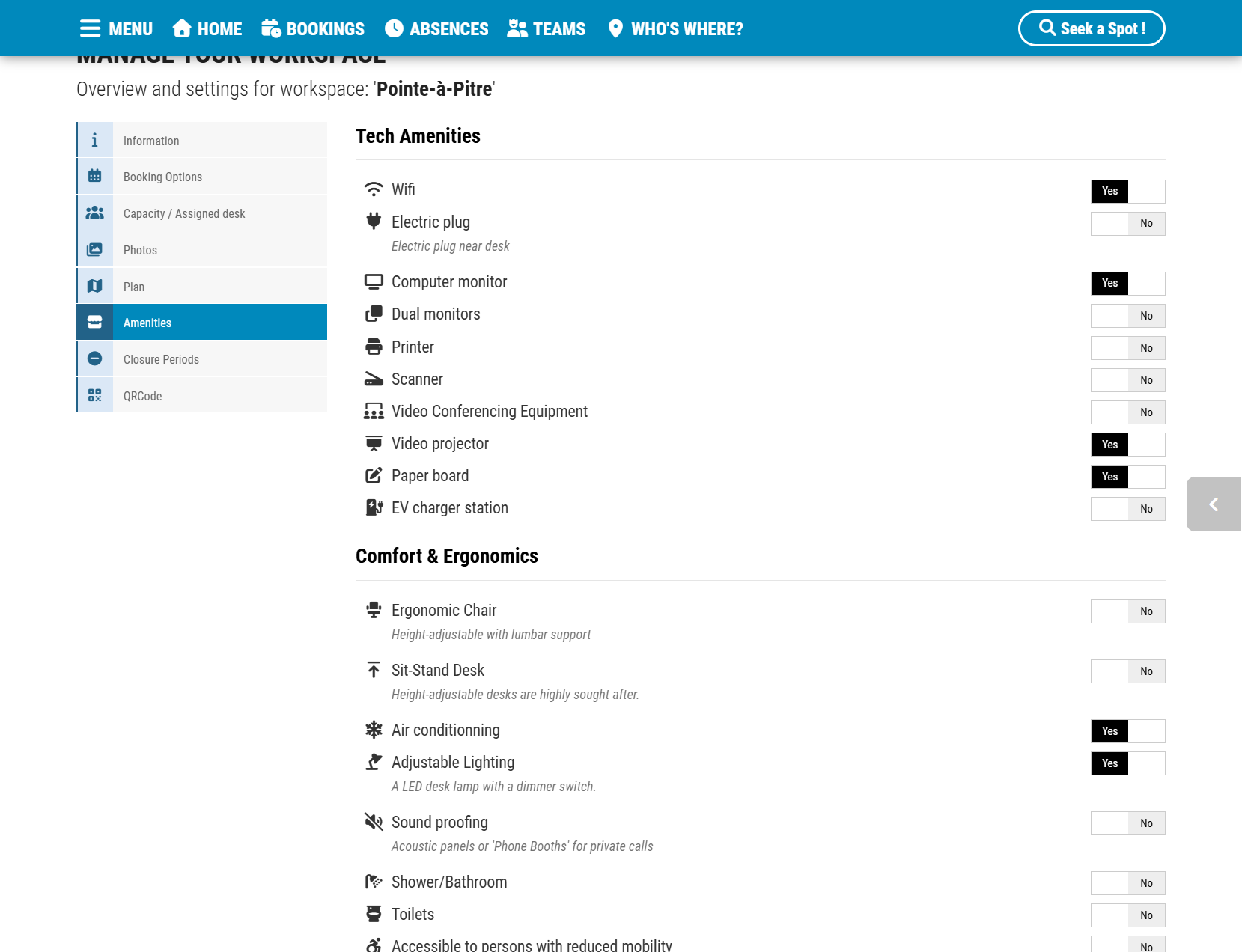
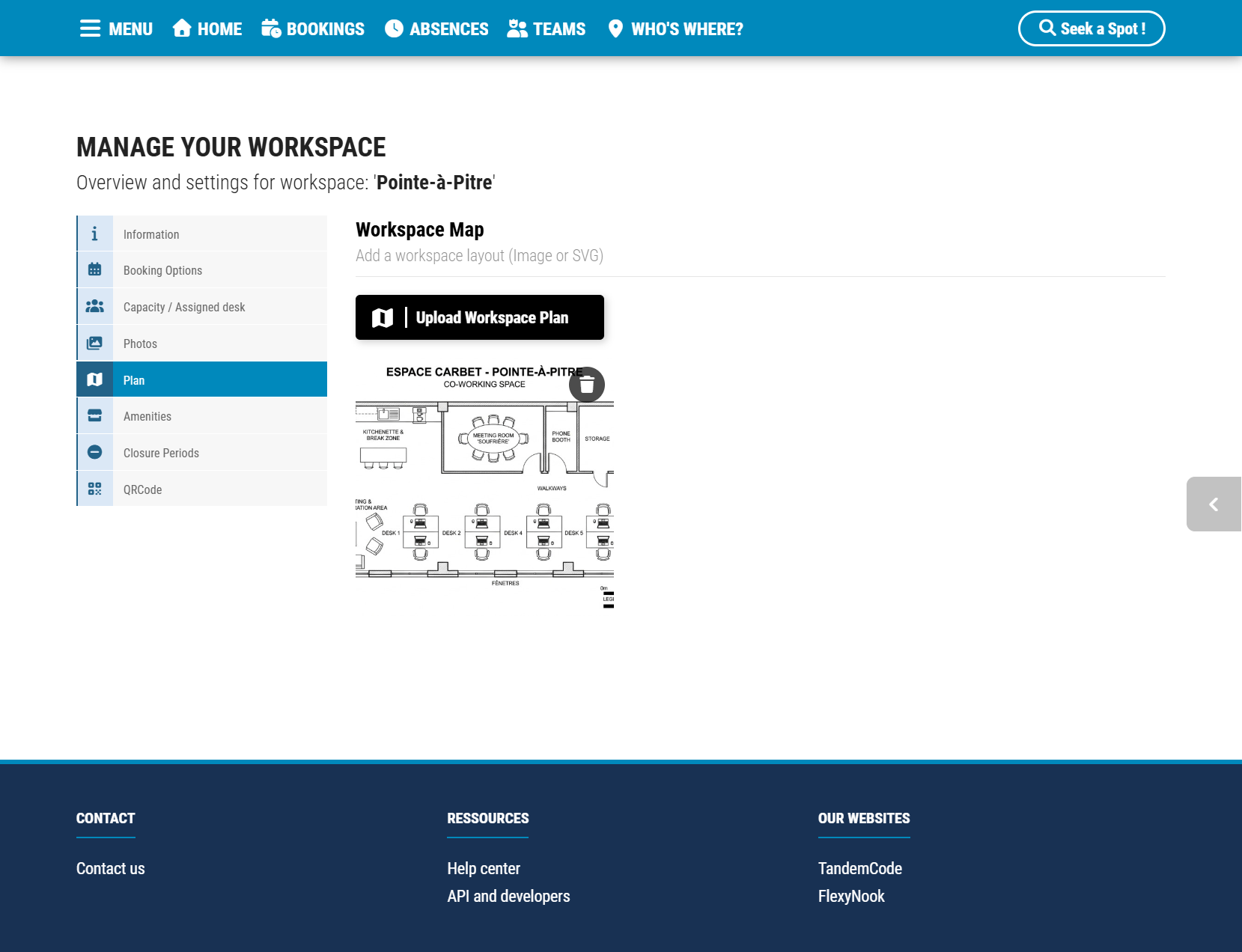
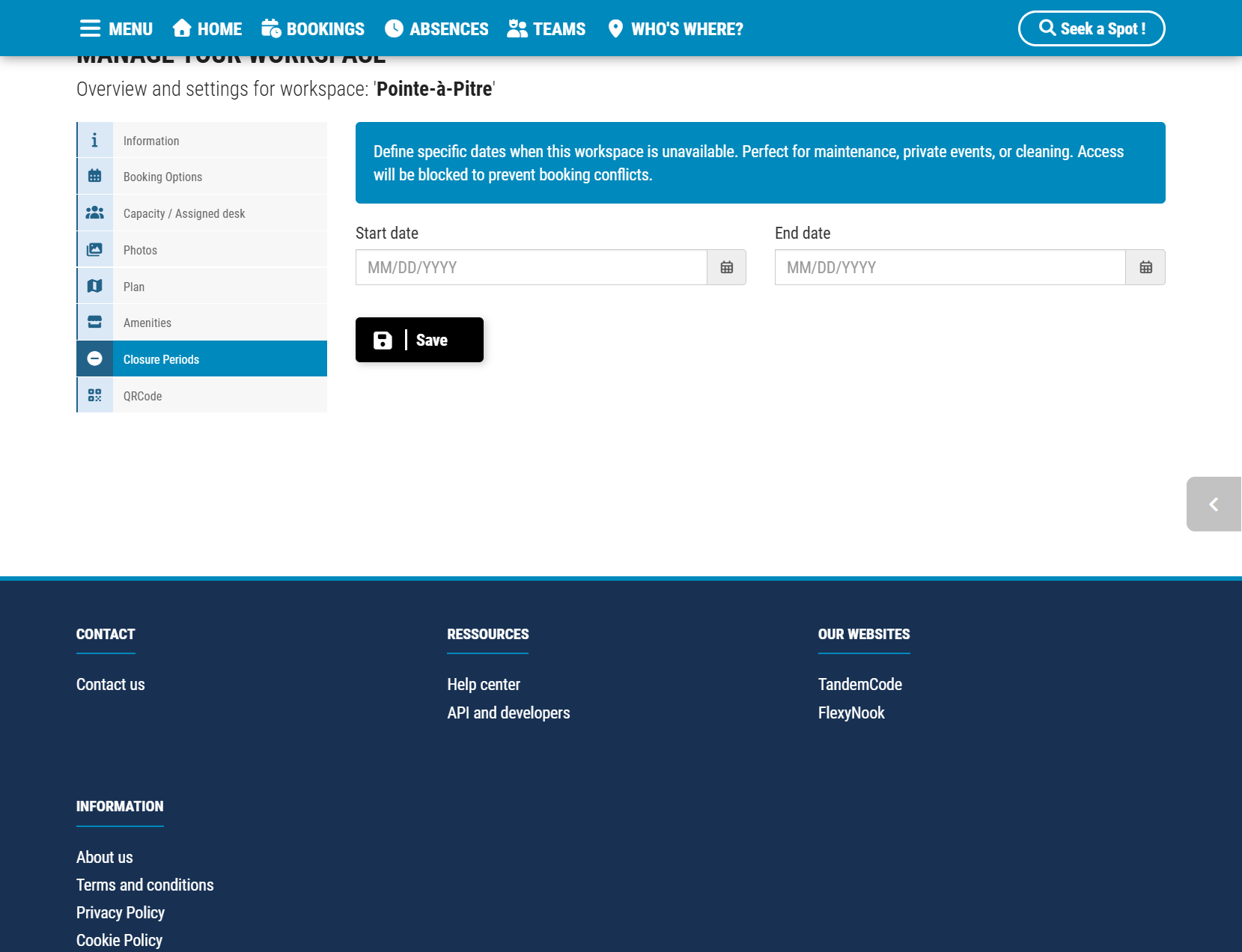
Una vez creada la sede, añada los espacios de trabajo individuales (puestos, salas o plazas) que dependen de ella. Puede crear espacios de trabajo desde la pestaña Espacios de trabajo de la página de detalles de la sede o en Espacios de trabajo dentro del menú Administración.
1. Seleccionar el tipo de espacio de trabajo
— Puesto: Puesto individual o estación de trabajo.
— Sala de reuniones: Espacio colaborativo. Nota: a diferencia de los puestos, las salas de reuniones solo pueden ser reservadas en su totalidad por un único usuario, independientemente del número de plazas.
— Aparcamiento: Plazas de vehículo o de carga.
2. Configurar los ajustes y opciones clave del espacio de trabajo
Personalice cada espacio de trabajo con las opciones de la barra lateral de gestión:
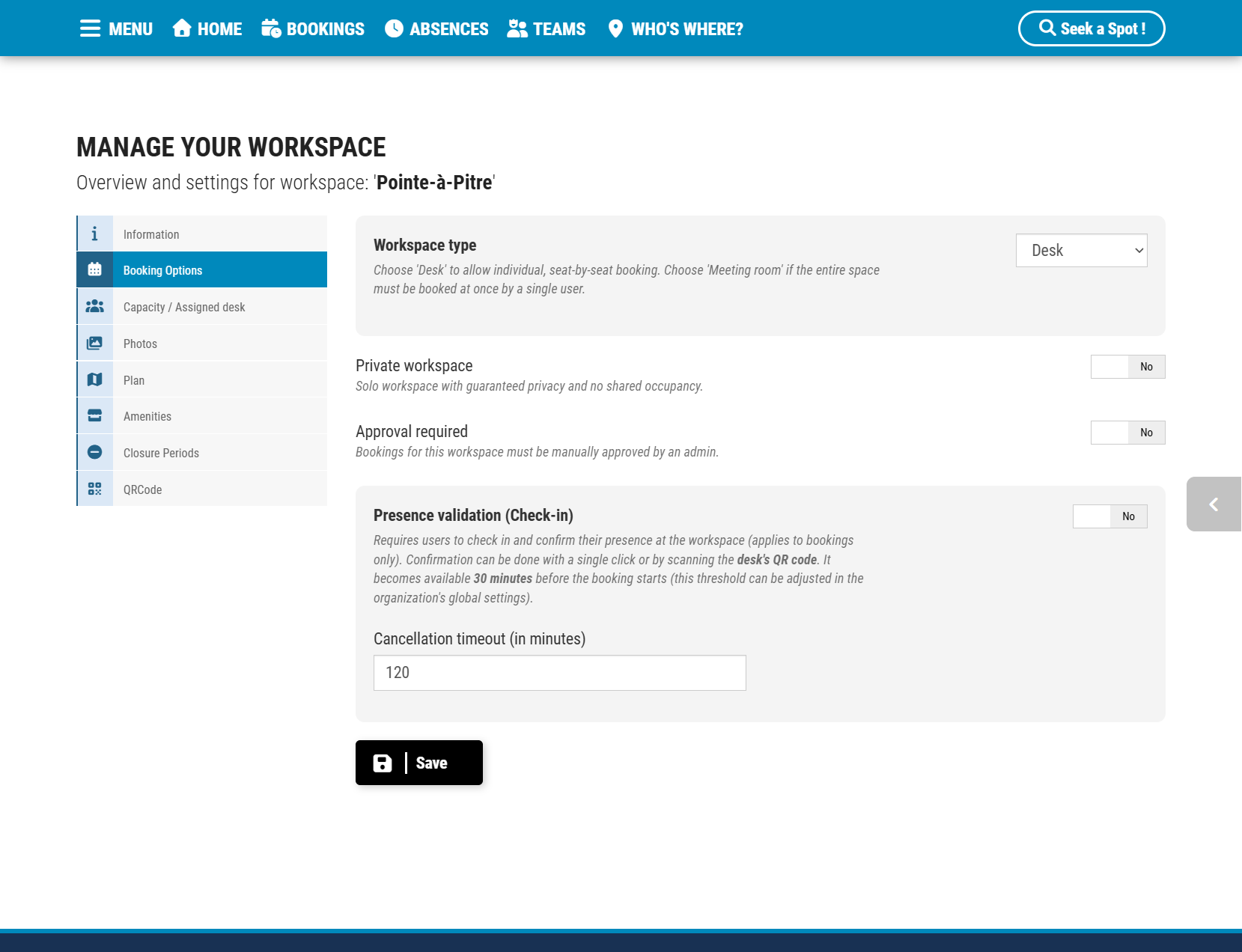
Opciones de reserva:
— Espacio privado: Seleccione Sí para espacios individuales con privacidad garantizada y sin ocupación compartida.
— Aprobación requerida: Active la aprobación manual por parte de un responsable o administrador antes de confirmar una reserva.
— Validación de presencia (check-in): Exija a los usuarios que hagan el check-in al llegar. El check-in se abre 30 minutos antes del inicio de la reserva (configurable en los ajustes globales).
— Tiempo límite de cancelación: Defina el periodo de gracia (en minutos) tras el cual una reserva no confirmada se cancela automáticamente.
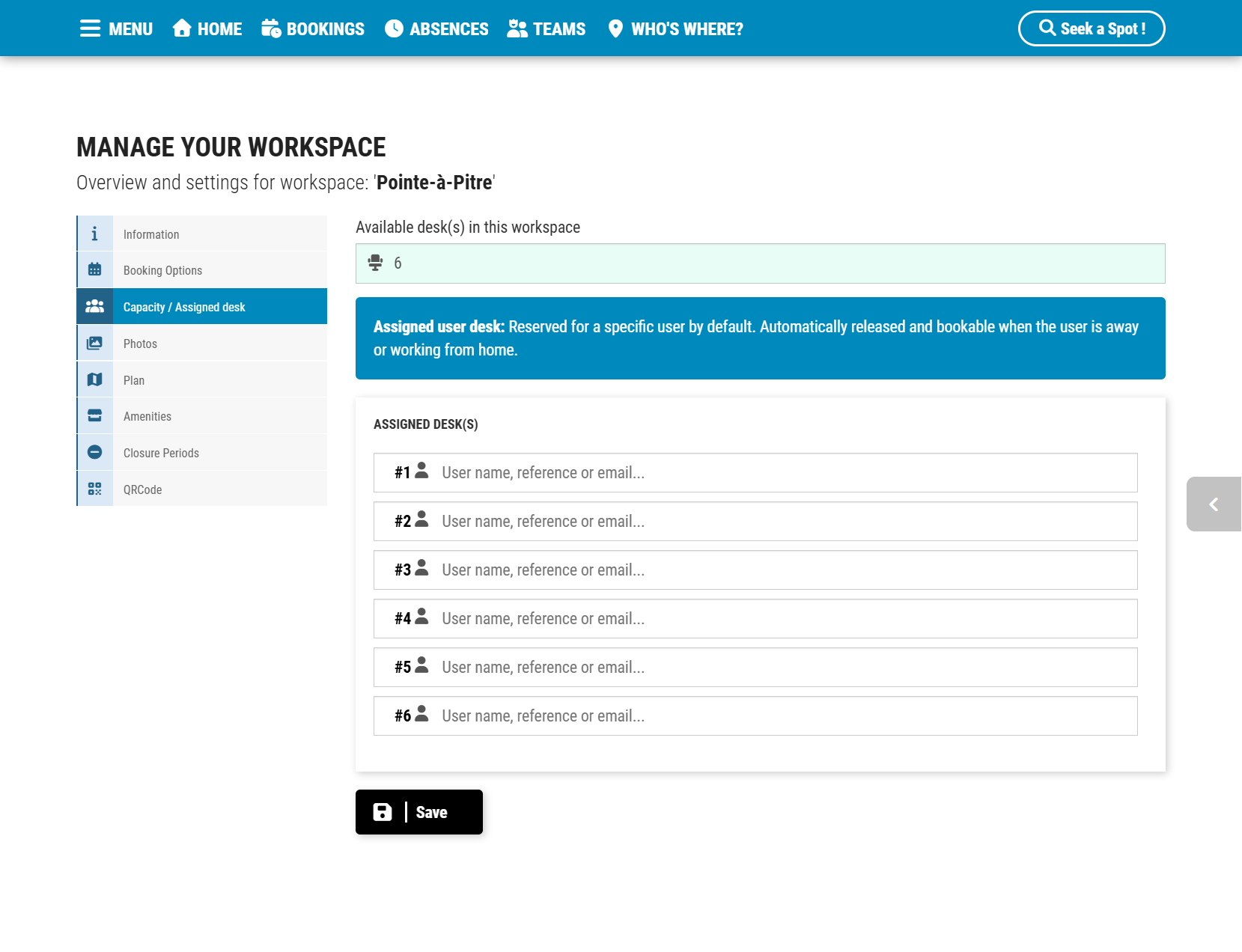
Capacidad y puestos asignados: Consulte los puestos disponibles o asigne puestos fijos a usuarios concretos. Los puestos asignados se liberan automáticamente y pasan a ser reservables cuando el usuario asignado está ausente o teletrabaja.
Fotos y planos: Suba hasta 4 fotos y adjunte un plano interactivo o estático (imagen o SVG) para ayudar a los usuarios a localizar el espacio fácilmente.
Equipamiento tecnológico y ergonómico: Active las prestaciones disponibles, como Wi-Fi, monitores, escritorios regulables en altura, videoconferencia o puntos de carga para vehículos eléctricos.
Periodos de cierre: Defina rangos de fechas en los que el espacio de trabajo no está disponible (mantenimiento, limpieza, eventos privados) para evitar conflictos de reserva.
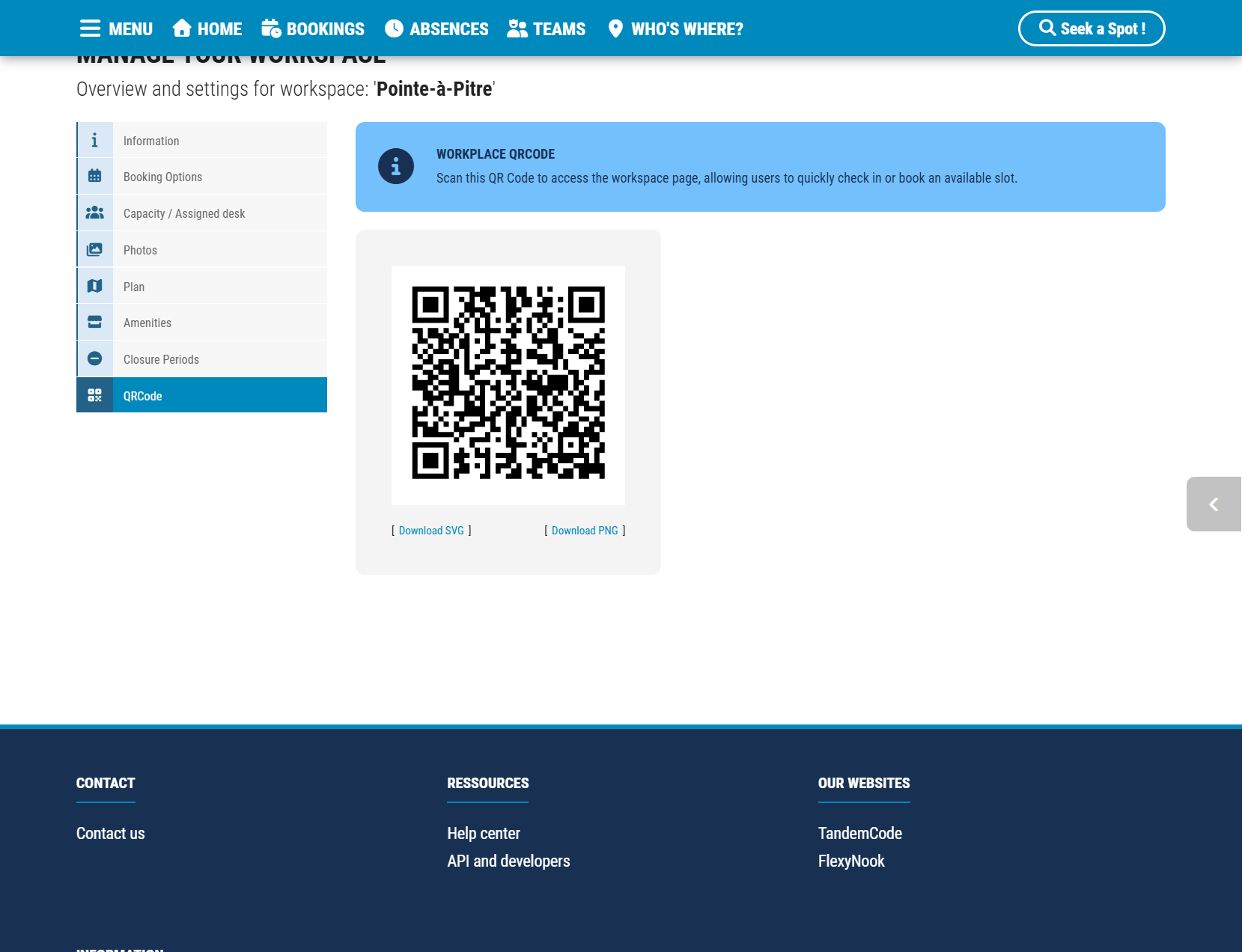
Código QR del espacio de trabajo: Descargue los códigos QR de sus espacios de trabajo en formato PNG o SVG para escanear, reservar y hacer el check-in rápidamente in situ.
Siguientes pasos: incorporación y sincronización de usuarios
Una vez configuradas sus sedes y espacios de trabajo, el último paso es añadir a su equipo.
👉 Descubra cómo invitar y sincronizar usuarios en FlexyNook (Lea nuestro artículo dedicado a las invitaciones manuales, las importaciones desde Excel y la sincronización de directorio).
¿Tienes alguna pregunta sobre esta guía o sobre FlexyNook?
¿Necesitas ayuda para configurar tus espacios o aclarar alguna función? Nuestro equipo está aquí para ayudarte a empezar.
