
Primi passi con FlexyNook: configurare sedi e spazi di lavoro
Ti diamo il benvenuto in FlexyNook! Configurare il tuo ambiente di ufficio ibrido richiede due azioni prioritarie essenziali: creare la tua prima sede e aggiungere gli spazi di lavoro. Segui questa guida per rendere operativa la tua organizzazione in poco tempo.
Creare la tua prima sede
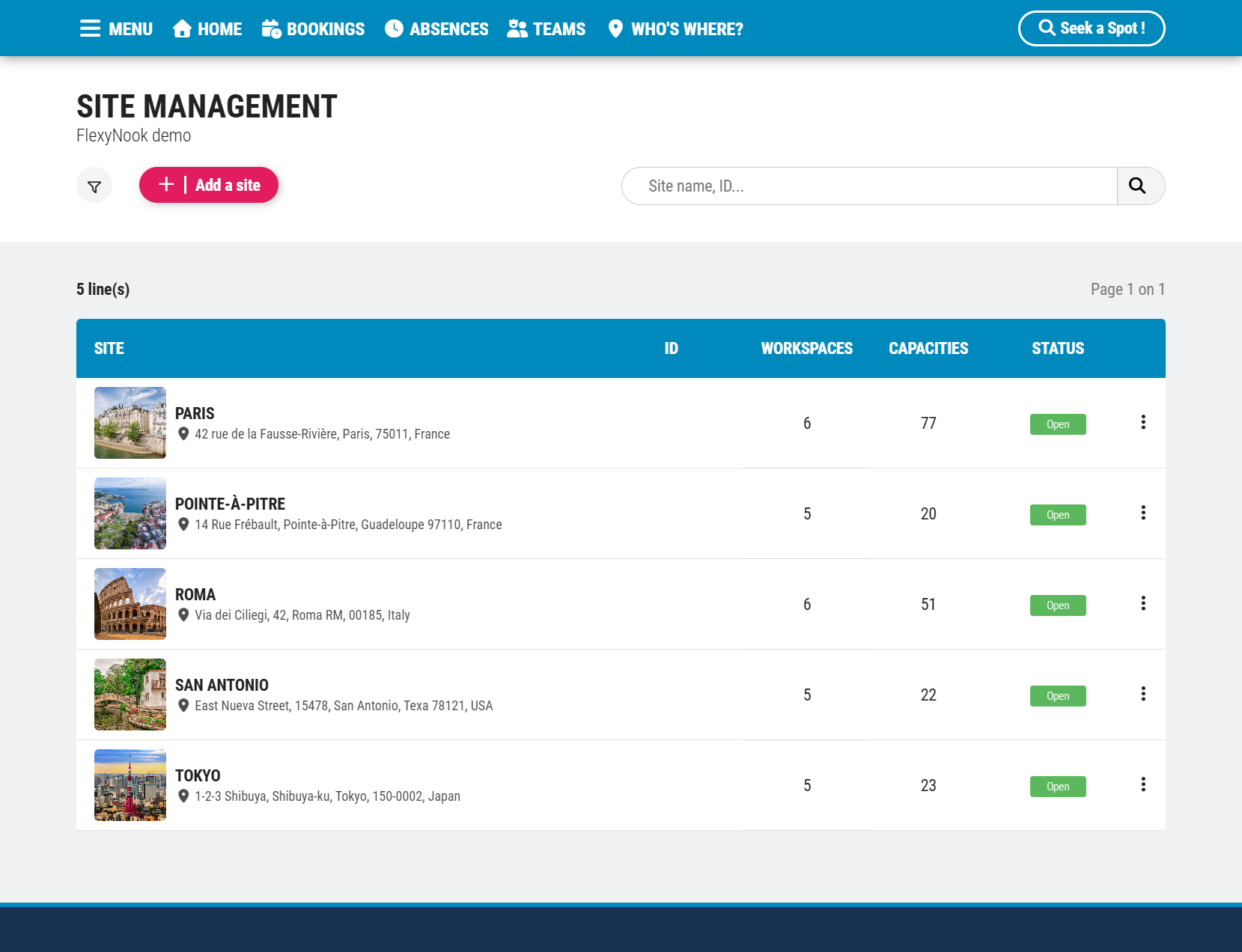
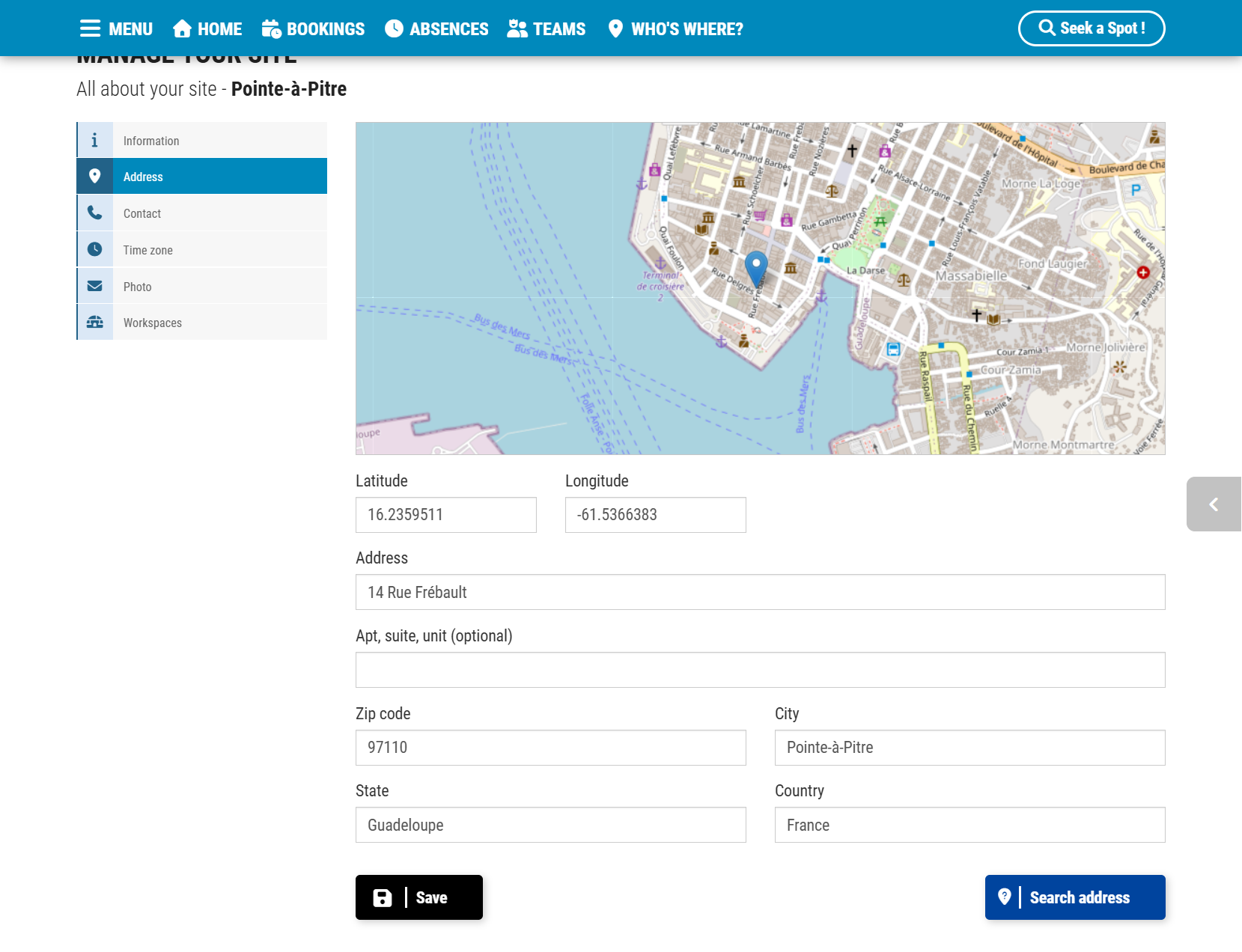
Una sede rappresenta la posizione fisica (edificio, campus o ufficio) in cui si trovano i tuoi spazi di lavoro. Per creare una sede, vai al menu di amministrazione e seleziona Sedi > Aggiungi una sede.
1. Indirizzo e convalida del fuso orario
- Inserisci l’indirizzo ufficiale del tuo edificio.
- Fai clic su «Cerca indirizzo»: convalida sempre la posizione con il pulsante Cerca indirizzo. Questa azione interroga OpenStreetMap per compilare automaticamente i dettagli dell’indirizzo e ottenere il fuso orario esatto.
- Verifica il fuso orario: assicurati che il fuso orario rilevato sia corretto. Tutta la pianificazione interna, le finestre di prenotazione e i calcoli di disponibilità dipendono direttamente da questa impostazione.
2. Informazioni di contatto e dettagli aggiuntivi
- Dettagli di contatto predefiniti: le informazioni di contatto della sede fungono da riferimento predefinito per tutti gli spazi di lavoro di questa posizione, a meno che non vengano sostituite a livello di spazio di lavoro.
- «Maggiori informazioni su questa sede»: usa questa sezione per aggiungere istruzioni o linee guida specifiche (ad es. regole di accesso, consigli sul parcheggio, contatto della reception). Queste informazioni saranno visualizzate in ogni scheda di spazio di lavoro collegata alla sede.
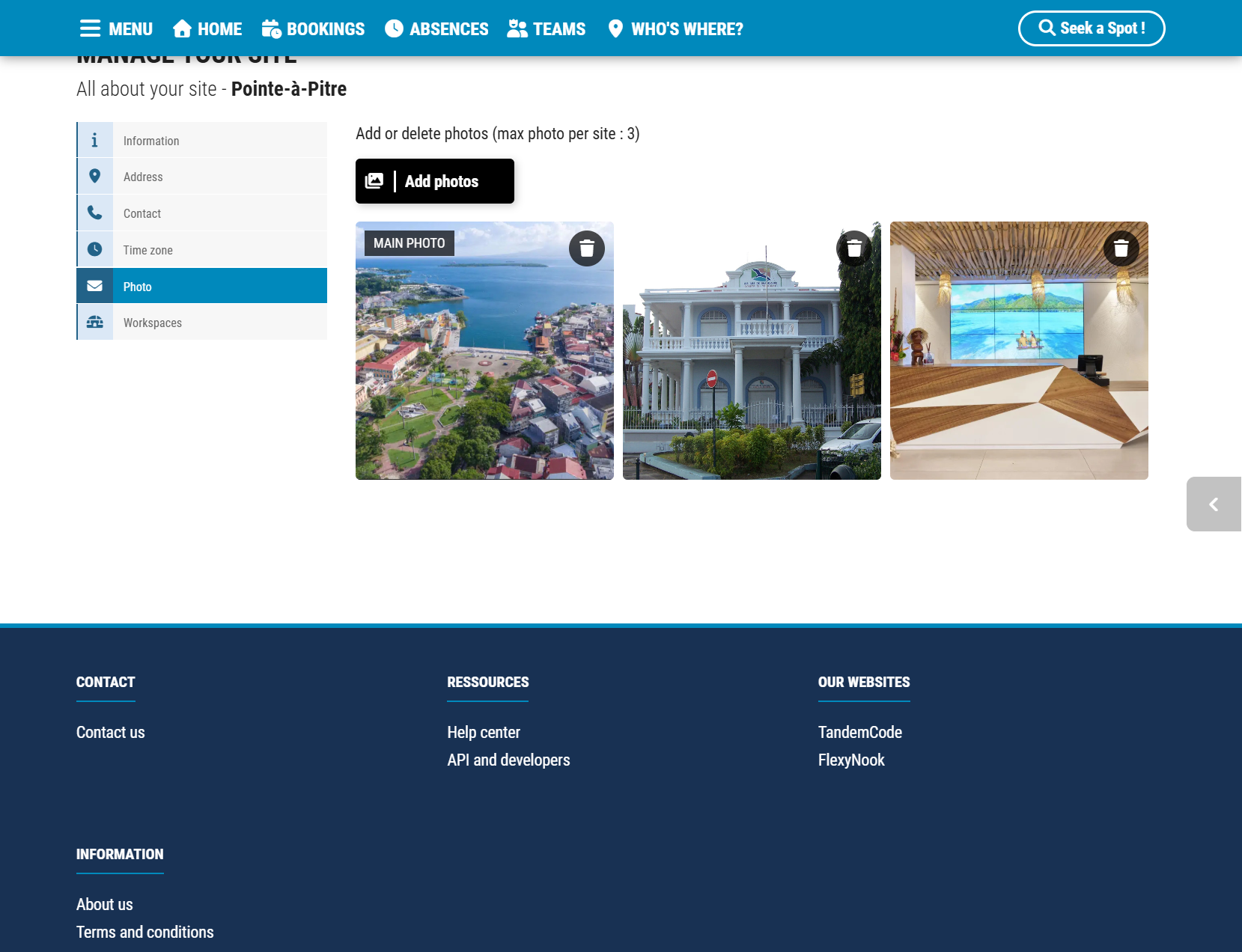
- Foto della sede: carica fino a 3 foto per offrire agli utenti una rappresentazione visiva chiara della posizione.
Creare e configurare gli spazi di lavoro
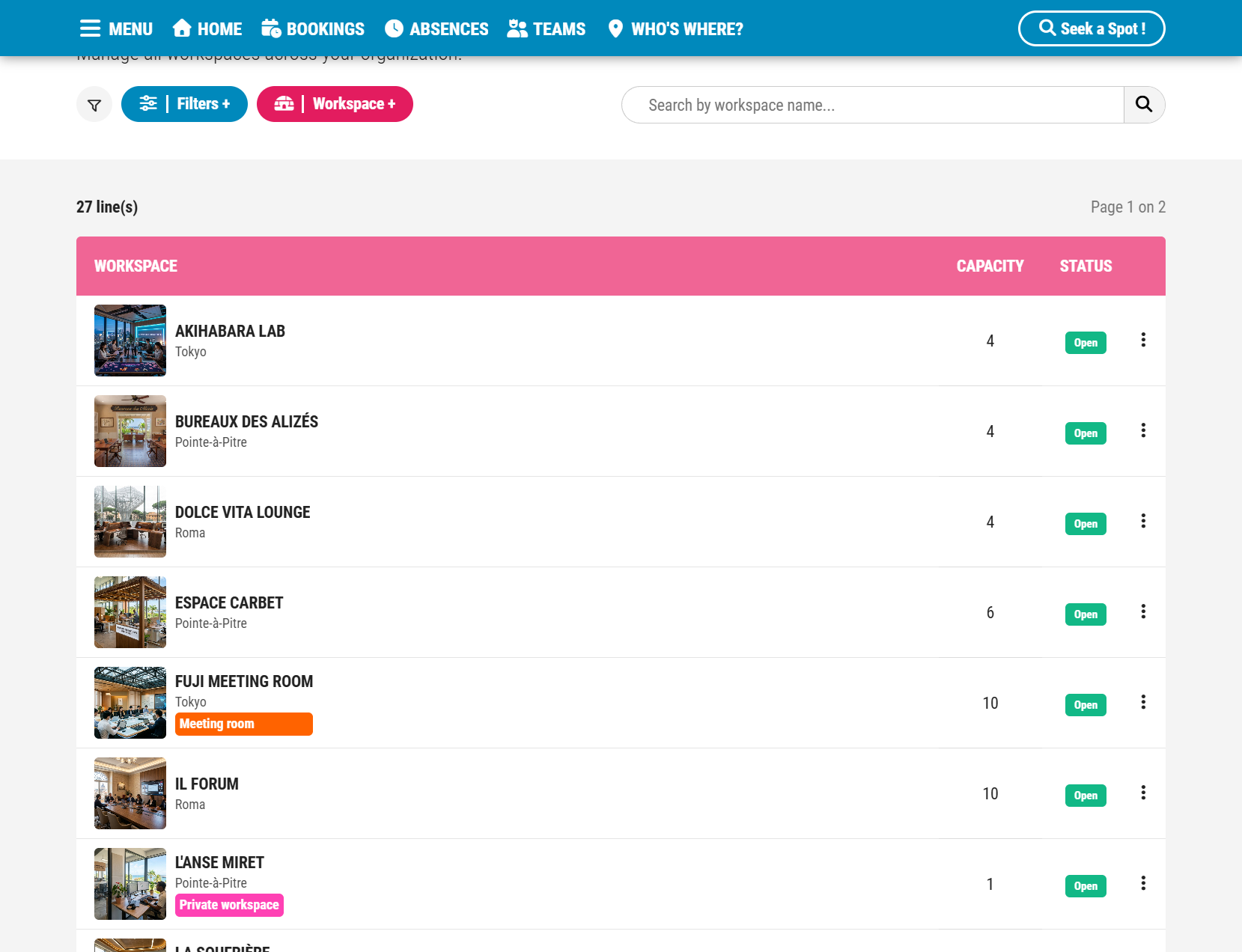
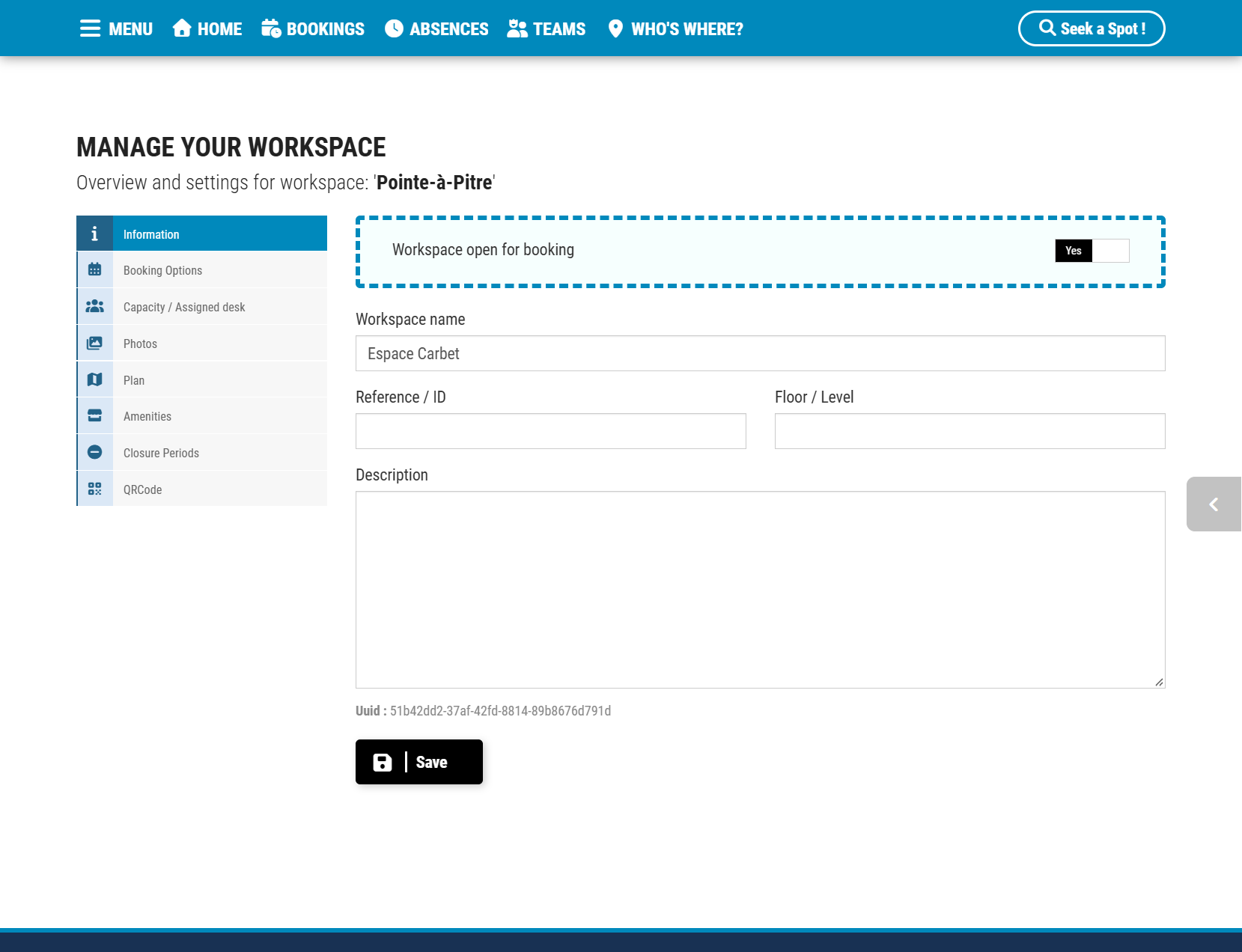
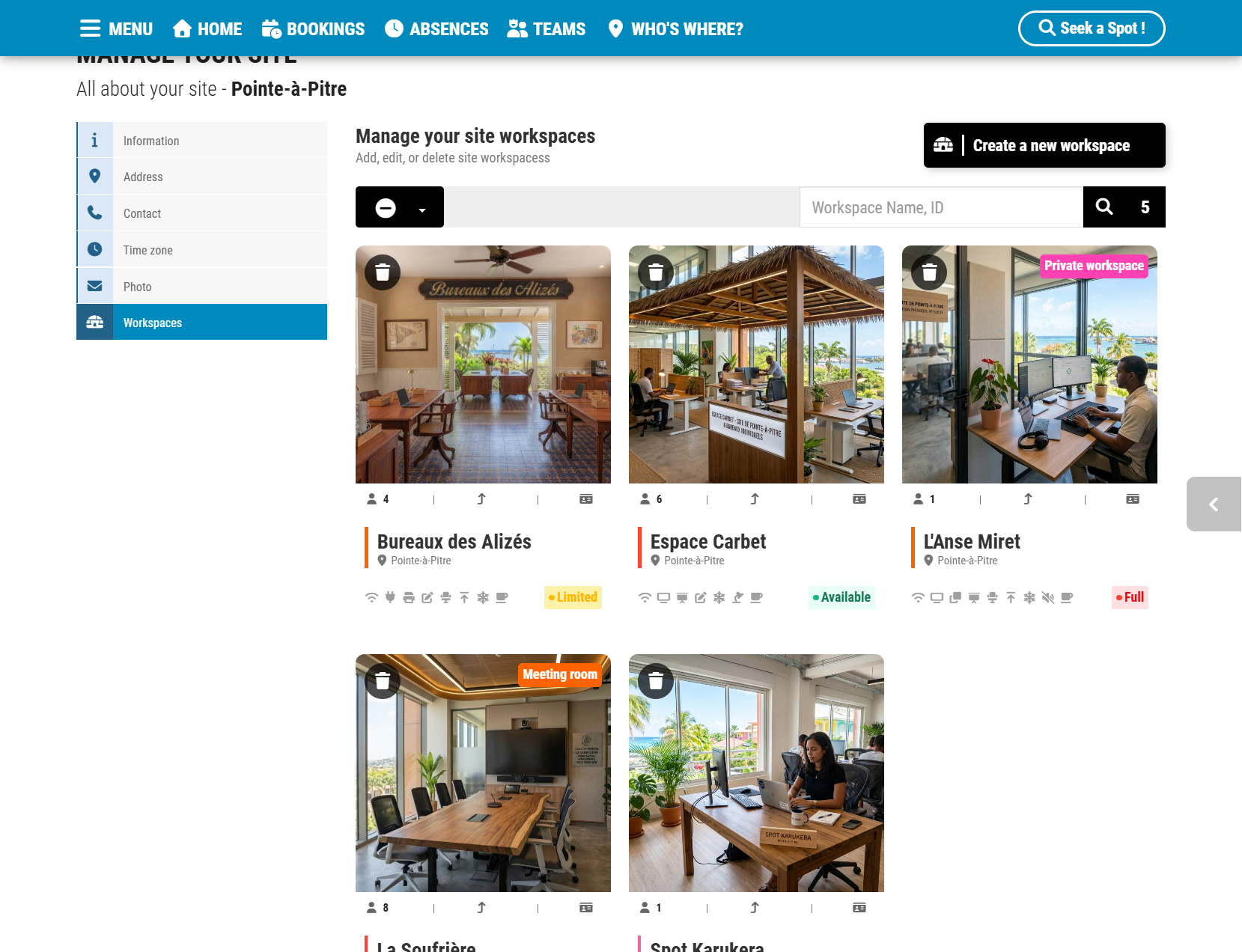
Una volta creata la sede, aggiungi i singoli spazi di lavoro (postazioni, sale o posti) associati. Puoi creare gli spazi di lavoro dalla scheda Spazi di lavoro nella pagina dei dettagli della sede oppure da Spazi di lavoro nel menu Amministrazione.
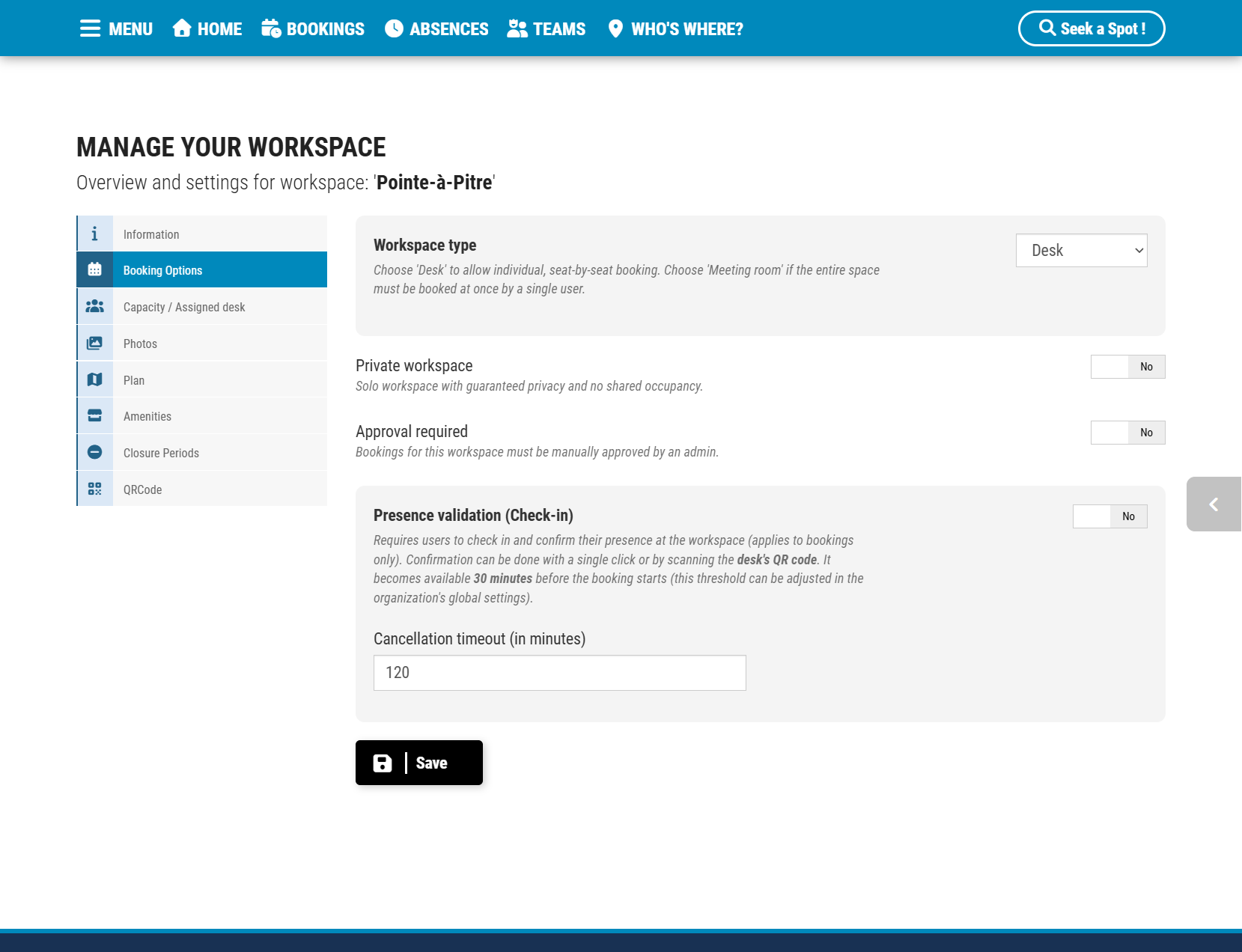
1. Selezionare il tipo di spazio di lavoro
— Postazione: Scrivania singola o postazione di lavoro.
— Sala riunioni: Spazio collaborativo. Nota: a differenza delle postazioni, le sale riunioni possono essere prenotate solo per intero da un singolo utente, indipendentemente dal numero di posti.
— Parcheggio: Posti auto o di ricarica.
2. Configurare le impostazioni e le opzioni principali dello spazio di lavoro
Personalizza ogni spazio di lavoro con le opzioni della barra laterale di gestione:
Opzioni di prenotazione:
— Spazio privato: Imposta su Sì per spazi individuali con privacy garantita e senza occupazione condivisa.
— Approvazione richiesta: Abilita l’approvazione manuale da parte di un manager o di un amministratore prima della conferma di una prenotazione.
— Convalida della presenza (check-in): Richiedi agli utenti di effettuare il check-in all’arrivo. Il check-in si apre 30 minuti prima dell’inizio della prenotazione (modificabile nelle impostazioni globali).
— Timeout di cancellazione: Definisci il periodo di tolleranza (in minuti) trascorso il quale una prenotazione non confermata viene annullata automaticamente.
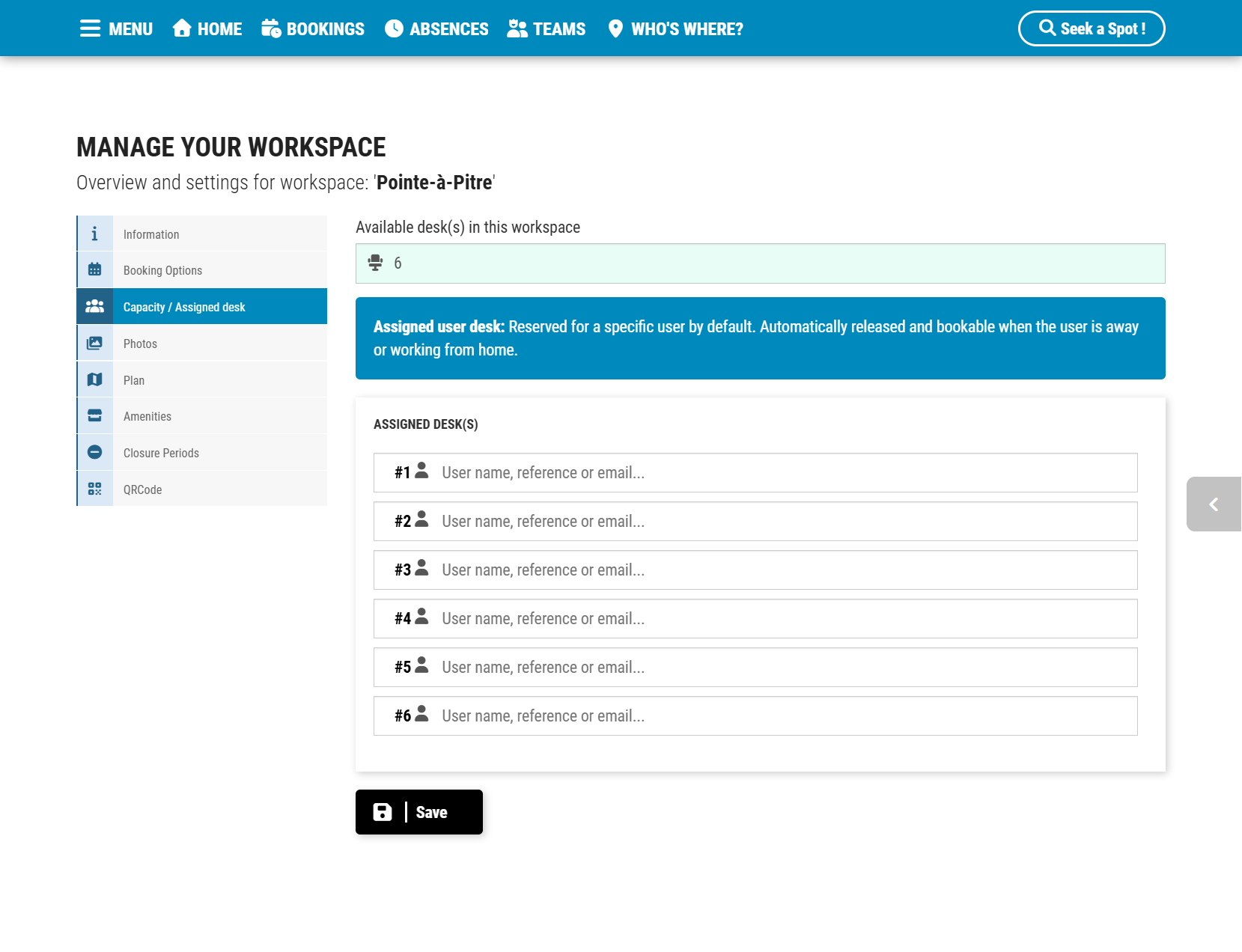
Capacità e postazioni assegnate: Visualizza le postazioni disponibili o assegna postazioni dedicate a utenti specifici. Le postazioni assegnate vengono liberate automaticamente e rese prenotabili ogni volta che l’utente assegnato è assente o lavora da remoto.
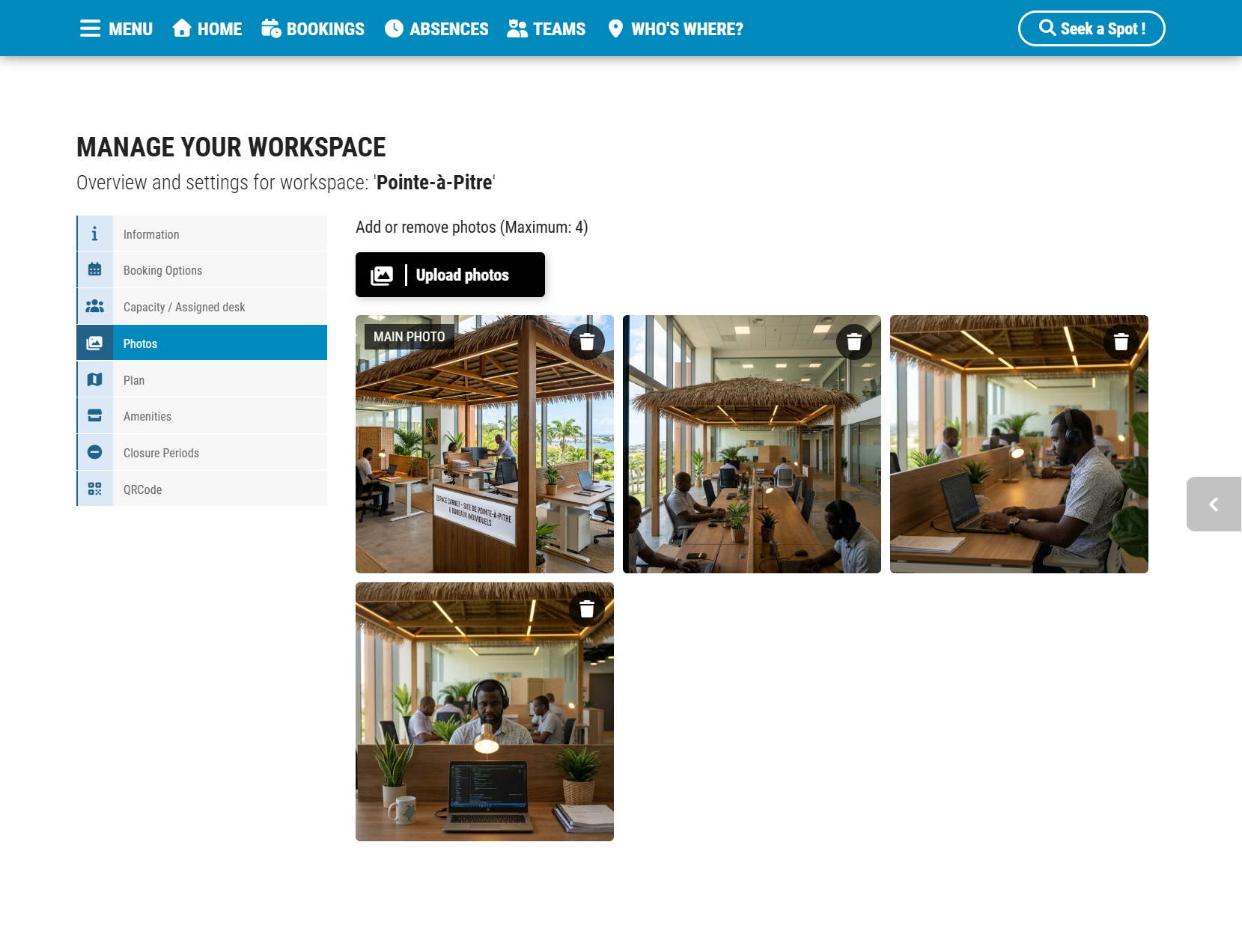
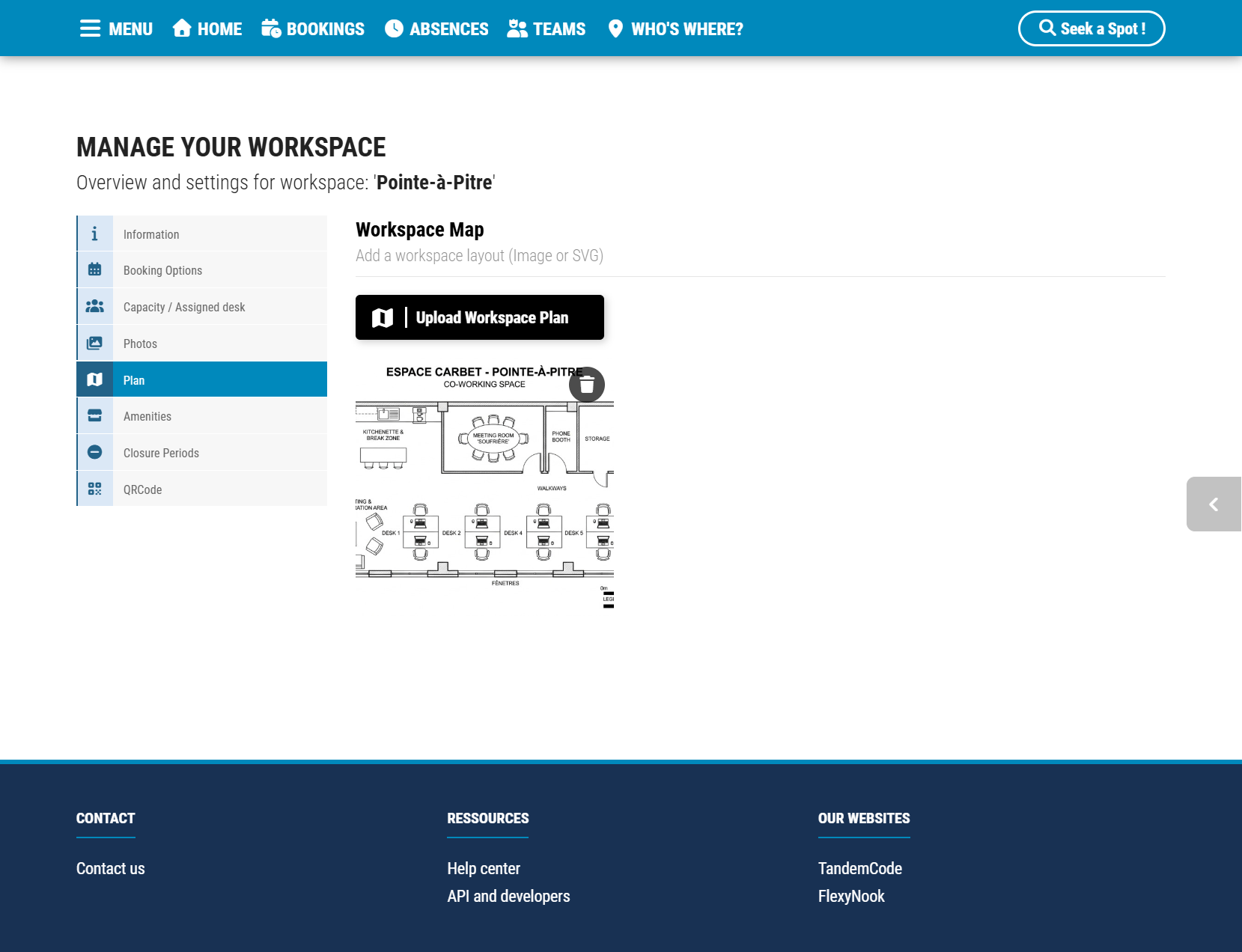
Foto e planimetrie: Carica fino a 4 foto e allega una planimetria interattiva o statica (immagine o SVG) per aiutare gli utenti a individuare facilmente lo spazio.
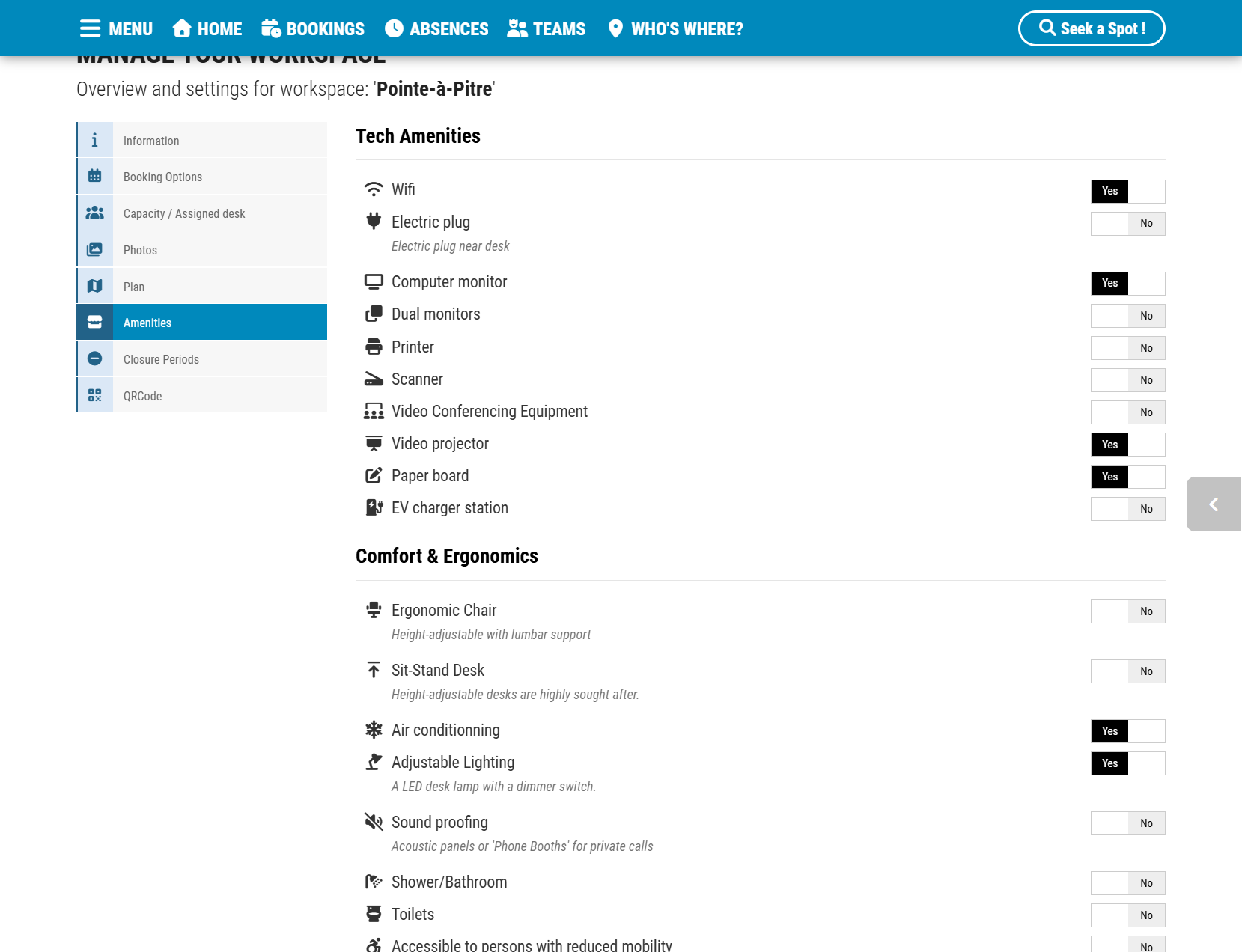
Dotazioni tecnologiche ed ergonomiche: Attiva le dotazioni disponibili, come Wi-Fi, monitor, scrivanie regolabili in altezza, videoconferenza o colonnine di ricarica per veicoli elettrici.
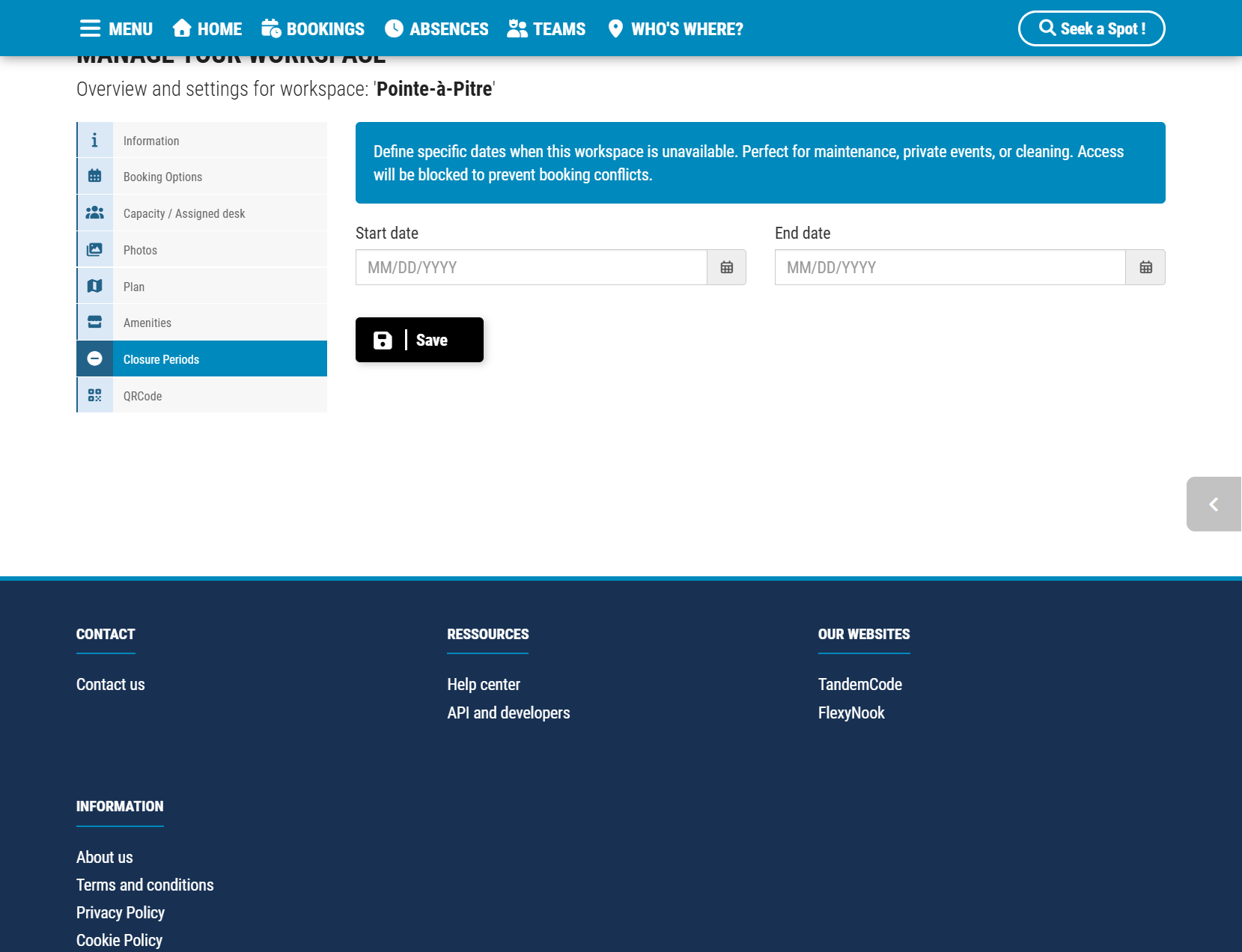
Periodi di chiusura: Definisci intervalli di date in cui lo spazio di lavoro non è disponibile (manutenzione, pulizie, eventi privati) per evitare conflitti di prenotazione.
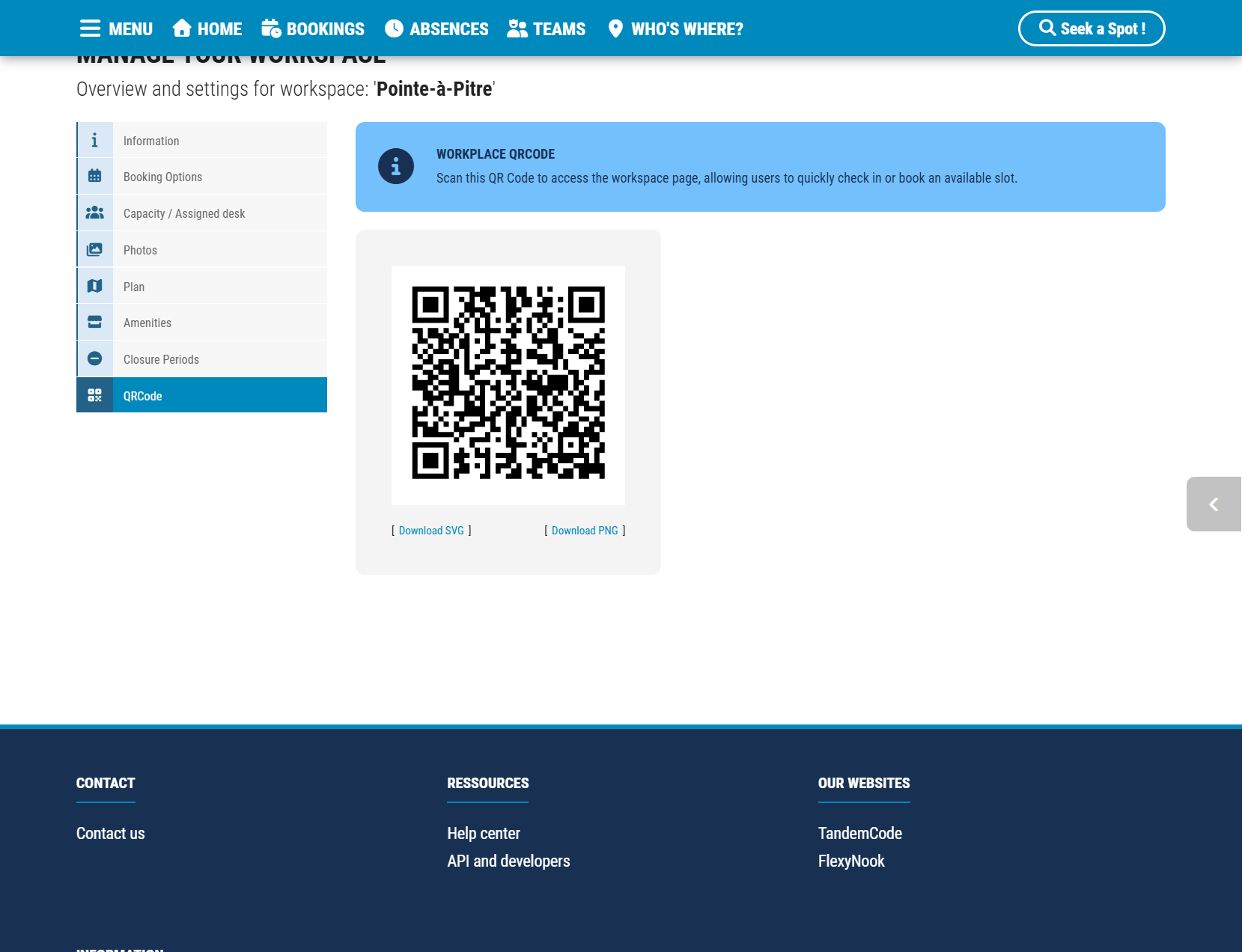
QR code dello spazio di lavoro: Scarica i QR code degli spazi di lavoro in formato PNG o SVG per scansionare, prenotare ed effettuare il check-in rapidamente in sede.
Prossimi passi: onboarding e sincronizzazione degli utenti
Dopo aver configurato sedi e spazi di lavoro, l’ultimo passo è aggiungere il tuo team.
👉 Scopri come invitare e sincronizzare gli utenti in FlexyNook (Leggi il nostro articolo dedicato a inviti manuali, importazioni da Excel e sincronizzazione della directory).
Hai una domanda su questa guida o su FlexyNook?
Hai bisogno di aiuto per configurare i tuoi spazi o vuoi chiarimenti su una funzionalità? Il nostro team è qui per aiutarti.
