
Creare e gestire i team in FlexyNook
I team in FlexyNook offrono a manager e membri del team una vista immediata e d’insieme della presenza quotidiana sul posto di lavoro. Con un solo clic puoi vedere chi lavora in sede (e in quale spazio di lavoro), chi lavora da remoto (smart working) e chi è in ferie.
Visibilità e tipi di team
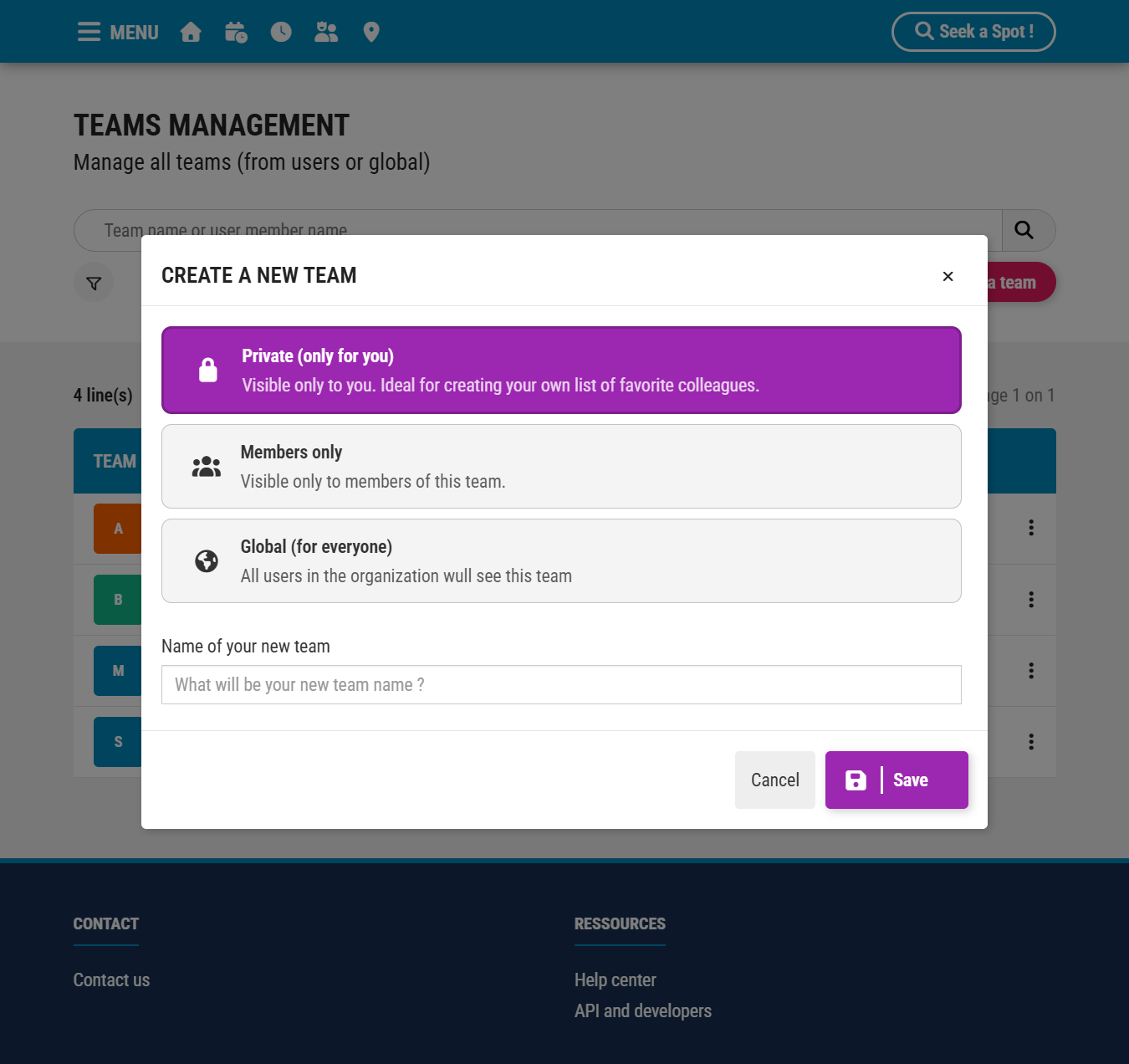
FlexyNook offre tre livelli di visibilità dei team in base alle esigenze della tua organizzazione:
— Privato: Il team e i dettagli dei piani di presenza dei suoi membri sono visibili solo al creatore.
— Solo membri: Il team è visibile solo agli utenti che ne fanno parte.
— Globale: Il team è visibile a tutti gli utenti dell’organizzazione.
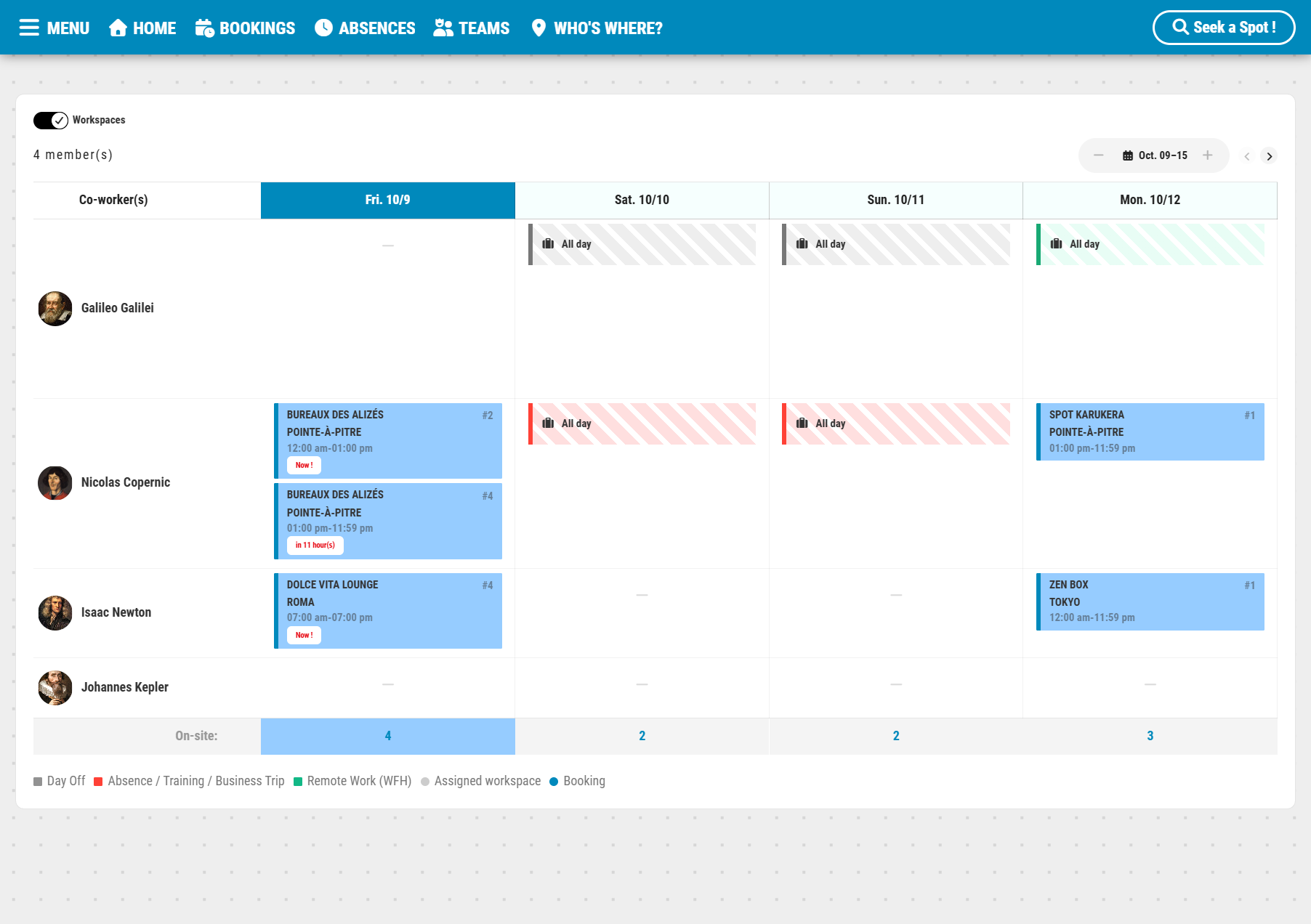
Opzione A: team creati dagli amministratori (amministratori di sistema e manager)
Gli amministratori possono creare team con qualsiasi tipo di visibilità in tutta l’organizzazione.
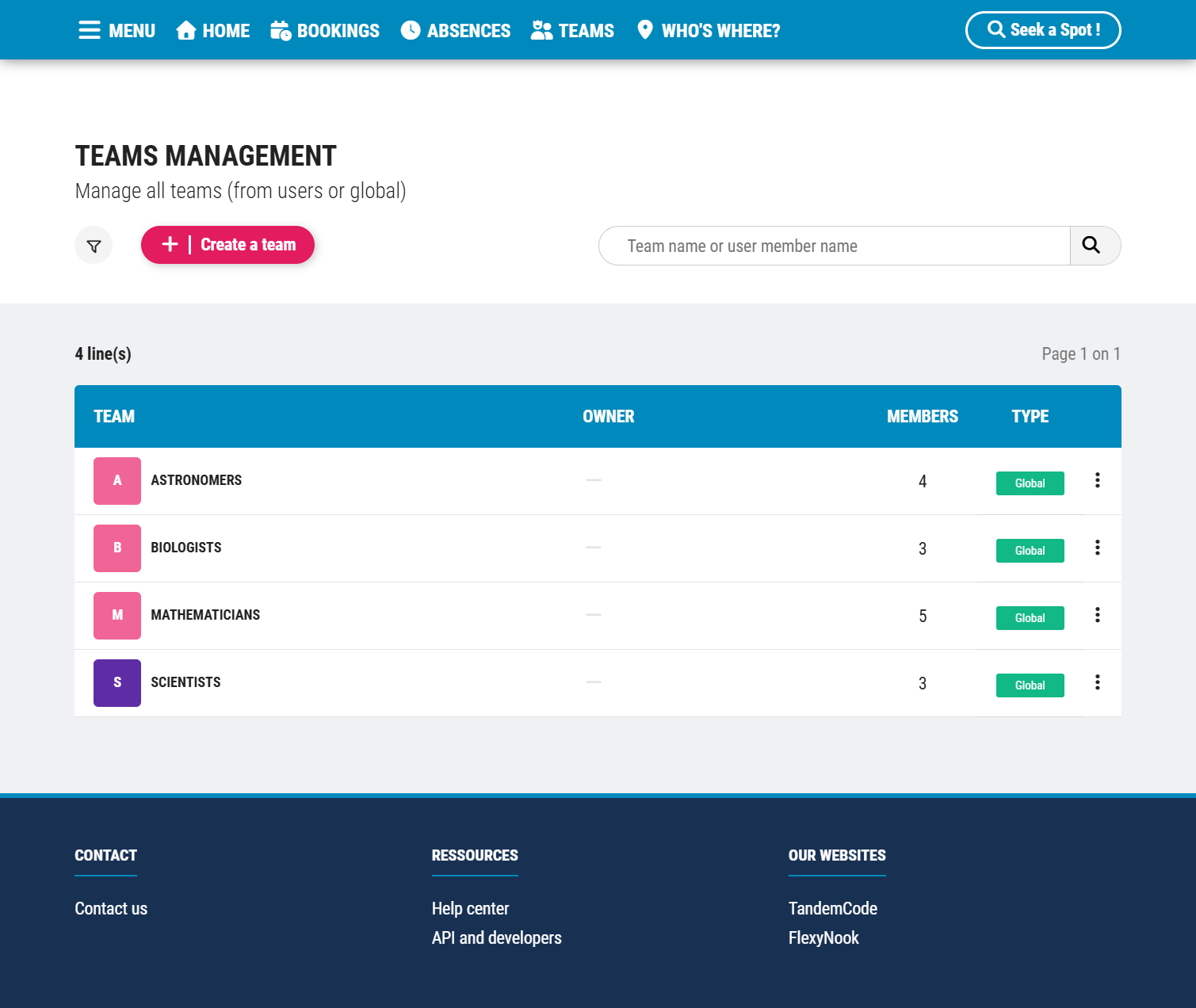
- Vai al menu Amministrazione.
- Seleziona Team.
- Fai clic sul pulsante + Crea un team.
- Inserisci il nome del team e scegli il tipo di visibilità (Privato, Solo membri o Globale).
- Per aggiungere membri, individua il team nell’elenco, fai clic sul menu dei tre puntini (…), seleziona Modifica e aggiungi i membri del team.
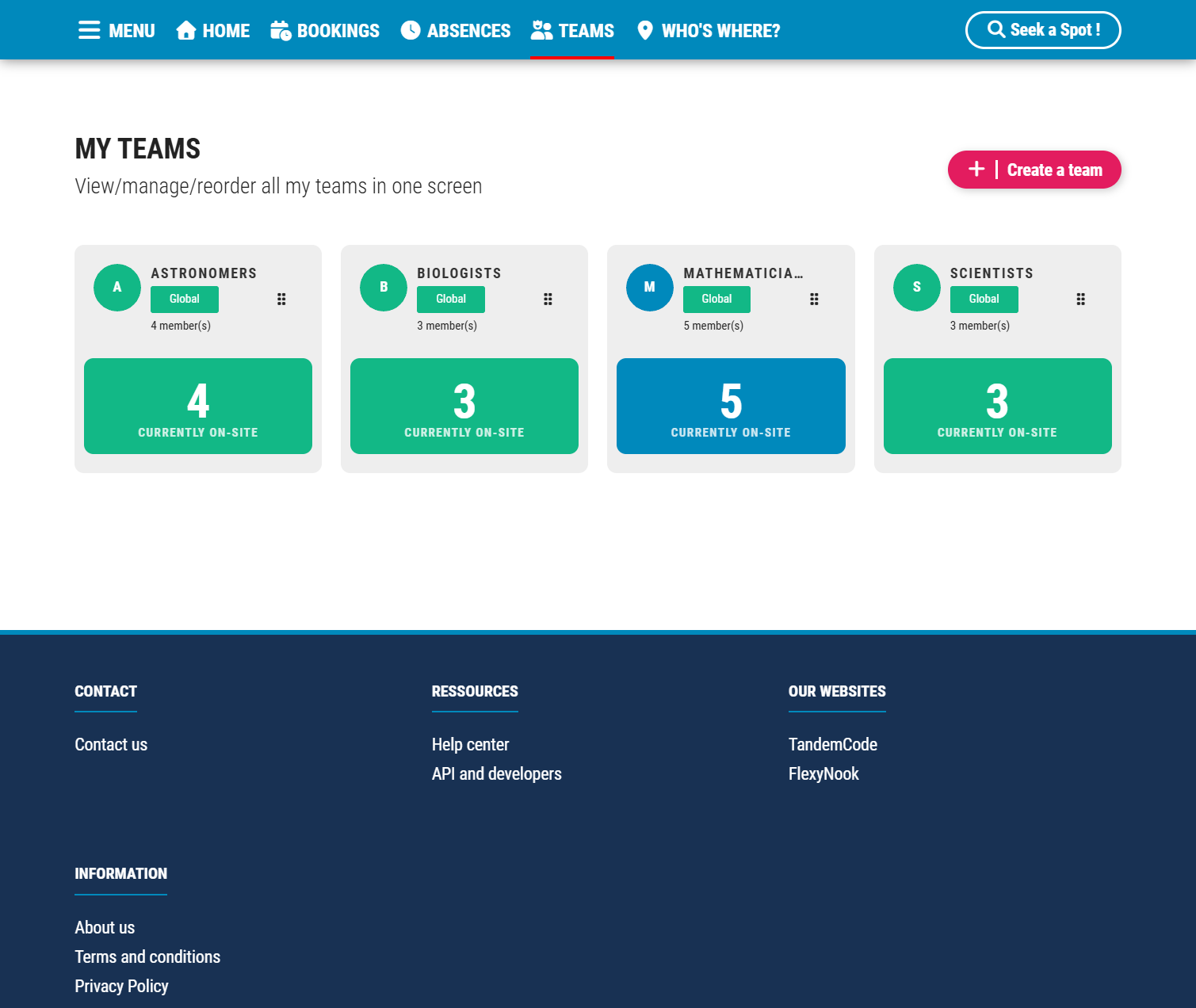
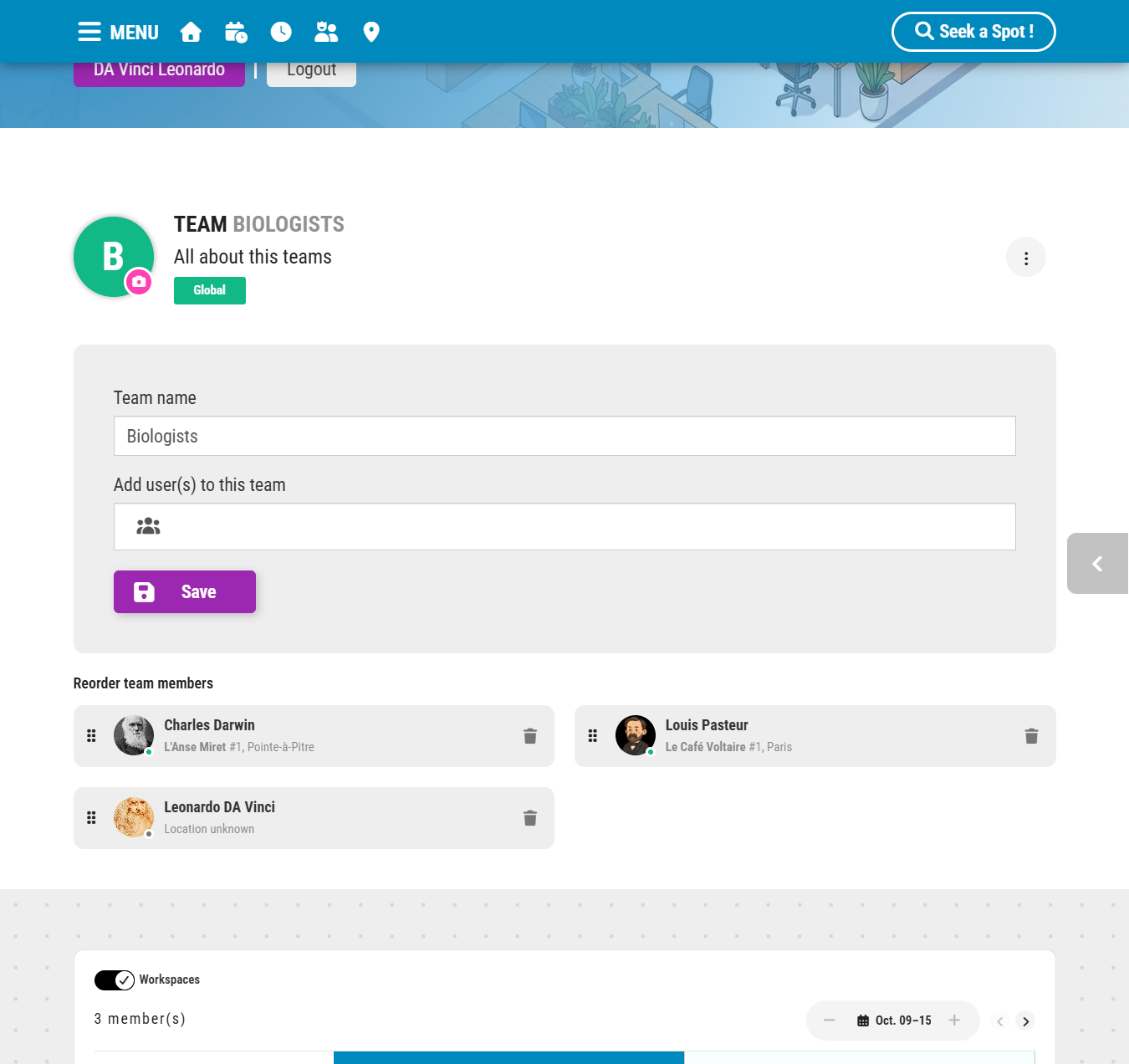
Opzione B: team creati dagli utenti (utenti standard)
Gli utenti standard possono creare team personali per seguire rapidamente i colleghi più stretti.
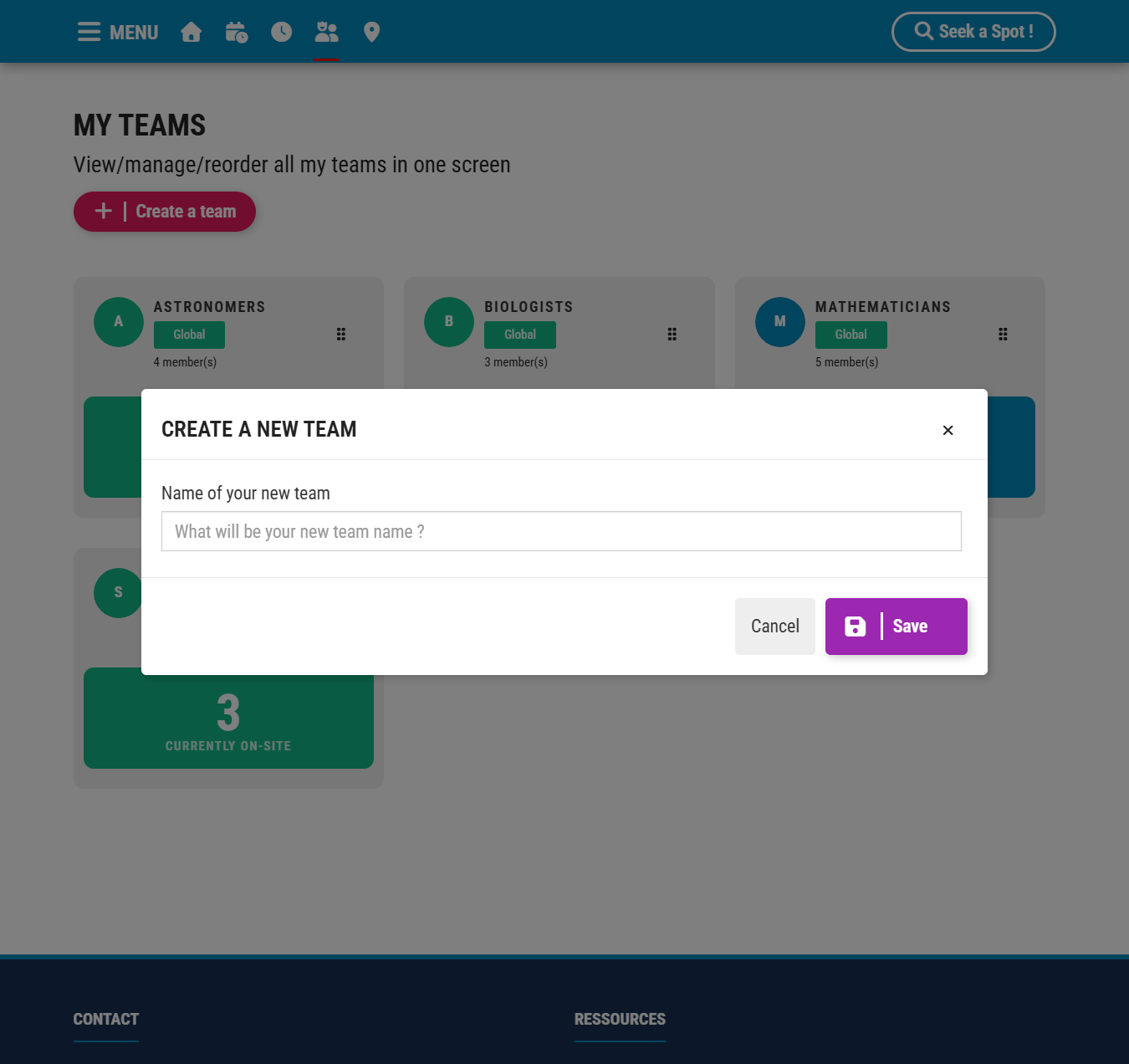
- Vai su Il mio account > I miei team.
- Fai clic su Crea team.
- Inserisci il nome del team e seleziona i membri.
Nota sui team degli utenti: i team creati dagli utenti sono Privati per impostazione predefinita, cioè visibili solo all’utente che li ha creati.
Controlli di amministrazione: disattivare la creazione di team da parte degli utenti
Se la tua organizzazione preferisce una gestione centralizzata dei team, gli amministratori possono impedire agli utenti standard di creare i propri team.
- Vai al menu Amministrazione.
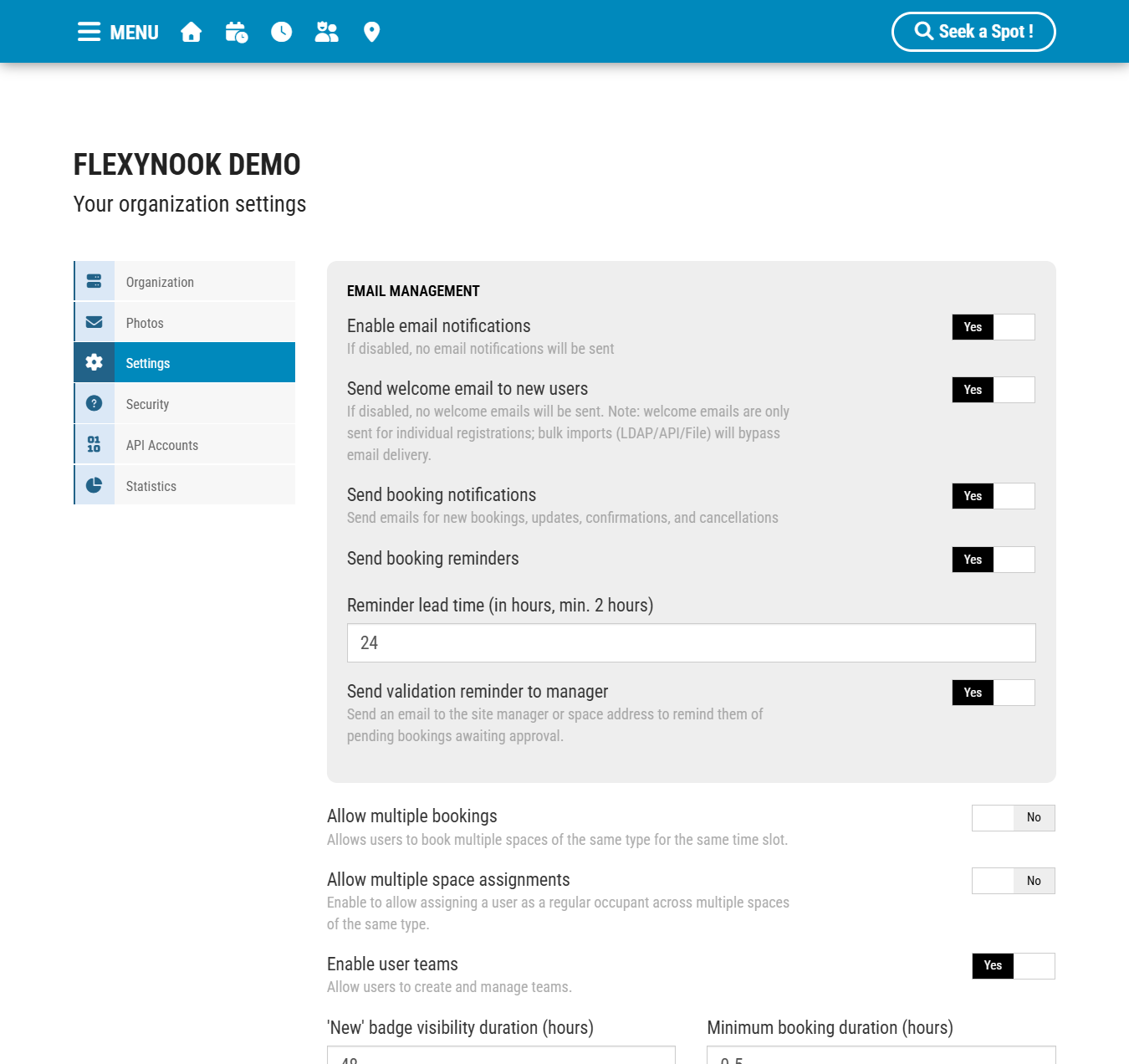
- Vai su La mia organizzazione > scheda Impostazioni.
- Disattiva l’opzione Abilita team utente.
Hai una domanda su questa guida o su FlexyNook?
Hai bisogno di aiuto per configurare i tuoi spazi o vuoi chiarimenti su una funzionalità? Il nostro team è qui per aiutarti.
