Gestionar plazas de aparcamiento y puntos de carga para vehículos eléctricos con FlexyNook
La optimización de las plazas de aparcamiento y las estaciones de carga para vehículos eléctricos (VE) es clave para una gestión eficiente del espacio de trabajo. Con FlexyNook, puede configurar y automatizar fácilmente la gestión de sus plazas de aparcamiento y puntos de carga.
Aquí tienes una guía paso a paso para configurar y gestionar estos recursos en FlexyNook.
Crear un espacio de “estacionamiento”
1 – Ve a la FlexyNook panel de administración.
2 – Navegar a Gestión del espacio de trabajo y haga clic Espacio de trabajo+ para crear un nuevo espacio de trabajo
3 – Seleccionar Aparcamiento como tipo de espacio.
4 – Nombre o número del lugar de estacionamiento (por ejemplo, Plaza de aparcamiento A-01).
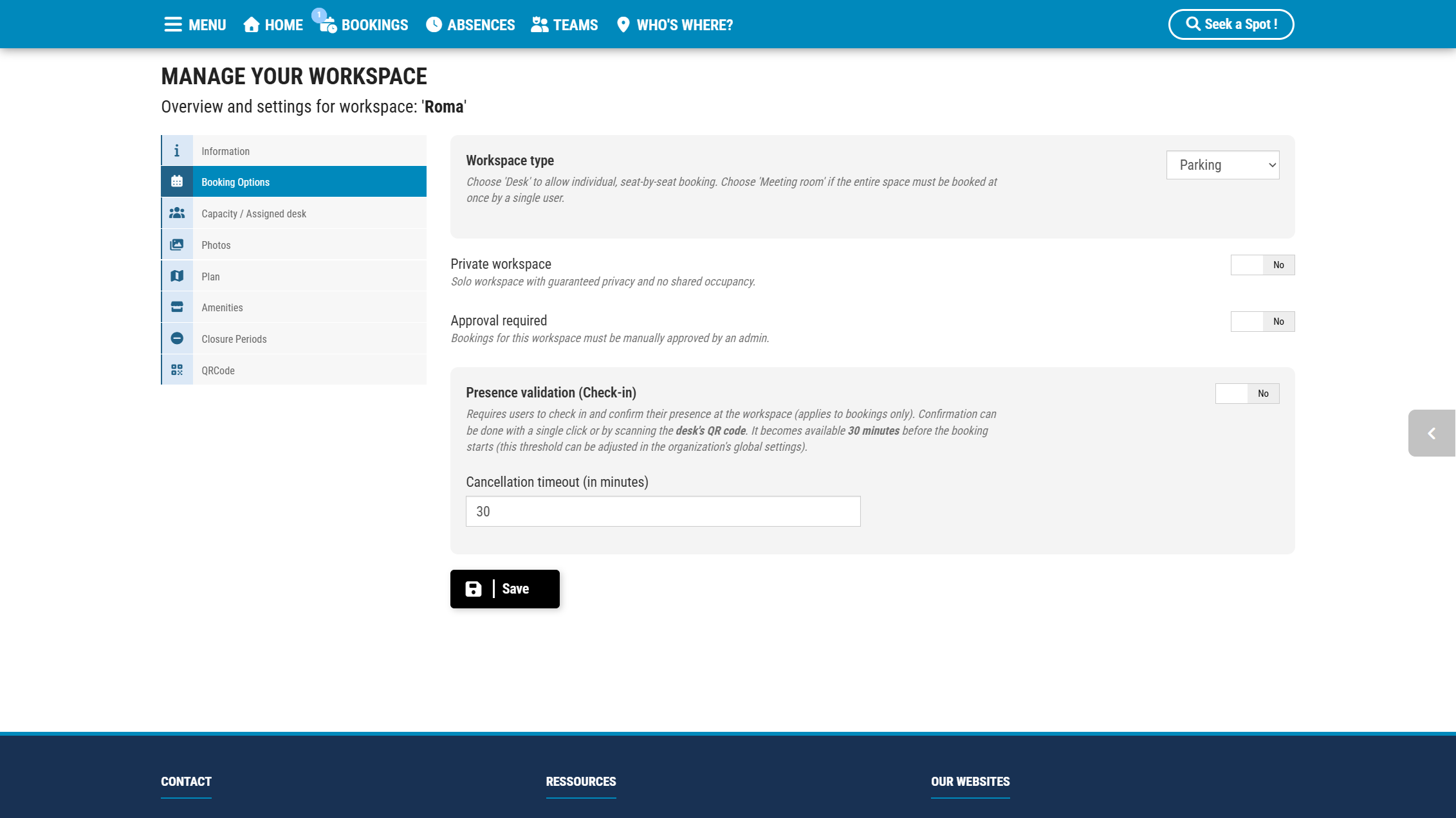
Agregar una estación de carga para vehículos eléctricos
1- En la configuración del lugar de estacionamiento, vaya a la Comodidades sección.
2 – Añadir el Estación de carga para vehículos eléctricos característica (en Servicios Tecnológicos).
3 – (Opcional) Agregue detalles técnicos relevantes para informar a los usuarios (por ejemplo, potencia de carga, tipo de enchufe).
Configurar opciones de accesibilidad (acceso para personas con movilidad reducida / acceso para discapacitados)
Si la plaza de aparcamiento es accesible o está reservada para personas con movilidad reducida (PMR):
1 – Habilitar el Accesible para personas con movilidad reducida (PMR). opción en la configuración del lugar.
2 – Esto permite a los usuarios filtrar y encontrar fácilmente lugares accesibles al reservar.2 – Esto permite a los usuarios filtrar y encontrar fácilmente lugares accesibles al reservar.
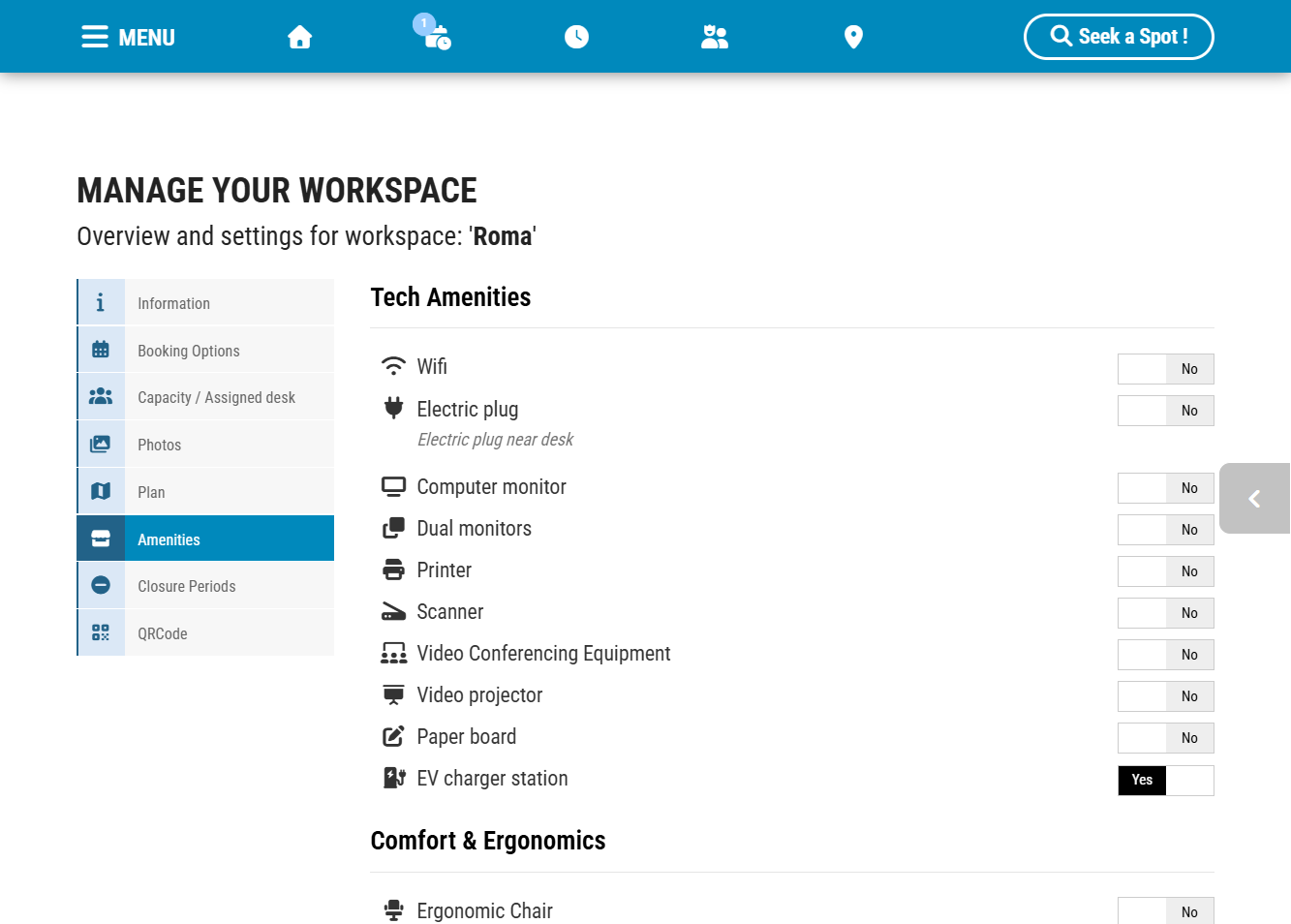
Habilite la confirmación de presencia para evitar el bloqueo de espacios inactivos.
Si la plaza de aparcamiento es accesible o está reservada para personas con movilidad reducida (PMR):
1 – Bajo el opciones de reserva Para el espacio, compruebe Validación de presencia (Registro de entrada)
2 – Establecer el Tiempo de espera de la reserva a 30 minutos.
Si el usuario no confirma su presencia en un plazo de 30 minutos desde el inicio de la reserva, esta se cancelará automáticamente, liberando el espacio y la estación de carga para otros usuarios.
Configurar el registro mediante código QR y las reservas bajo demanda.
Para que la validación y la reserva en el sitio sean rápidas y sencillas:
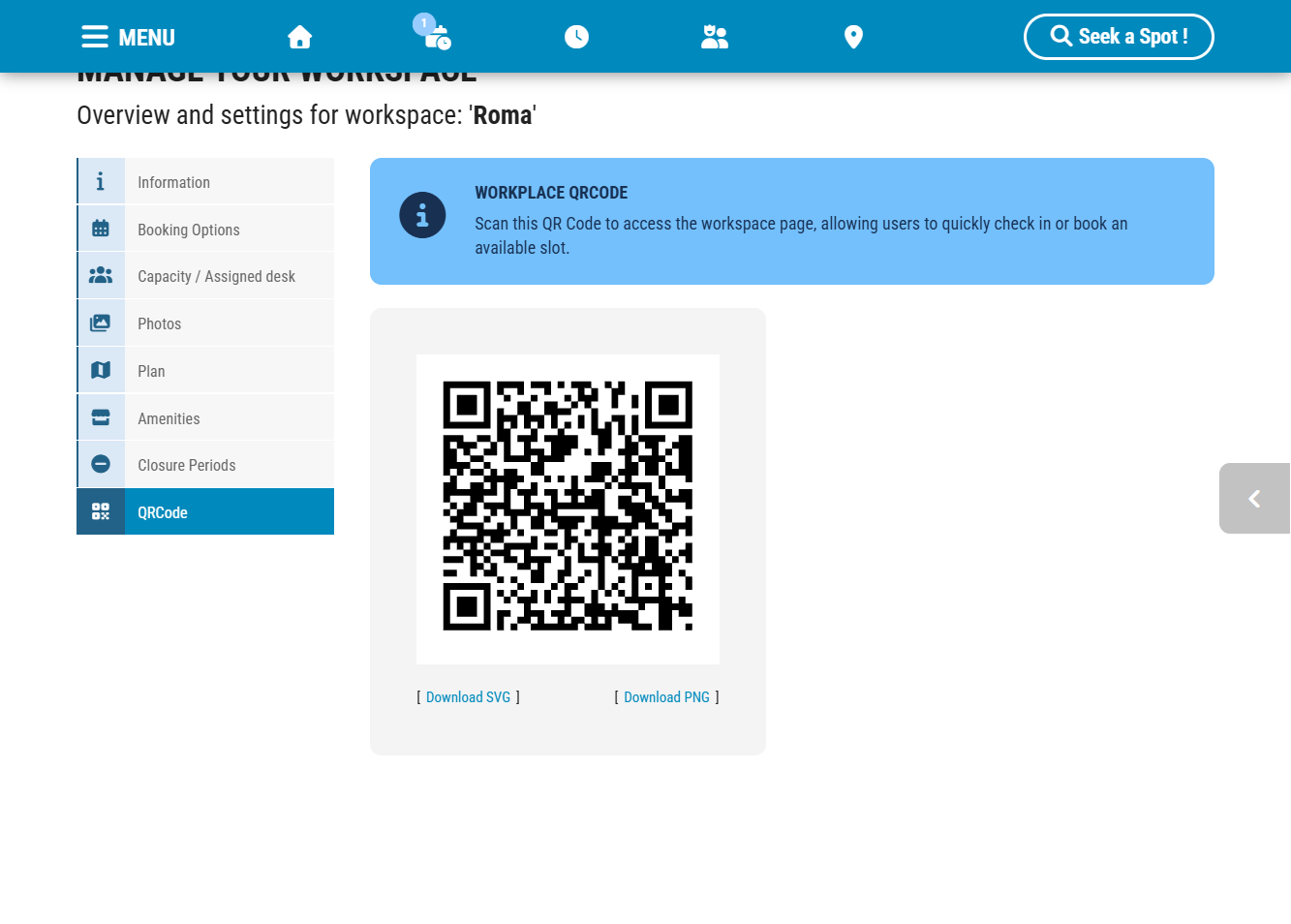
1 – Generar y descargar el Código QR espacial de la sección de espacio de trabajo FlexyNook.
2 – Imprima y muestre el código QR cerca del lugar de estacionamiento o directamente en la estación de carga.
Flujo de usuario:
1 – El usuario llega al lugar de estacionamiento y escanea el código QR con su teléfono inteligente.
2 – Si han reservado su plaza: Se les pedirá que confirmen su presencia.
3 – Si no han reservado con antelación: Tendrán la posibilidad de reservar la estación de carga en función de su disponibilidad.
¿Tienes alguna pregunta sobre esta guía o sobre FlexyNook?
¿Necesitas ayuda para configurar tus espacios o aclarar alguna función? Nuestro equipo está aquí para ayudarte a empezar.