
Réserver un espace de travail sur FlexyNook
Que vous travailliez en mode hybride ou que vous vous rendiez sur un site, réserver un bureau ou une salle de réunion sur FlexyNook ne prend que quelques instants. Suivez les étapes ci-dessous pour trouver et réserver facilement un espace de travail.
Trouver un espace de travail
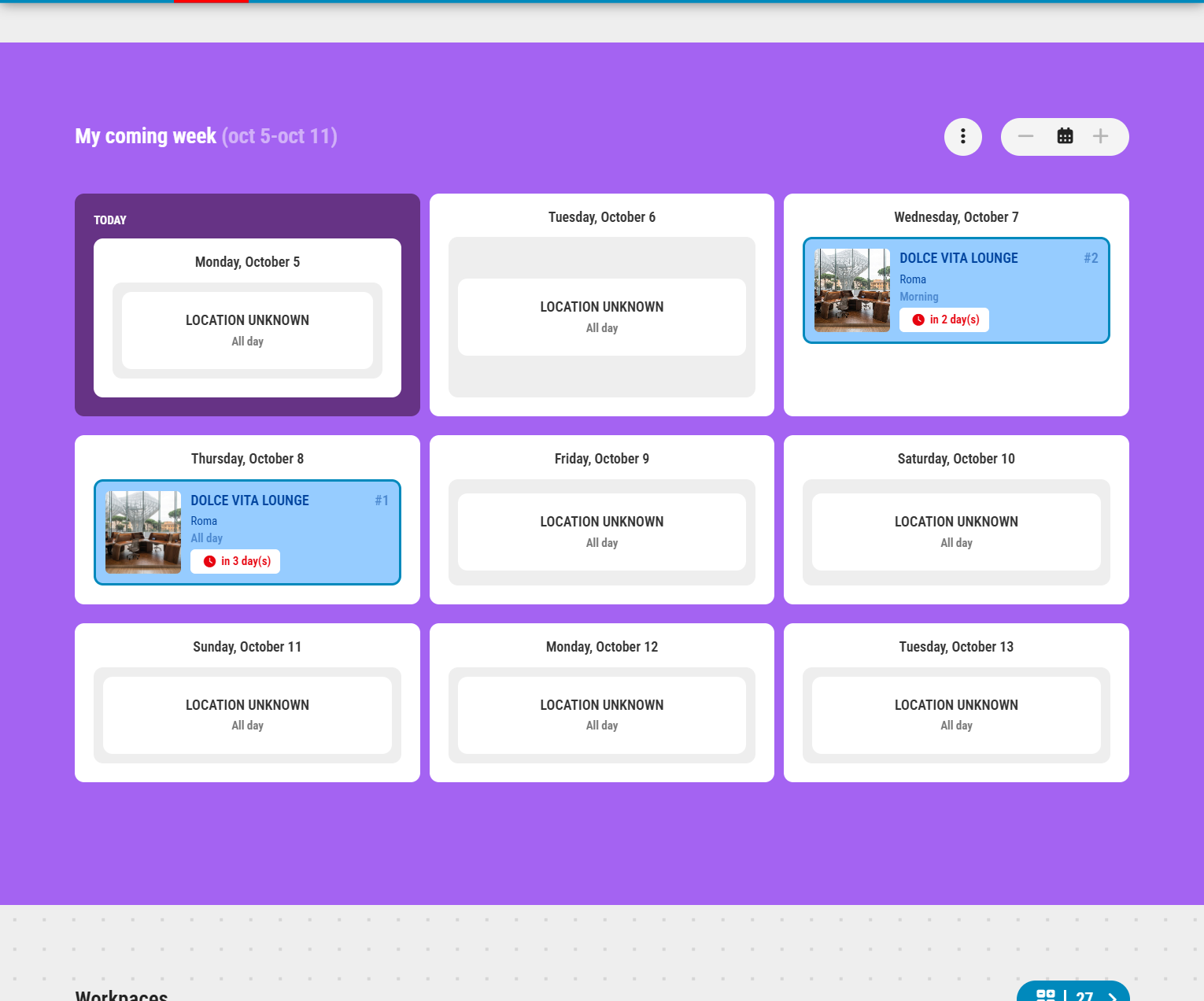
— Espaces de travail favoris : Vos espaces favoris apparaissent directement sur la page d’accueil pour un accès rapide.
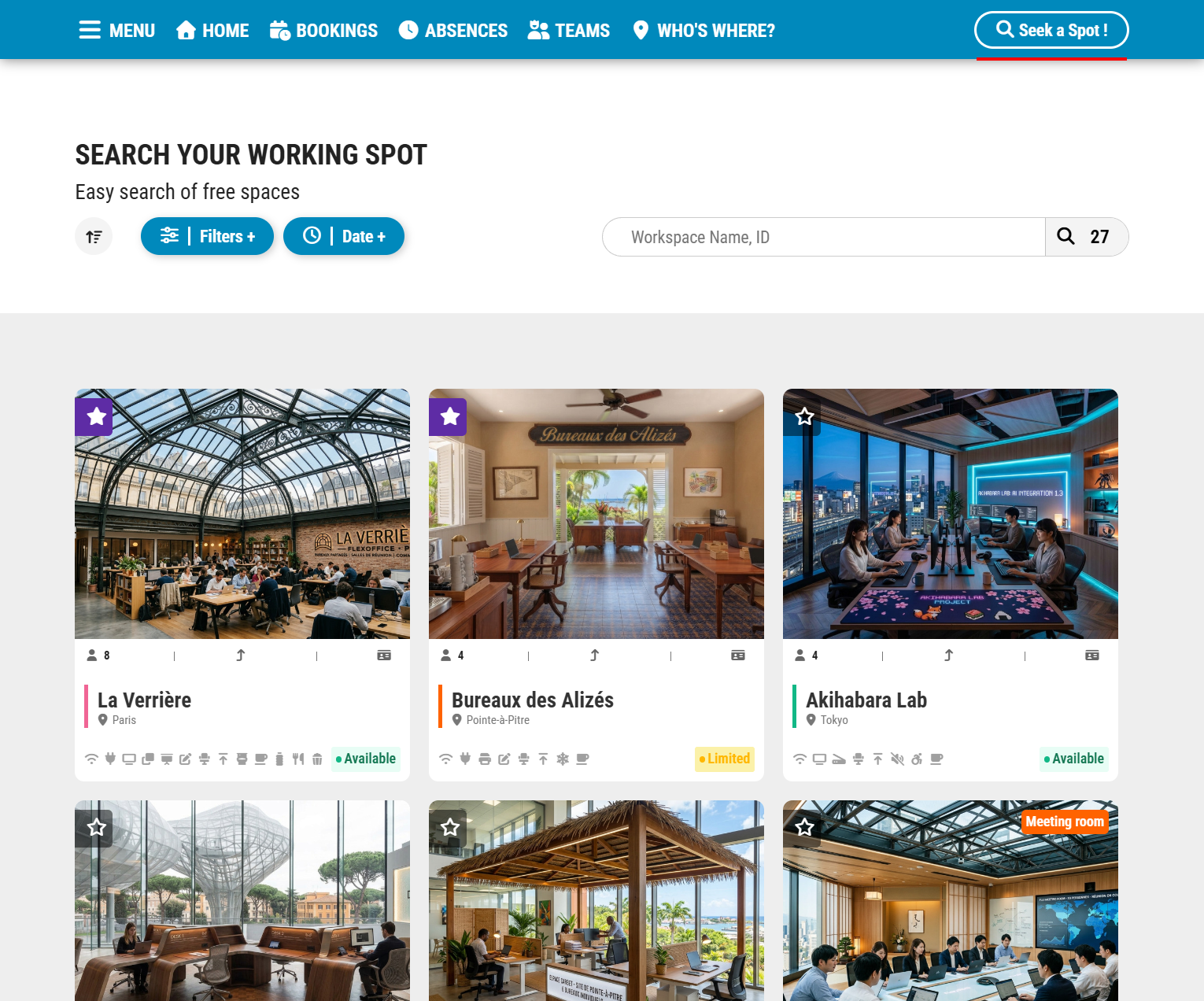
— Ajouter aux favoris : Cliquez sur l’icône étoile de n’importe quel espace de travail pour l’ajouter à vos favoris.
— Option de recherche : Utilisez la barre de recherche pour trouver un espace de travail précis.
Appliquer les filtres
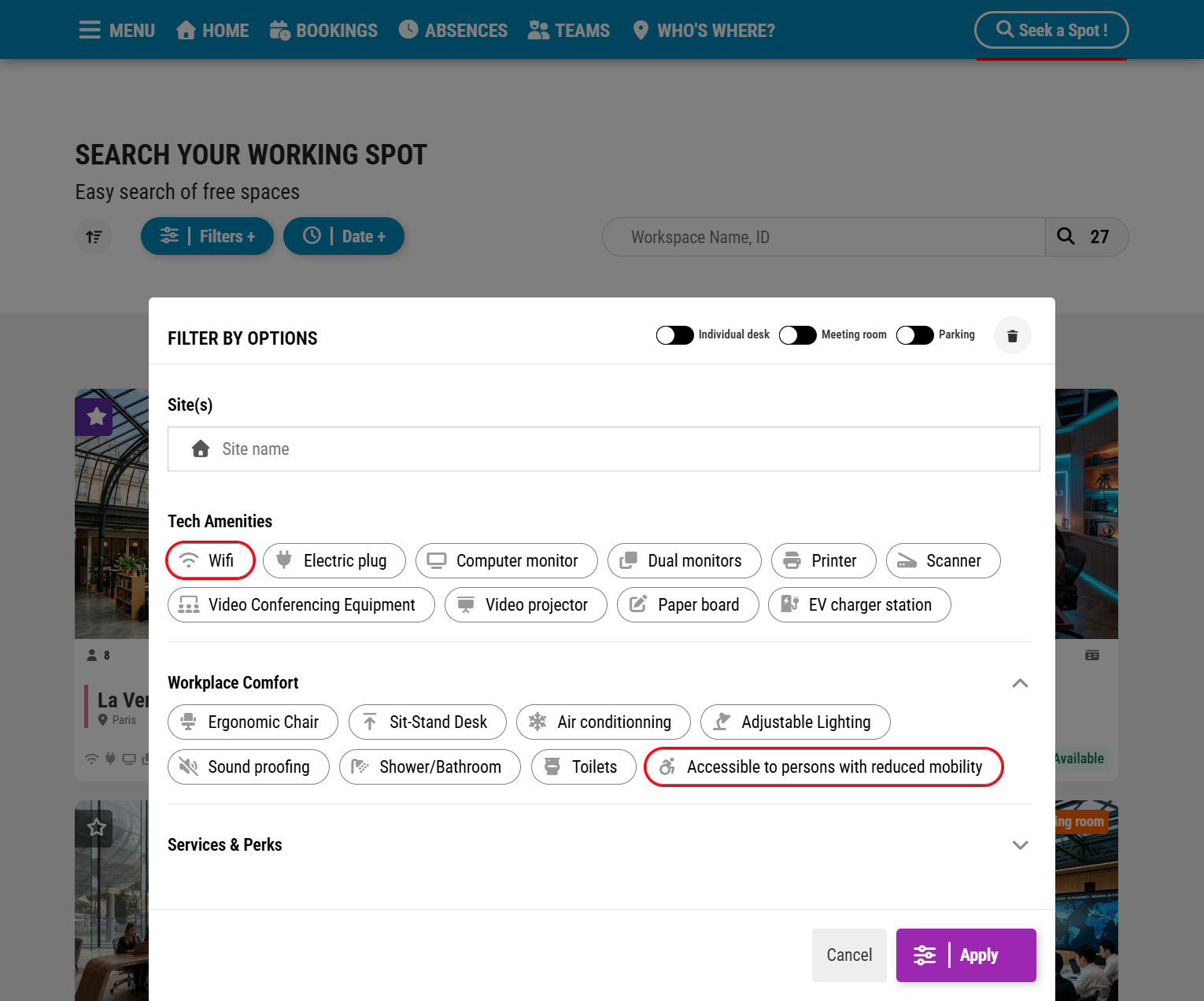
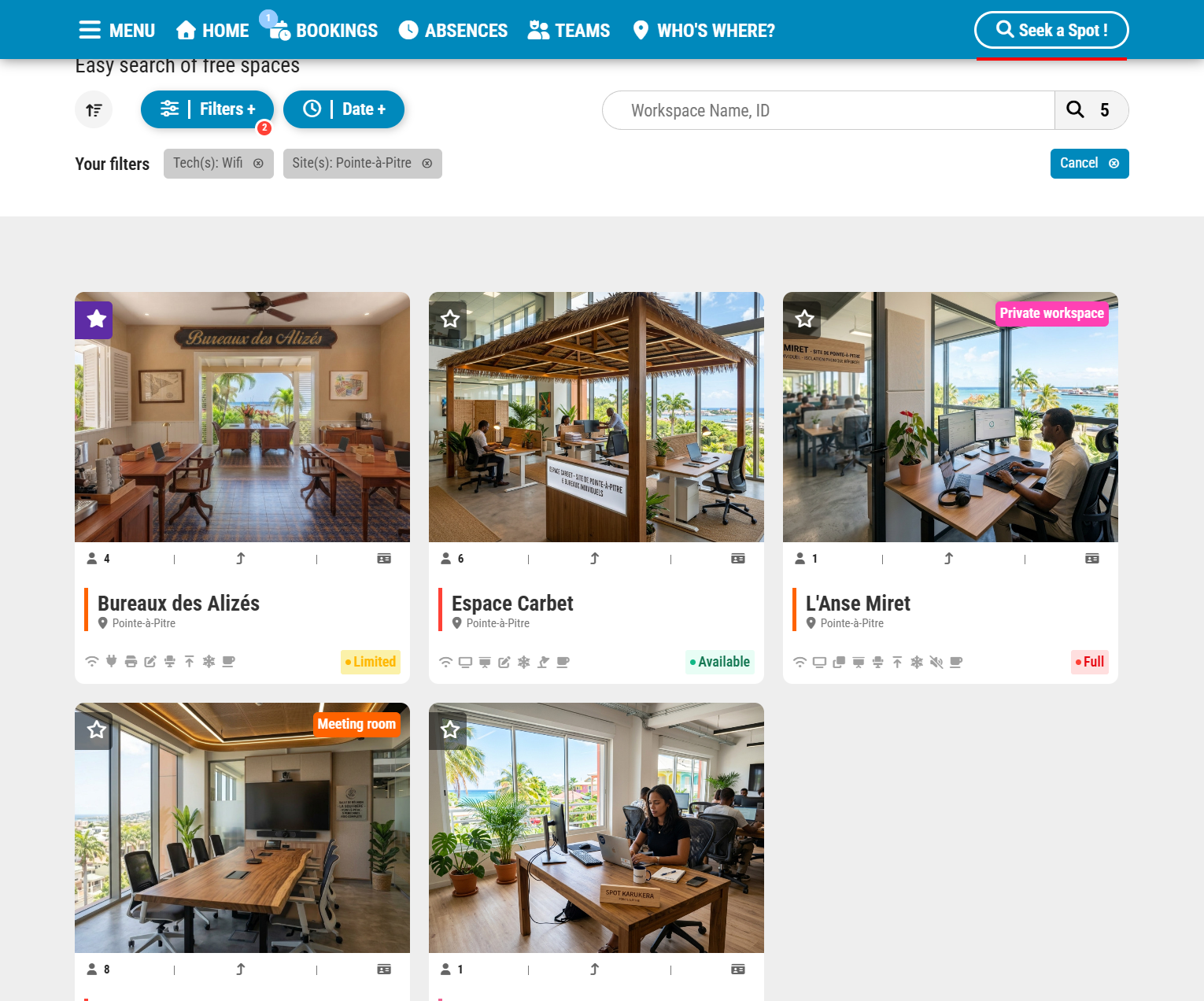
— Recherche ciblée : Utilisez les filtres pour affiner votre recherche par site, type d’espace de travail, équipement ou capacité.
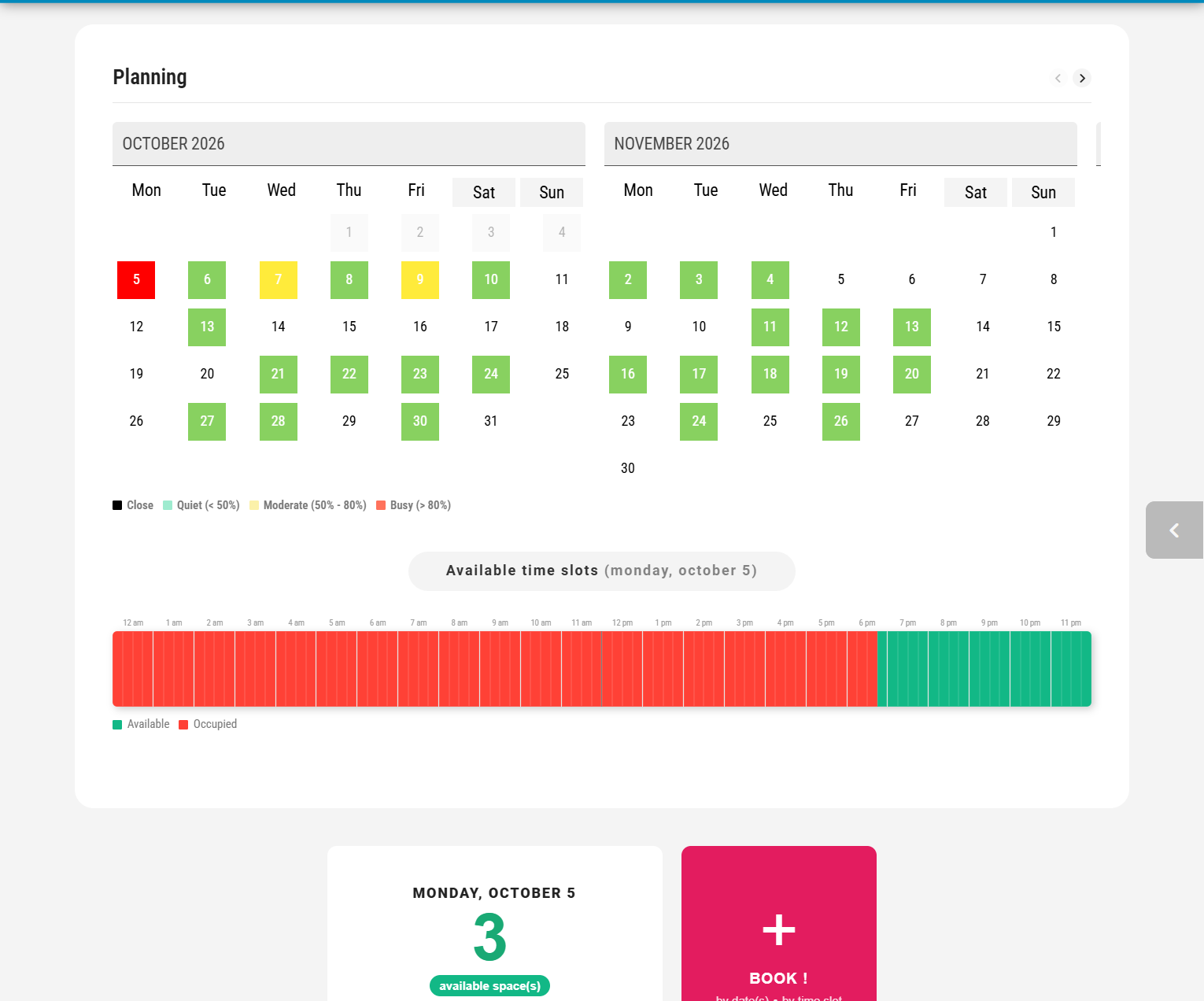
— Disponibilité par défaut : Les indicateurs de disponibilité s’appliquent au créneau horaire par défaut de l’application (7 h – 19 h).
— Options de tri : Vous pouvez trier les résultats par étage, nombre de places ou identifiant d’emplacement.
Vérifier la disponibilité
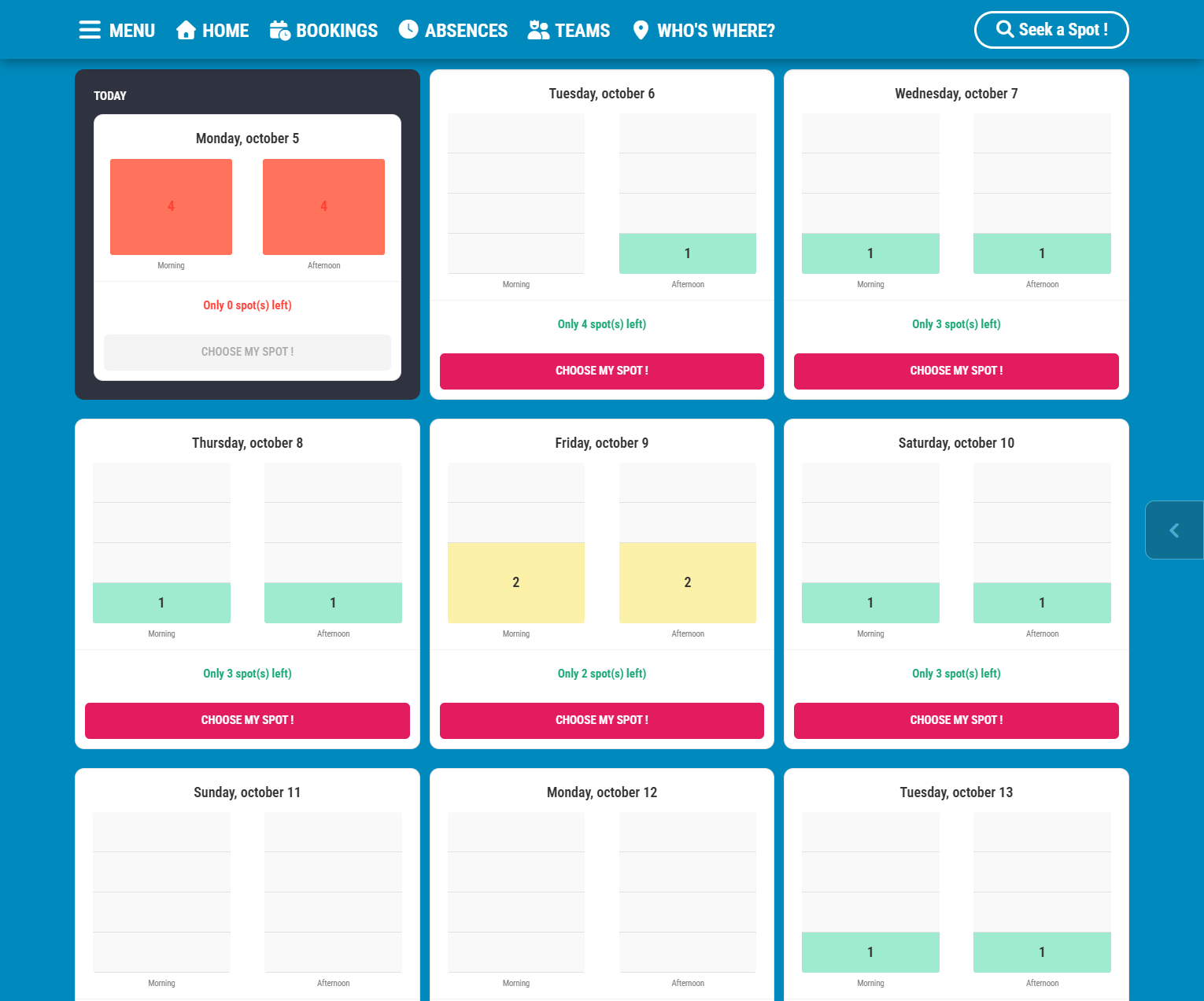
— Niveau d’occupation : Le code couleur du calendrier indique le niveau d’occupation d’un espace de travail : plus il tend vers le rouge, moins il reste de places disponibles.
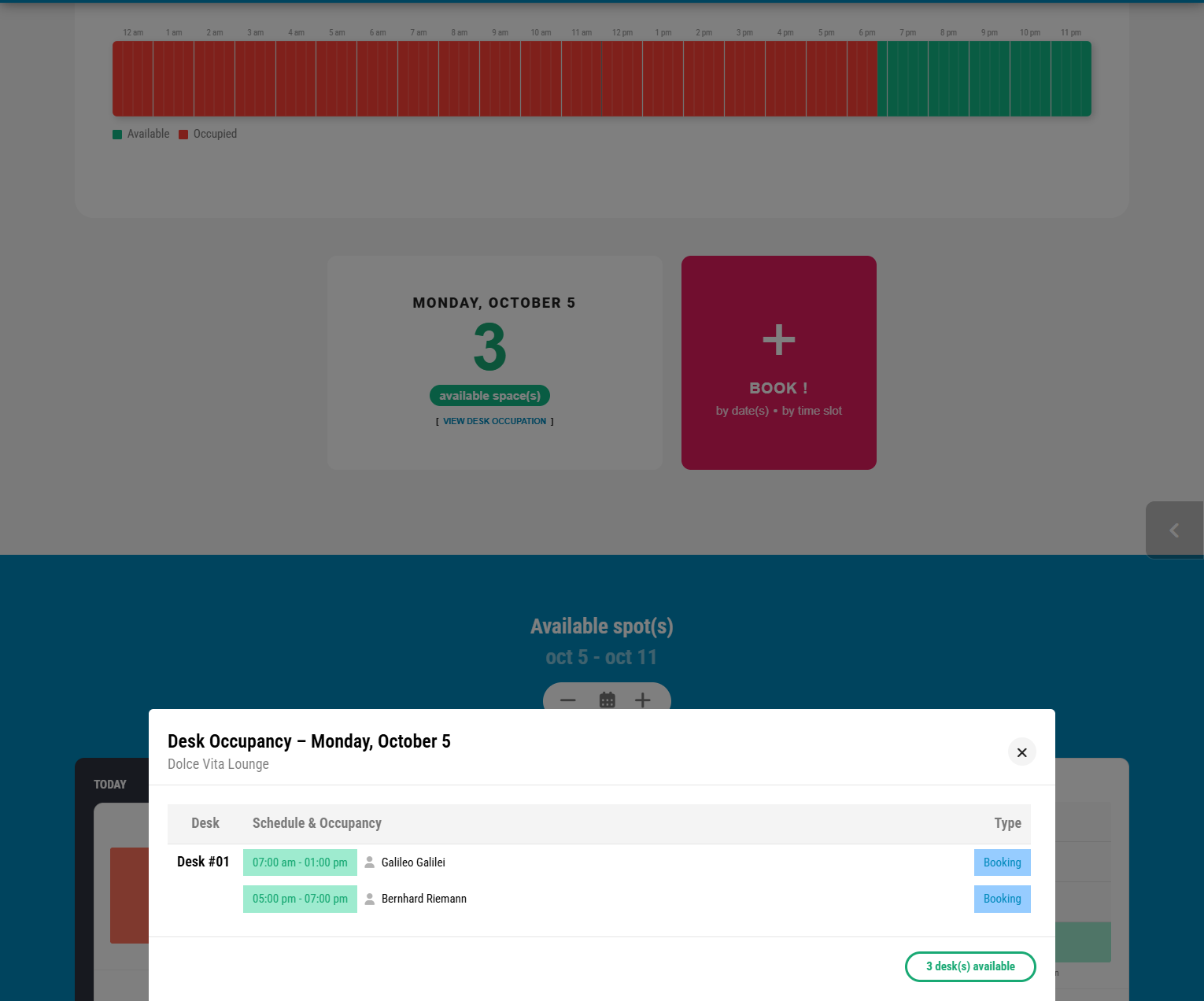
— Chronologie interactive : La chronologie met en évidence les créneaux libres et occupés pour la journée sélectionnée (vert = disponible, rouge = occupé). La sélection d’une date dans le calendrier met à jour la chronologie.
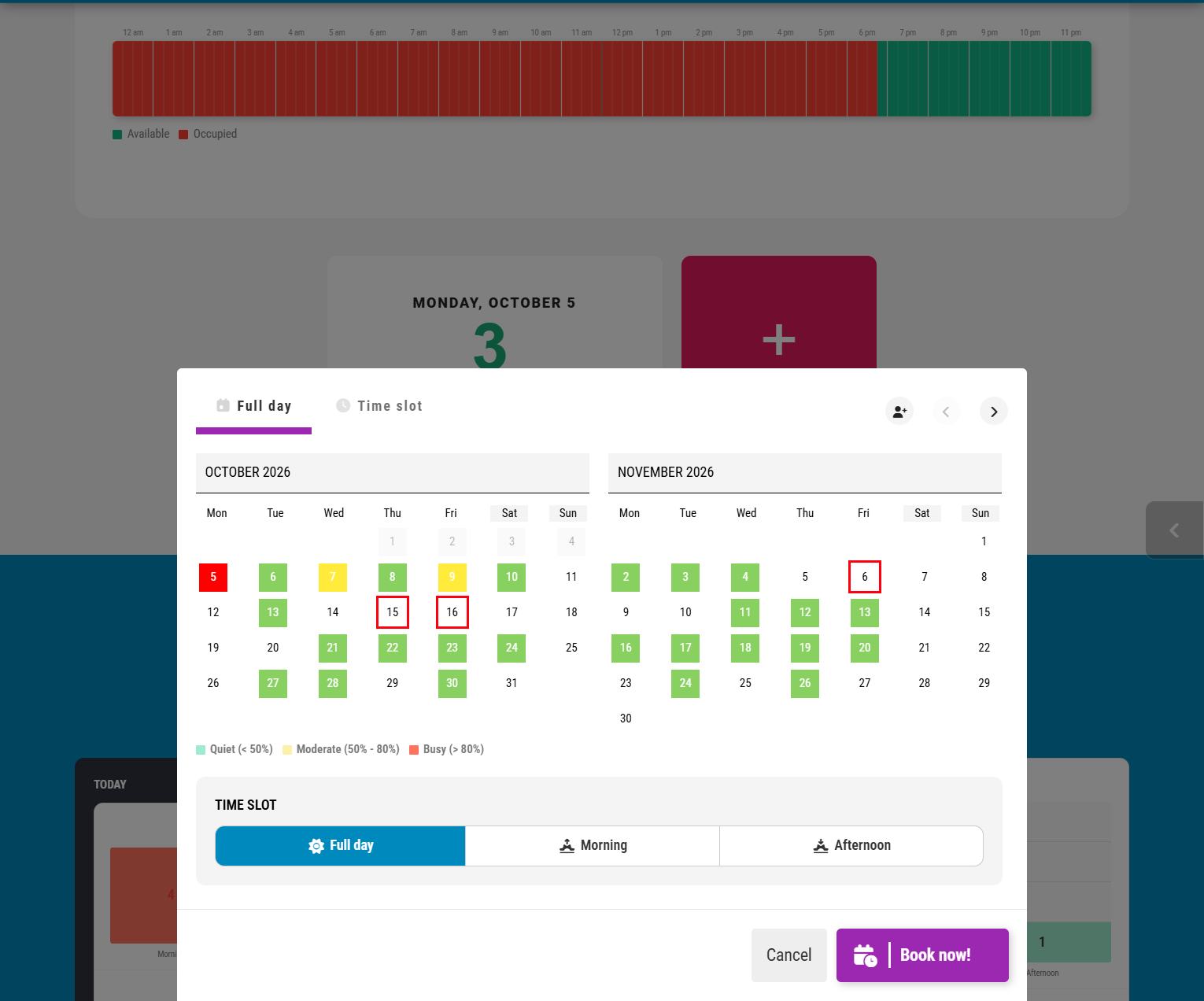
— Accès à la réservation : Cliquez sur le bouton « Réserver » pour commencer à réserver par jour ou par créneau horaire.
Réserver votre espace
— Dates multiples & créneaux horaires : Cliquez sur « Réserver » pour sélectionner plusieurs dates à la fois ou choisir des heures précises.
— Réserver pour d’autres : Les managers peuvent réserver des espaces au nom de leurs collègues à l’aide du bouton « Réserver pour d’autres ».
— Optimisation & confirmation : Une fois soumise, l’attribution des places est traitée en fonction des disponibilités et d’un algorithme d’optimisation de l’occupation. Vous recevrez un e-mail de confirmation après validation.
⚠️Remarques importantes & règles
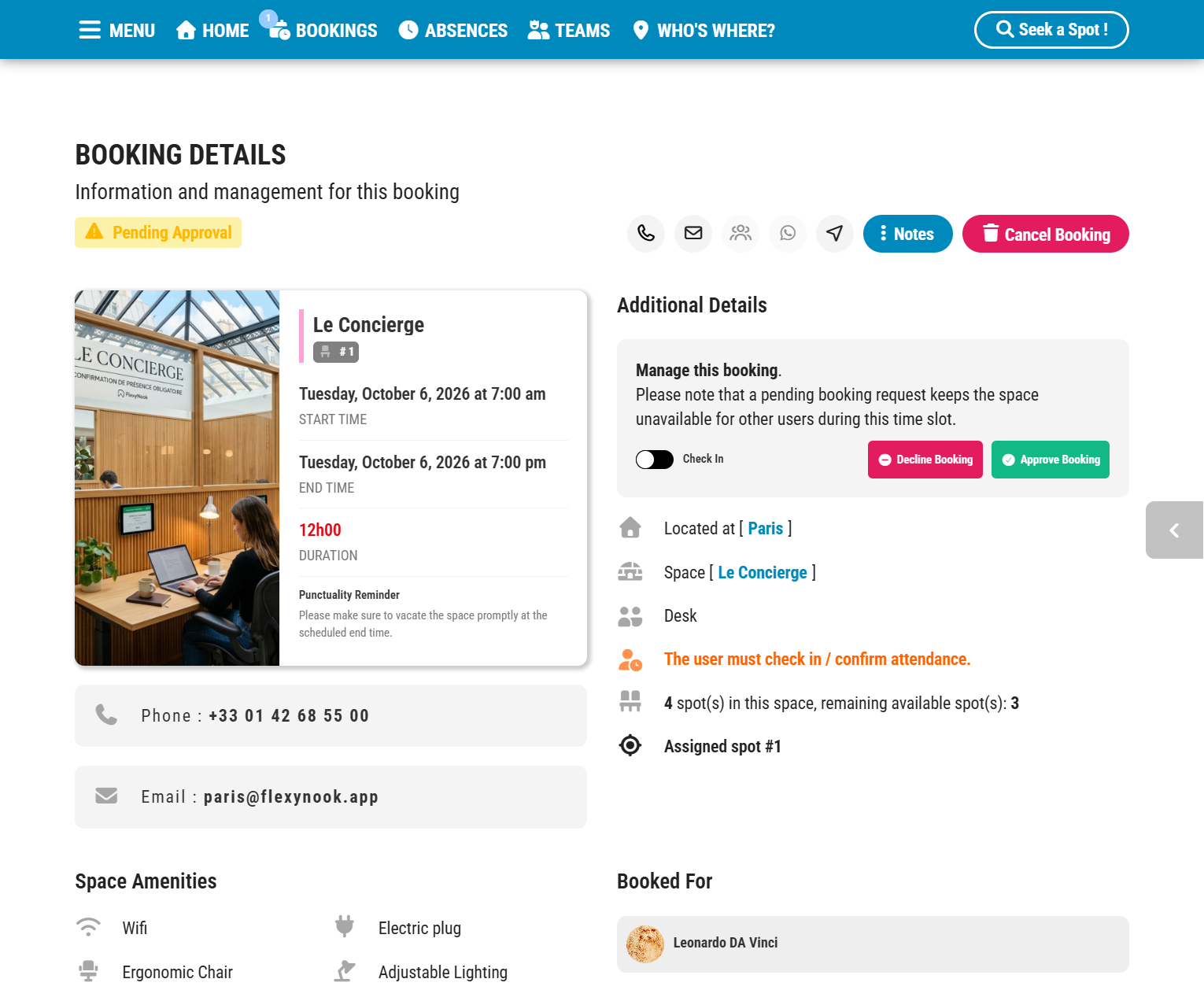
Validation par le manager : Certains espaces nécessitent l’approbation d’un responsable de site. Vous serez informé une fois la réservation validée. Veuillez noter qu’un statut « En attente » n’est pas une réservation confirmée.
Check-in requis : Certains espaces exigent que vous confirmiez votre présence à votre arrivée. Vous pouvez effectuer le check-in en scannant le code QR présent sur site ou en vous connectant à l’application. Si un check-in est requis, un rappel s’affiche sur l’écran d’accueil.
Choisir une place spécifique
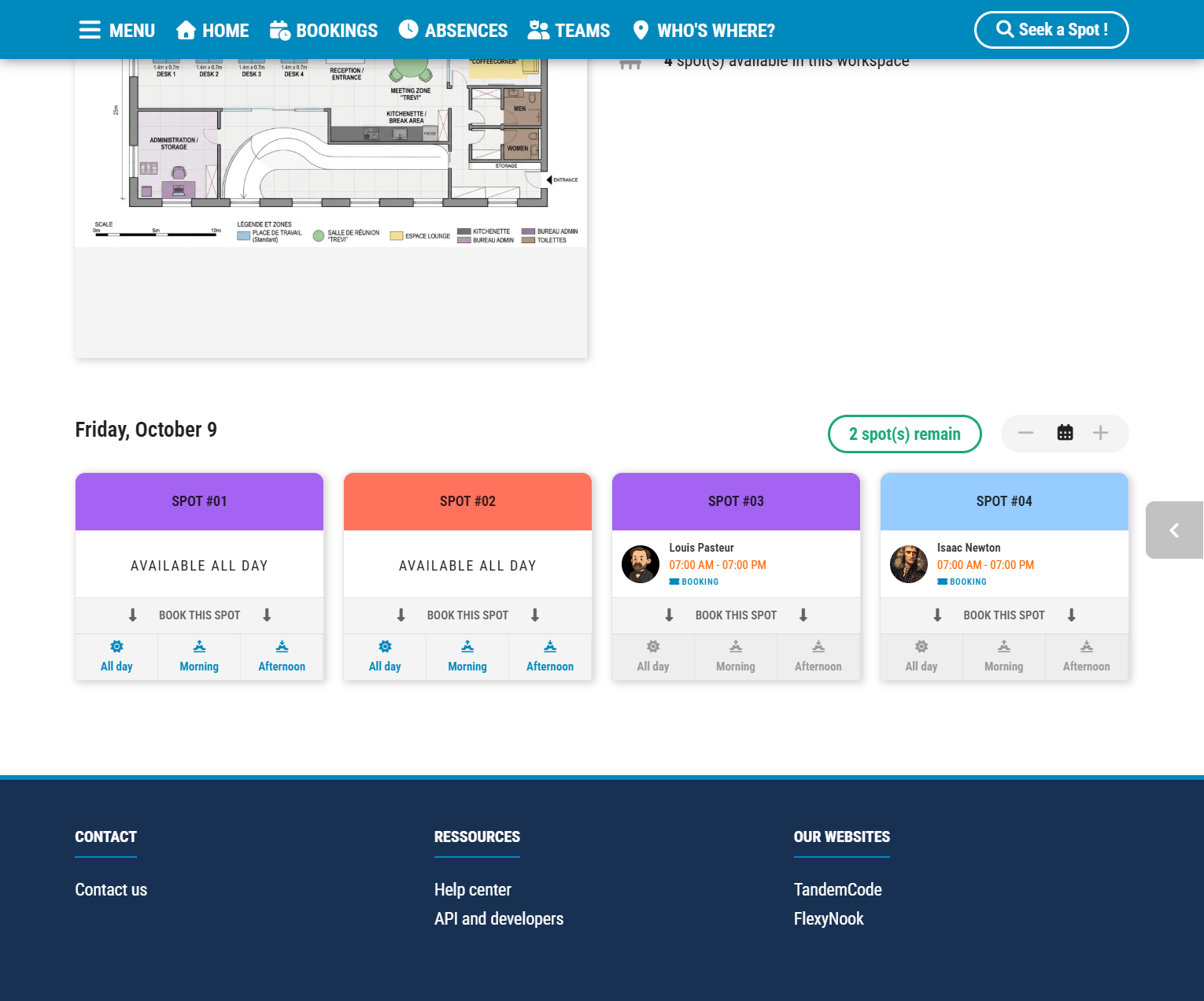
— Sélection manuelle de la place : FlexyNook vous permet de choisir une place spécifique si vous le souhaitez.
— Sélection de votre place : Dans la section « Places disponibles », cliquez sur « Choisir ma place » et sélectionnez votre emplacement préféré.
— Restriction à une seule date : Dans ce mode, les réservations ne peuvent être effectuées que pour une seule date à la fois.
Indicateurs visuels d’état
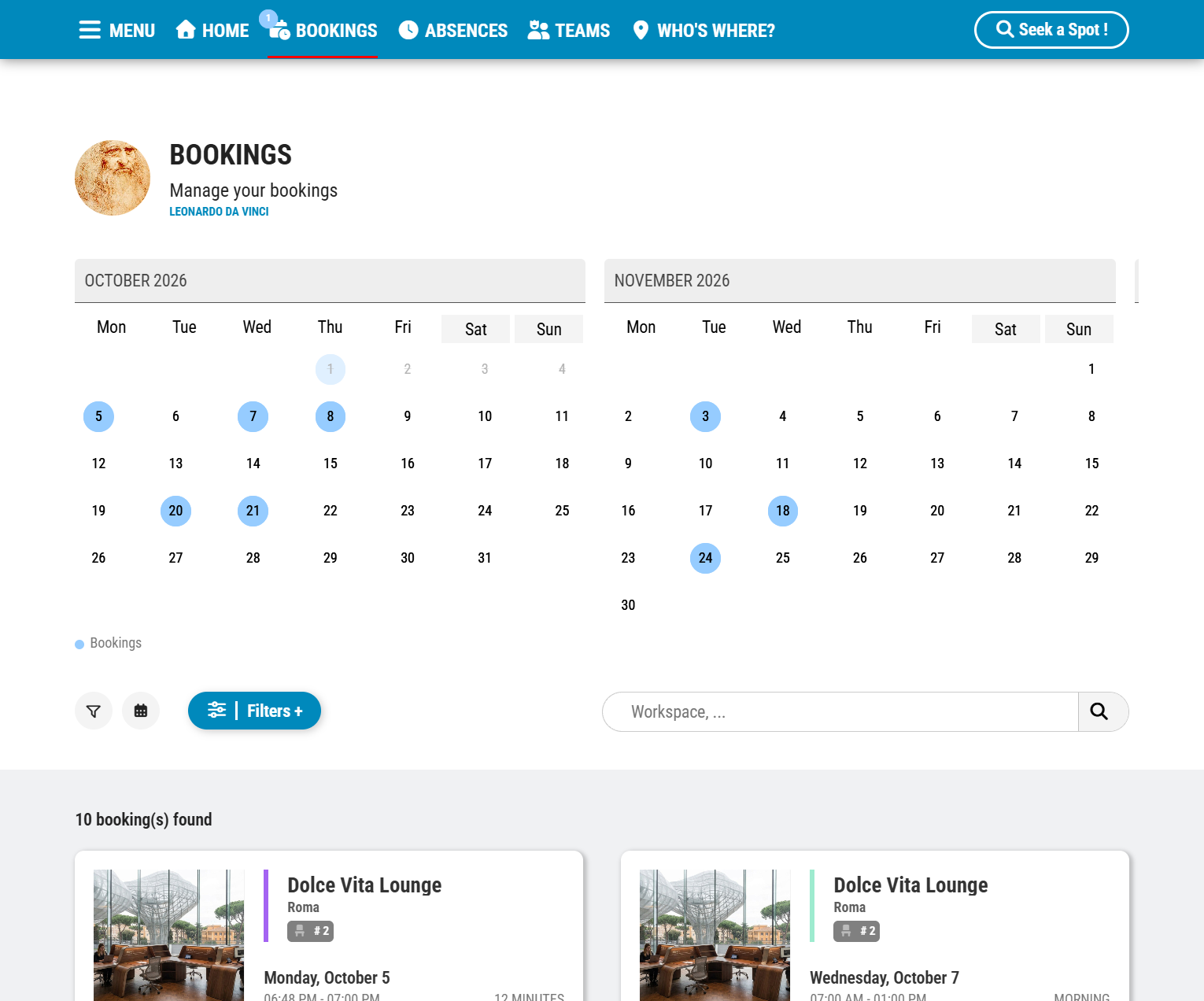
— Indicateur de réservation active : Un badge bleu dans la barre de menu indique que vous avez une réservation active aujourd’hui.
— Réservation en cours : Si le badge est clignotant, votre réservation est en cours.
— Conflit de réservation : Un badge rouge clignotant indique que vous avez un conflit de réservation qui nécessite votre attention pour être résolu.
Une question sur ce guide ou sur FlexyNook ?
esoin d’aide pour configurer vos espaces ou d’une précision sur une fonctionnalité ? Notre équipe est là pour vous accompagner.
