
Utiliser les QR codes pour simplifier la réservation et le check-in
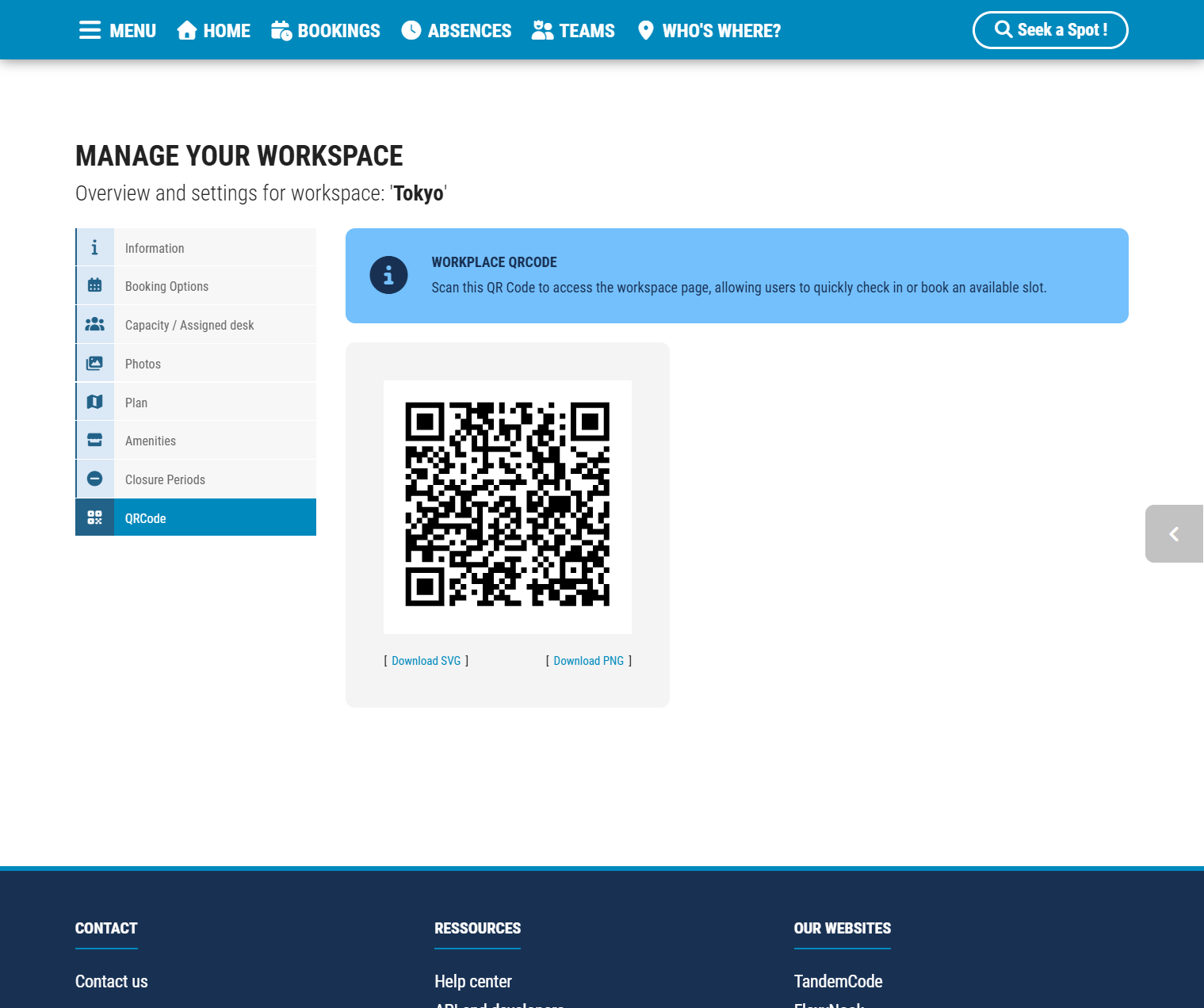
FlexyNook permet aux administrateurs de générer des QR codes aux formats SVG et PNG, directement liés à des espaces de travail spécifiques. Il suffit de scanner un QR code avec un appareil mobile pour que les utilisateurs soient automatiquement dirigés vers la page de l’espace de travail correspondant dans l’application, sans avoir à effectuer de recherche manuelle.
Quand utiliser les QR codes
Réservations de dernière minute : Les utilisateurs peuvent scanner le QR code sur place pour réserver immédiatement un espace de travail disponible sur le créneau souhaité, sans passer par les menus ni les filtres de recherche.
Check-in de présence simplifié : Dans les zones où une confirmation du check-in est requise, il suffit aux utilisateurs de scanner le QR code pour afficher instantanément la demande de validation de présence et confirmer leur arrivée.
Remarque : Les QR codes sont générés pour l’espace de travail et non pour chaque bureau individuel. Une fois générés, un QR code reste permanent et valide, même si vous renommez l’espace de travail ou modifiez ses paramètres.
Comment récupérer les QR codes des espaces de travail
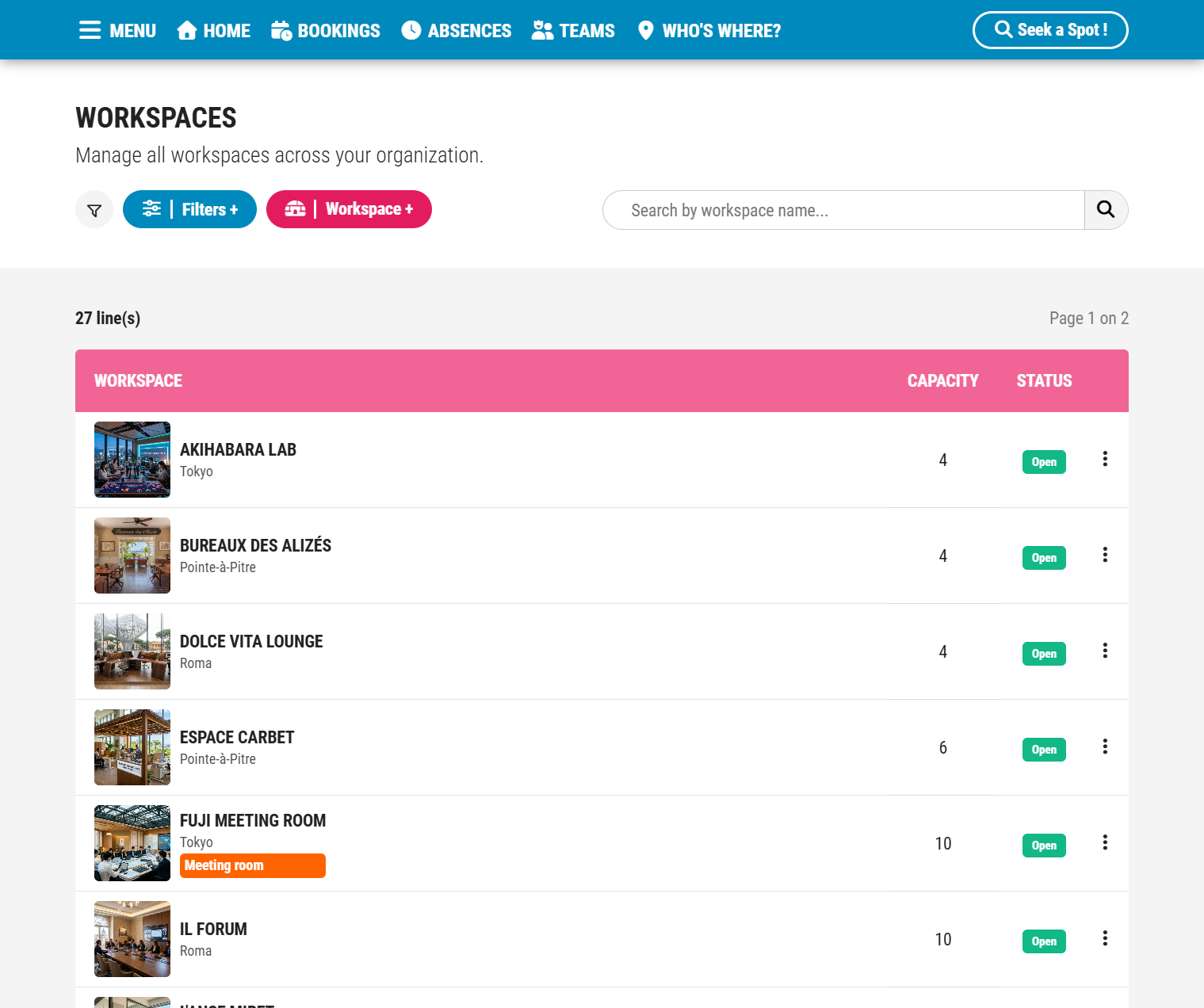
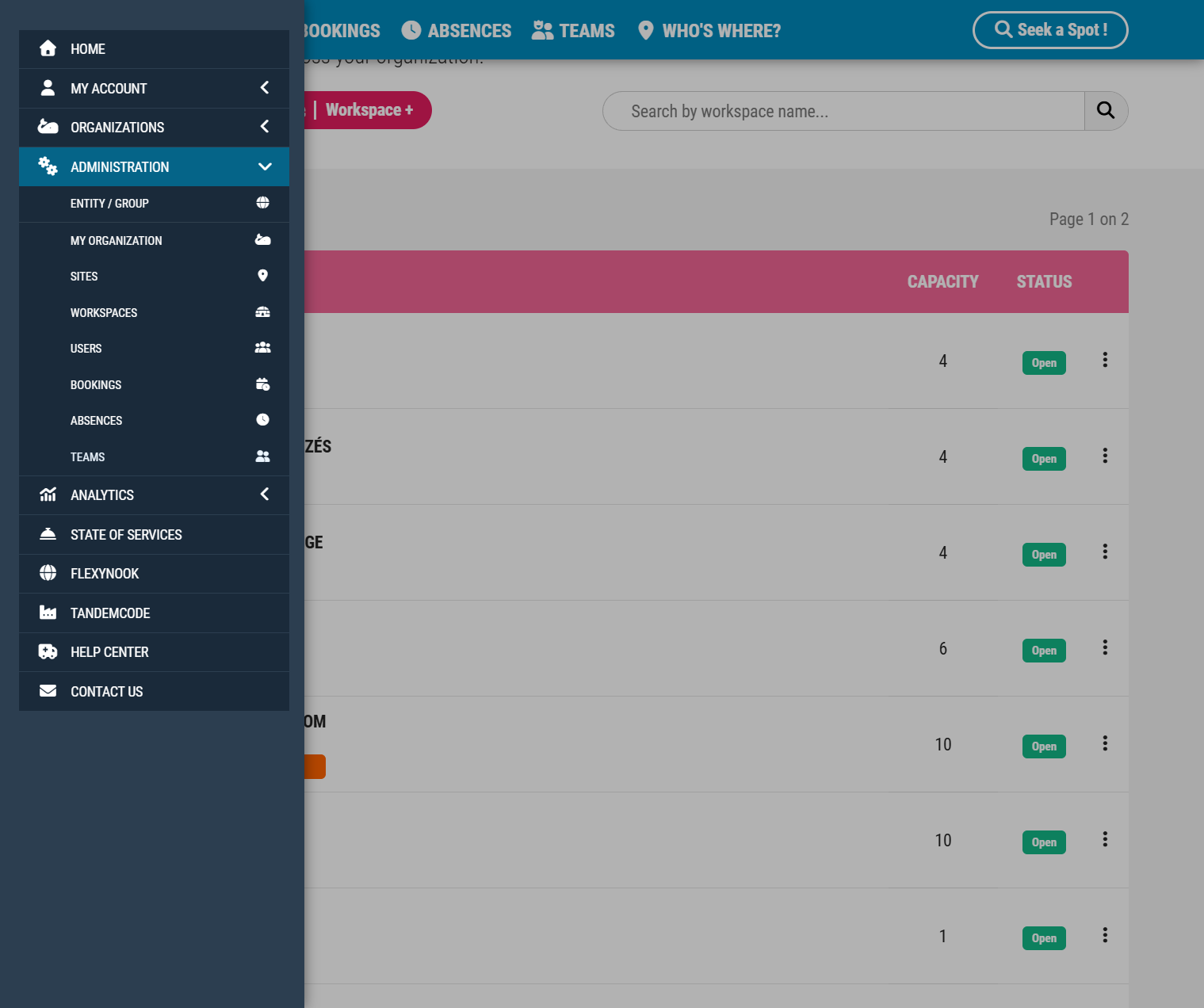
1 – Accédez au menu Administration et sélectionnez Espaces de travail
2 – Cliquez sur l’espace de travail que vous souhaitez configurer.
3 – Sélectionnez l’onglet QR Code.
4 – Téléchargez le QR code au format SVG (format vectoriel, idéal pour l’impression) ou PNG.
Une question sur ce guide ou sur FlexyNook ?
esoin d’aide pour configurer vos espaces ou d’une précision sur une fonctionnalité ? Notre équipe est là pour vous accompagner.
