
Premiers pas avec FlexyNook : configurer vos sites et espaces de travail
Bienvenue dans FlexyNook ! La mise en place de votre environnement de bureau hybride nécessite deux actions prioritaires essentielles : créer votre premier site et ajouter des espaces de travail. Suivez ce guide pour que votre organisation soit opérationnelle rapidement.
Créer votre premier site
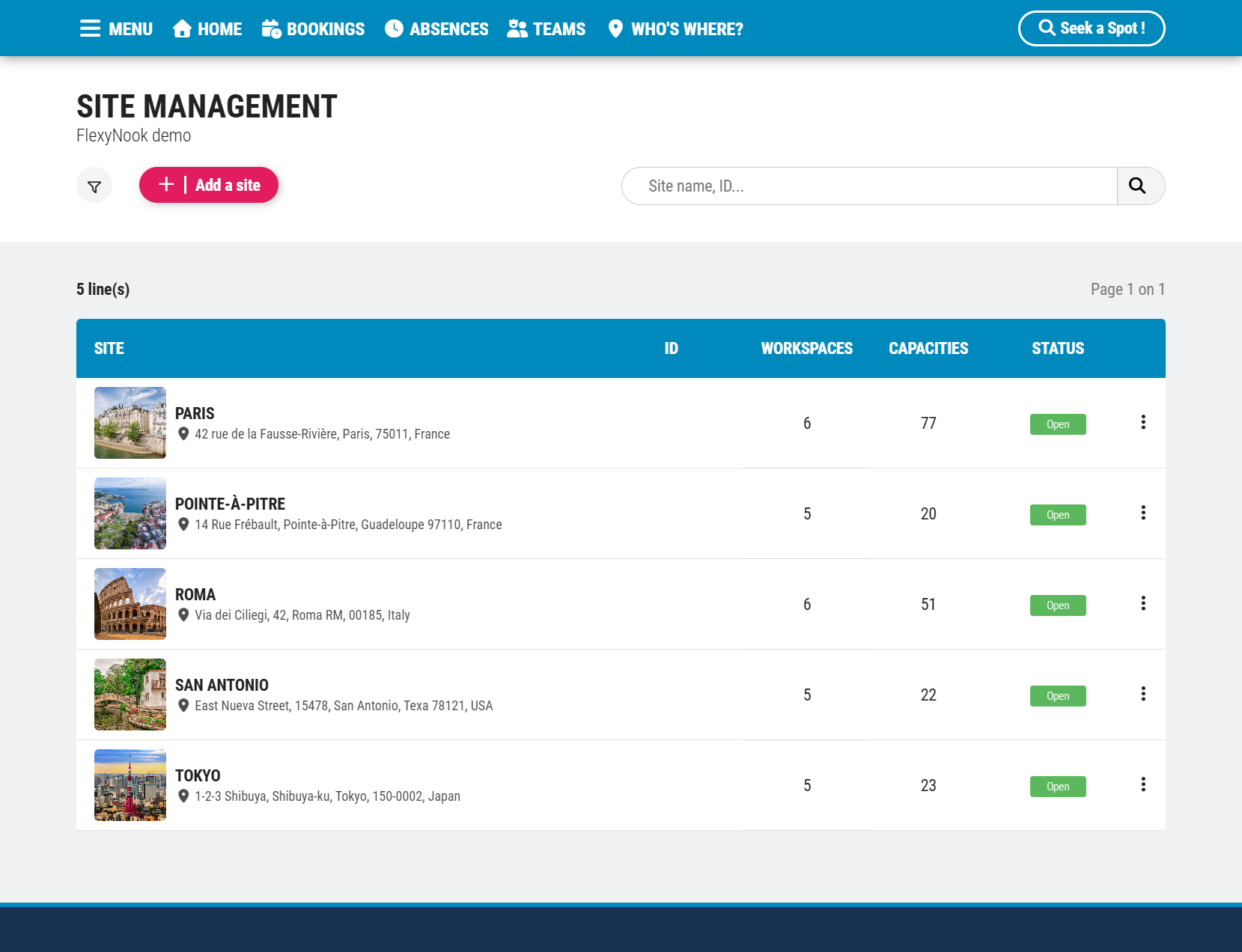
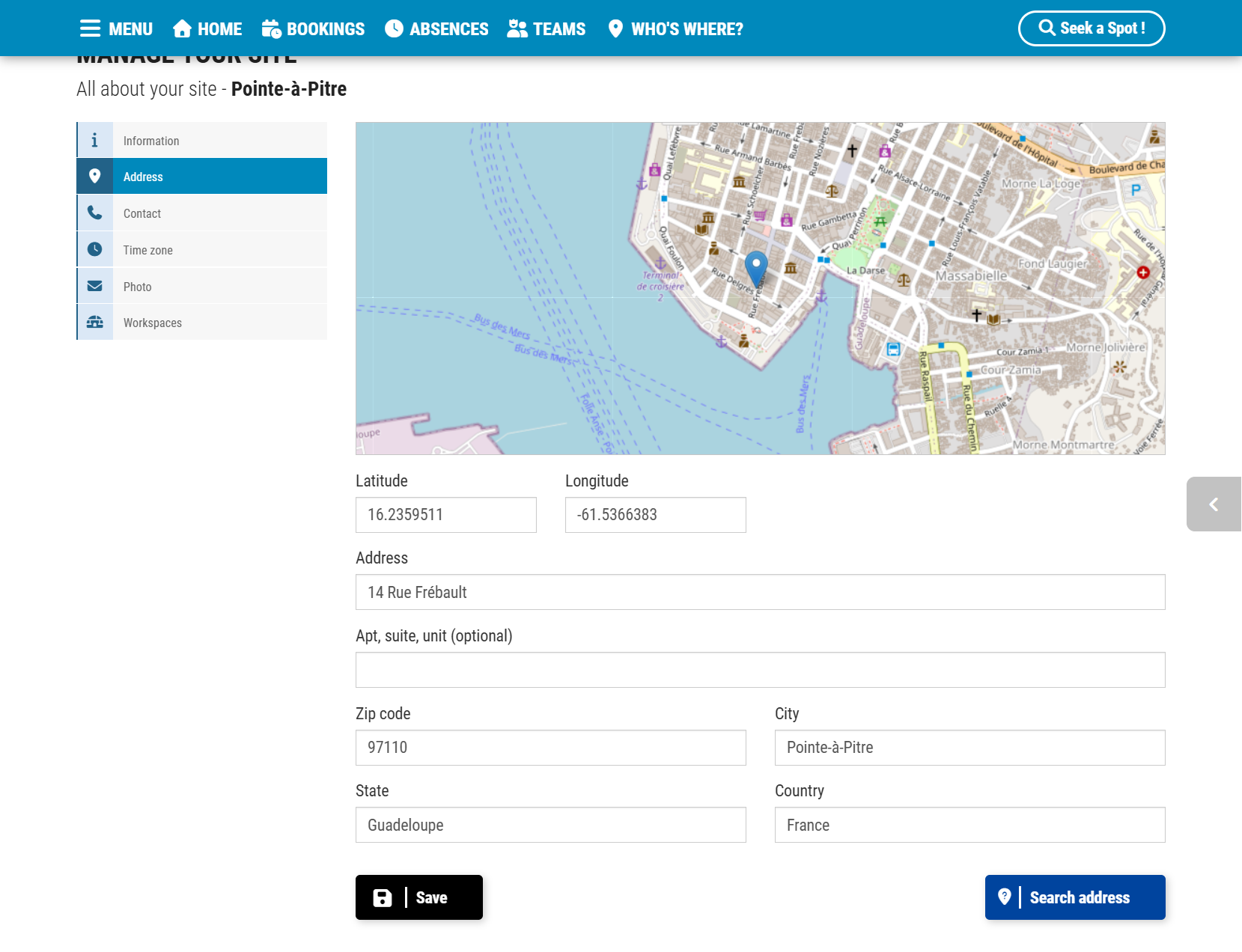
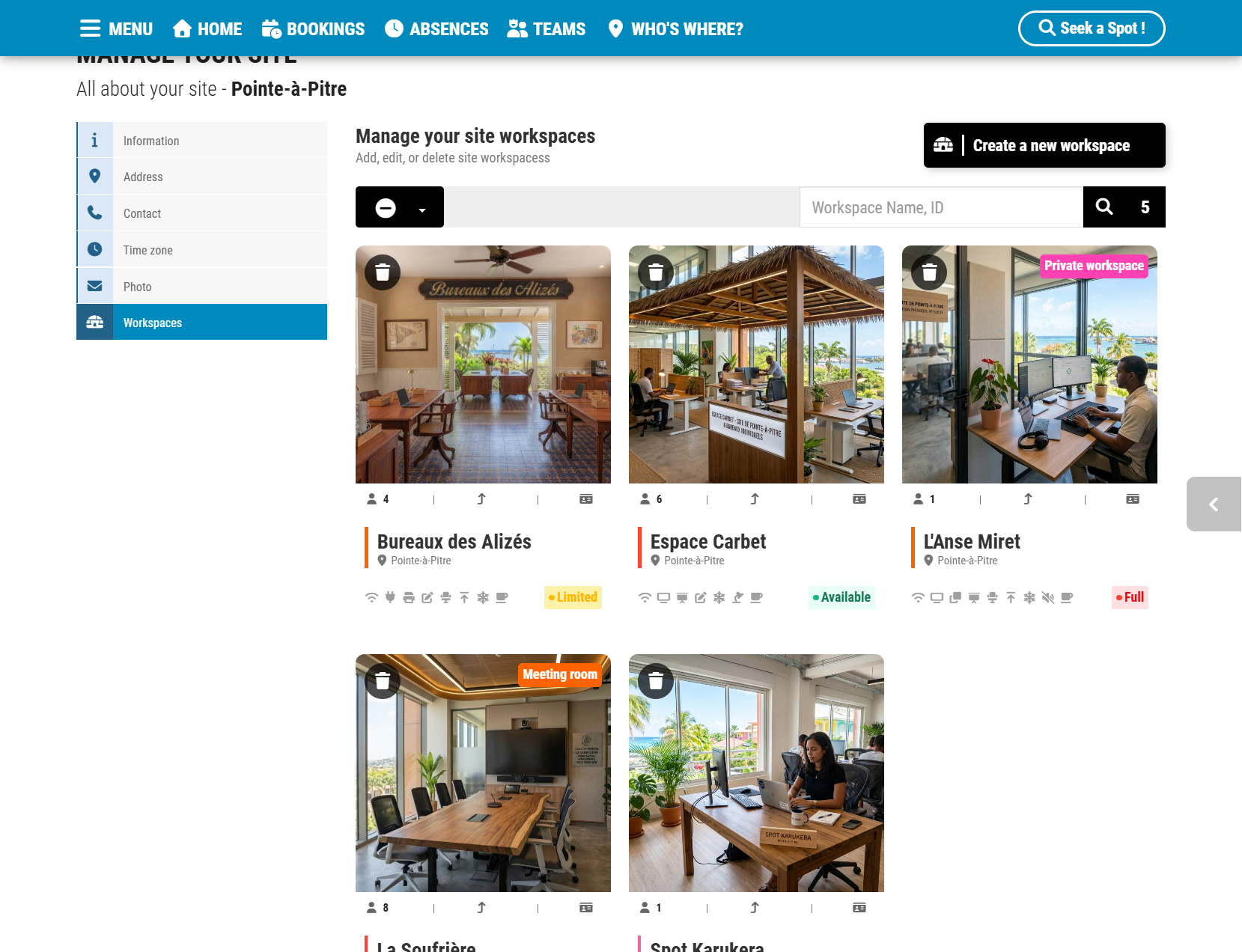
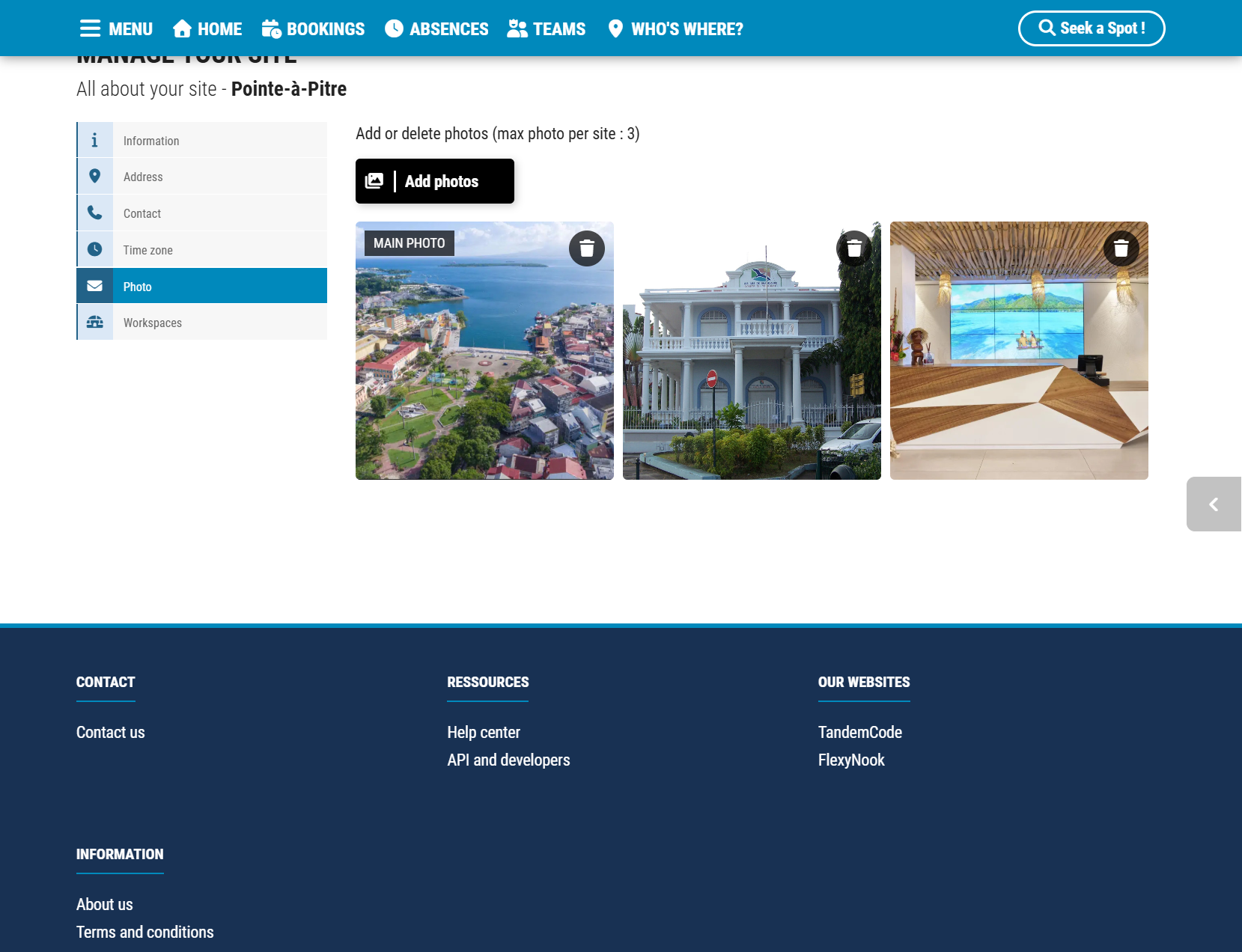
Un site représente le lieu physique (bâtiment, campus ou bureau) où se trouvent vos espaces de travail. Pour créer un site, rendez-vous dans le menu d’administration et sélectionnez Sites > Ajouter un site.
1. Adresse et validation du fuseau horaire
- Saisissez l’adresse officielle de votre bâtiment.
- Cliquez sur « Rechercher l’adresse » : validez toujours le lieu à l’aide du bouton Rechercher l’adresse. Il interroge OpenStreetMap pour remplir automatiquement les détails de l’adresse et récupérer le fuseau horaire exact.
- Vérifiez le fuseau horaire : assurez-vous que le fuseau horaire détecté est correct. Toute la planification interne, les plages de réservation et les calculs de disponibilité dépendent directement de ce paramètre.
2. Coordonnées et informations complémentaires
- Coordonnées par défaut : les coordonnées du site servent de moyen de contact par défaut pour tous les espaces de travail de ce lieu, sauf si elles sont remplacées au niveau de l’espace de travail.
- « En savoir plus sur ce site » : utilisez cette section pour ajouter des instructions ou consignes spécifiques (par exemple : règles d’accès, conseils de stationnement, contact de l’accueil). Ces informations s’afficheront sur chaque fiche d’espace de travail rattachée au site.
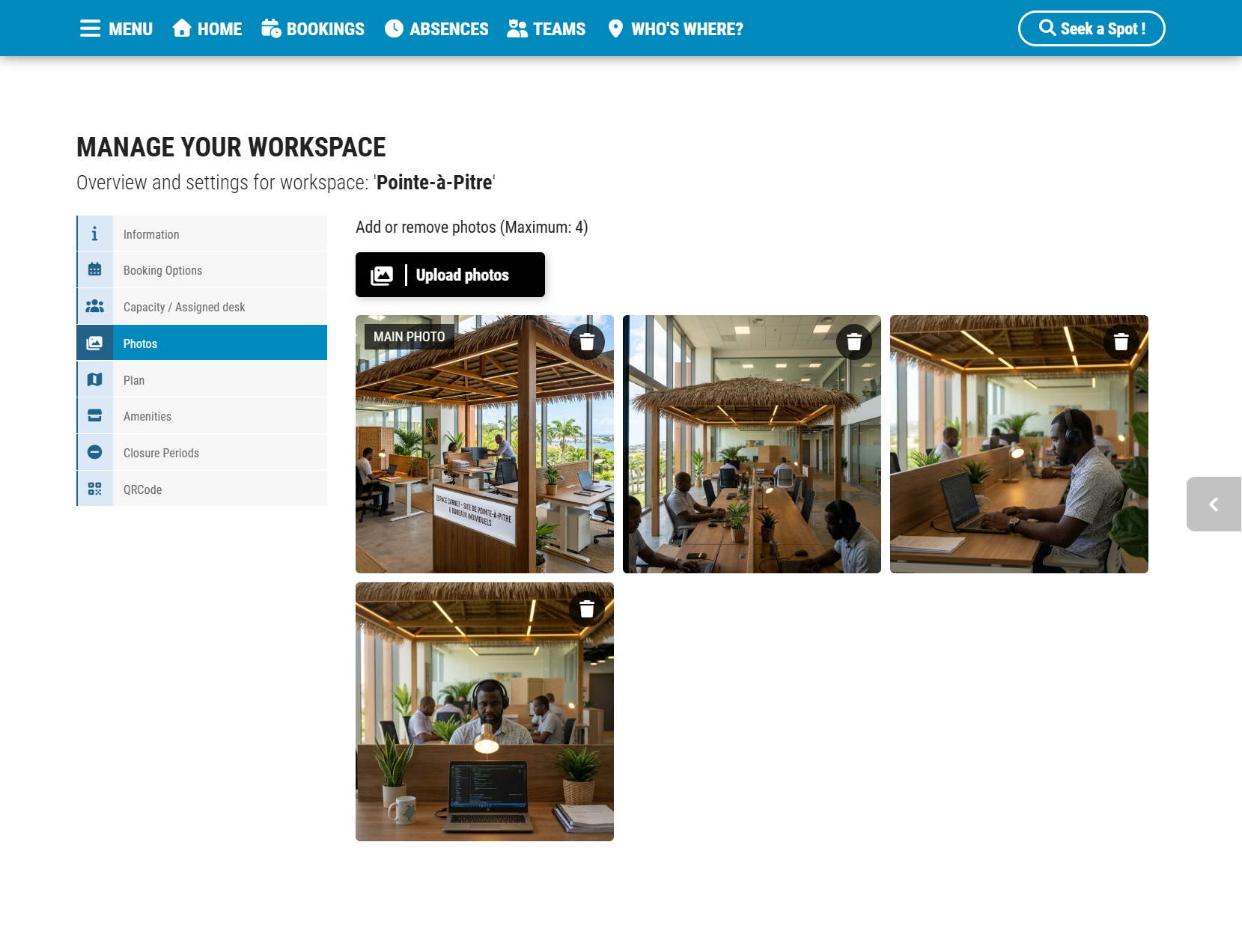
- Photos du site : importez jusqu’à 3 photos pour donner aux utilisateurs une représentation visuelle claire du lieu.
Créer et configurer les espaces de travail
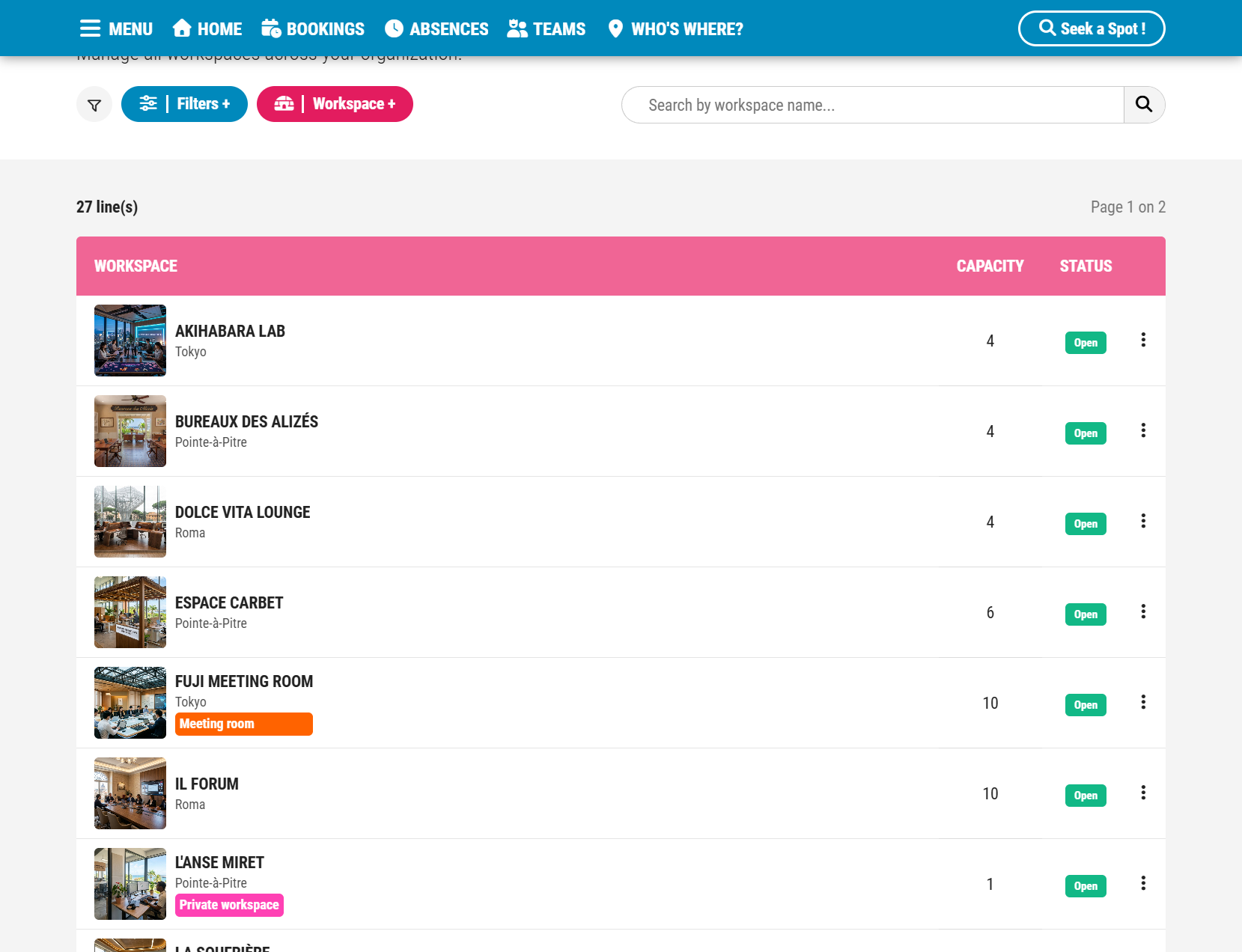
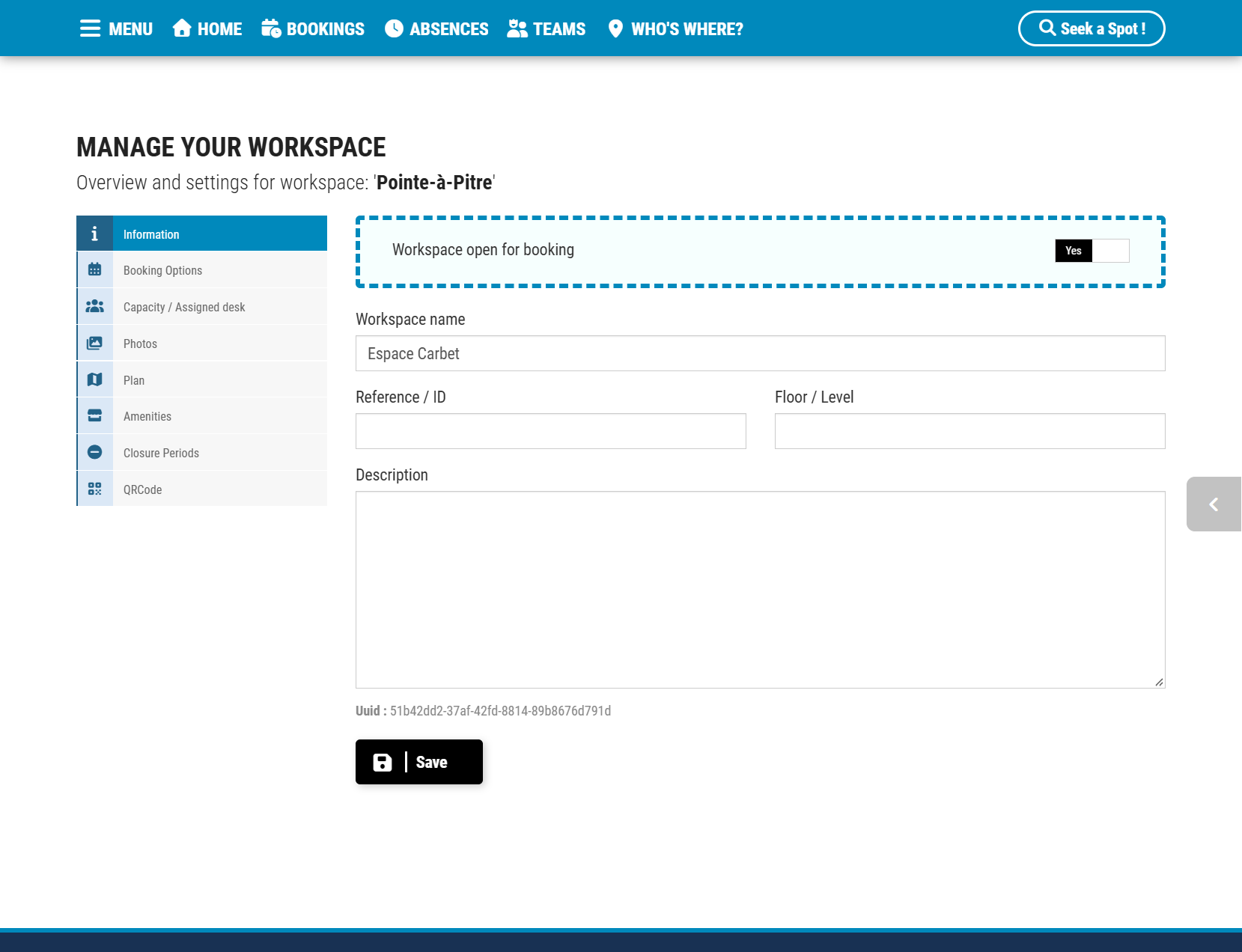
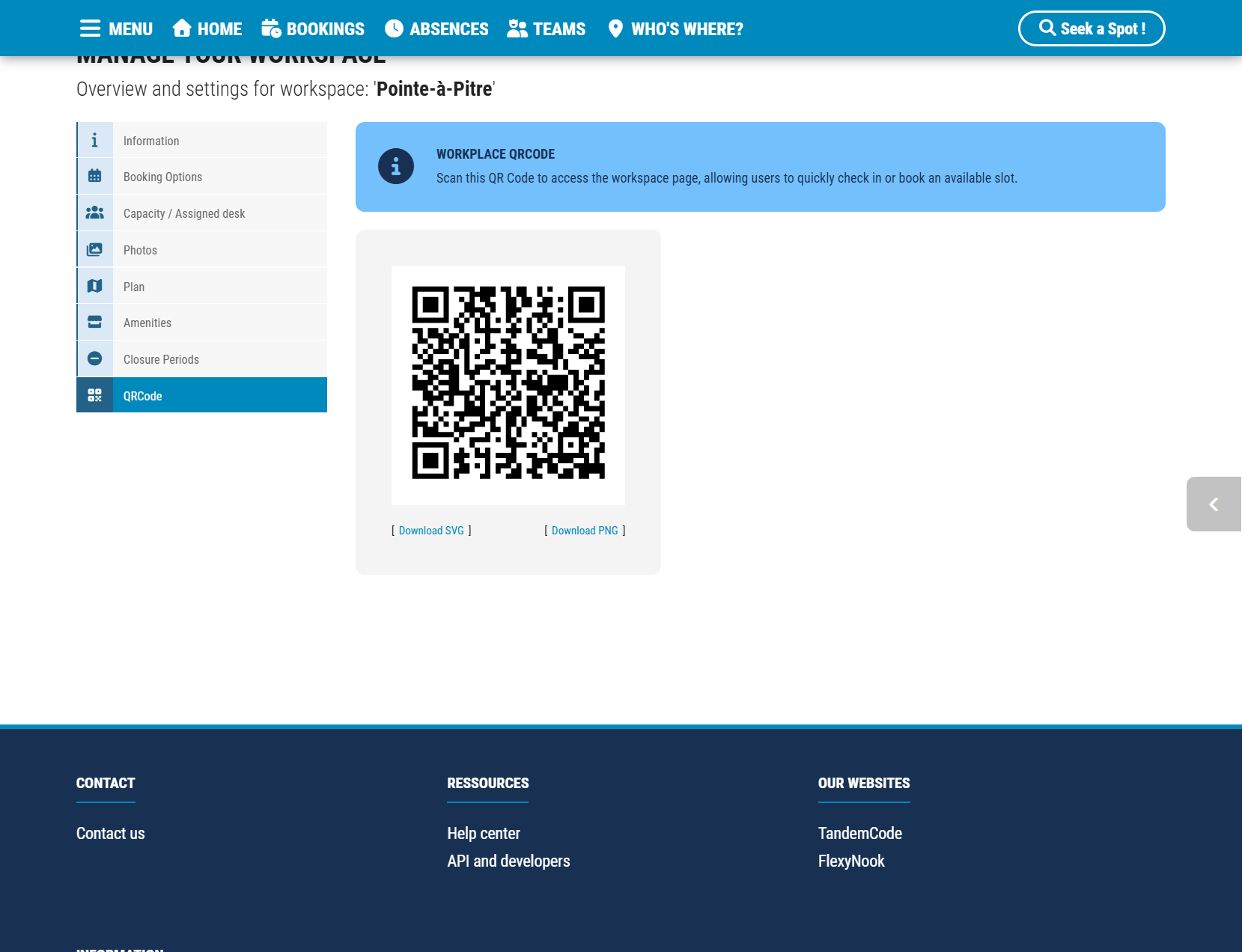
Une fois votre site créé, ajoutez les espaces de travail individuels (bureaux, salles ou places) qui lui sont rattachés. Vous pouvez créer des espaces de travail depuis l’onglet Espaces de travail de la page de détails du site ou depuis Espaces de travail dans le menu Administration.
1. Sélectionner le type d’espace de travail
— Bureau : Bureau individuel ou poste de travail.
— Salle de réunion : Espace collaboratif. Remarque : contrairement aux bureaux, les salles de réunion ne peuvent être réservées qu’en intégralité par un seul utilisateur, quelle que soit leur capacité en places.
— Parking : Places de stationnement ou de recharge pour véhicules.
2. Configurer les paramètres et options clés de l’espace de travail
Personnalisez chaque espace de travail à l’aide des options de la barre latérale de gestion :
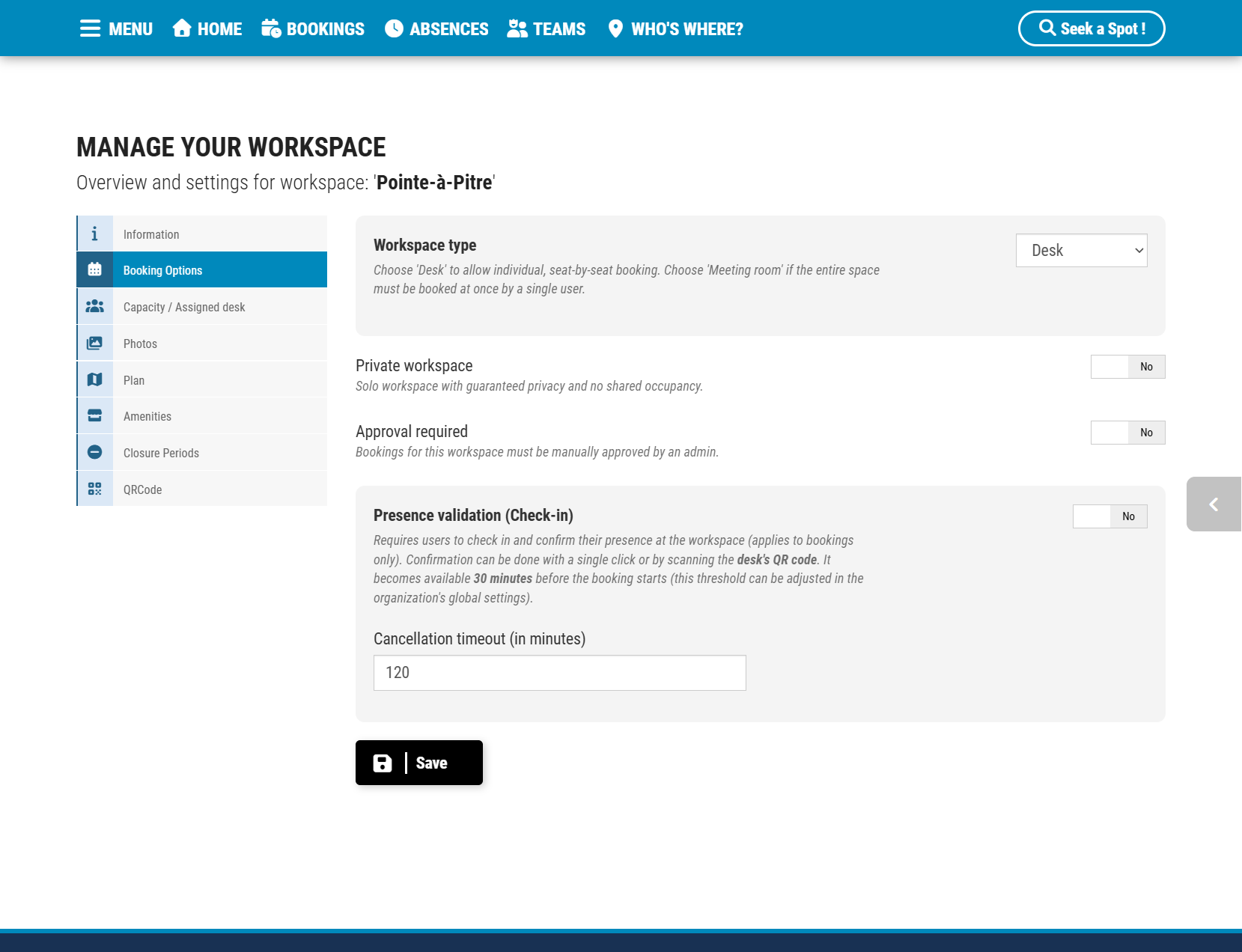
Options de réservation :
— Espace privé : Choisissez Oui pour les espaces individuels offrant une confidentialité garantie et aucune occupation partagée.
— Validation requise : Activez l’approbation manuelle par un manager ou un administrateur avant la confirmation d’une réservation.
— Validation de présence (check-in) : Exigez que les utilisateurs effectuent leur check-in à leur arrivée. Le check-in s’ouvre 30 minutes avant le début de la réservation (modifiable dans les paramètres globaux).
— Délai d’annulation : Définissez le délai de grâce (en minutes) au-delà duquel une réservation non confirmée est automatiquement annulée.
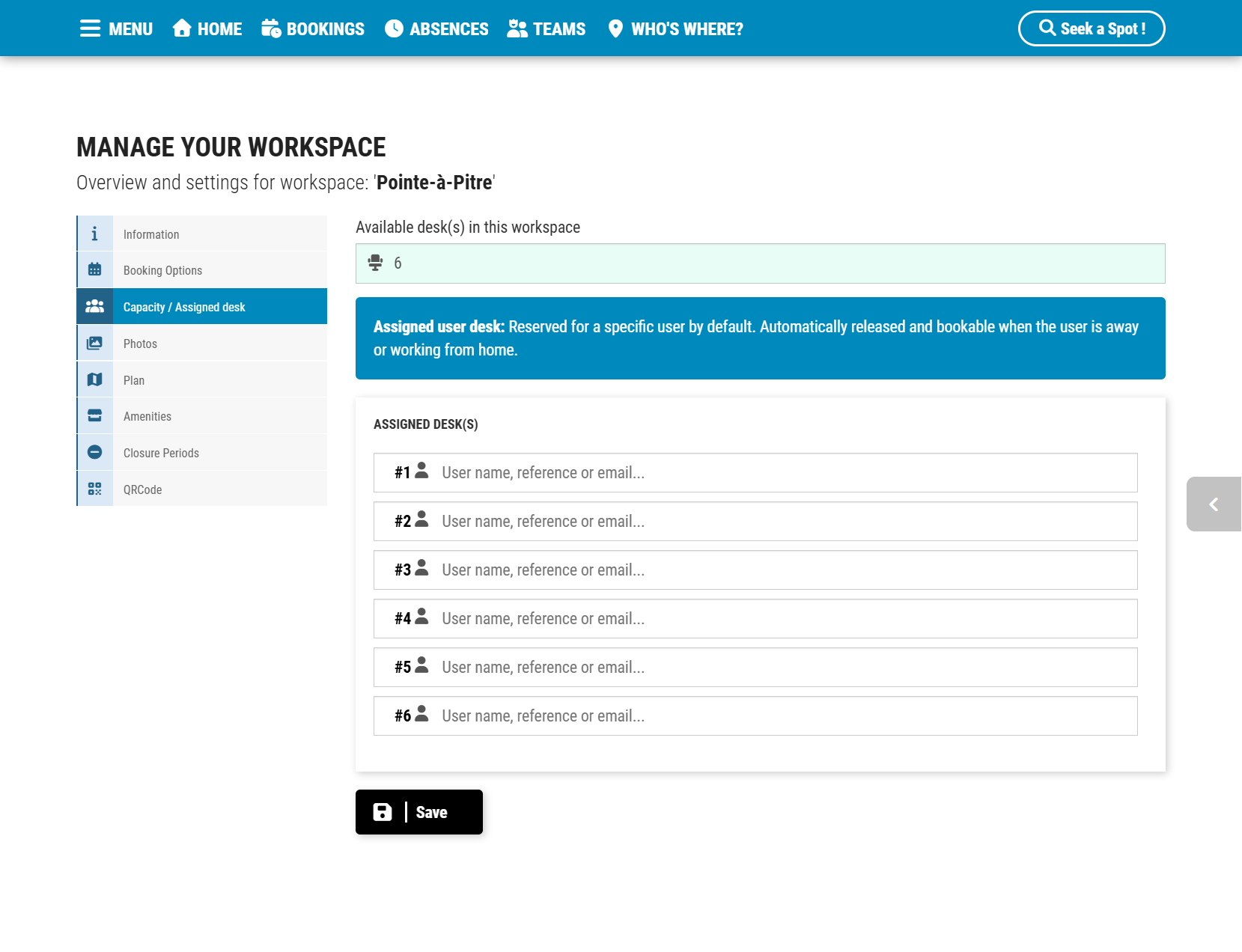
Capacité et bureaux attribués : Consultez les bureaux disponibles ou attribuez des bureaux dédiés à des utilisateurs précis. Les bureaux attribués sont automatiquement libérés et deviennent réservables dès que l’utilisateur concerné est absent ou en télétravail.
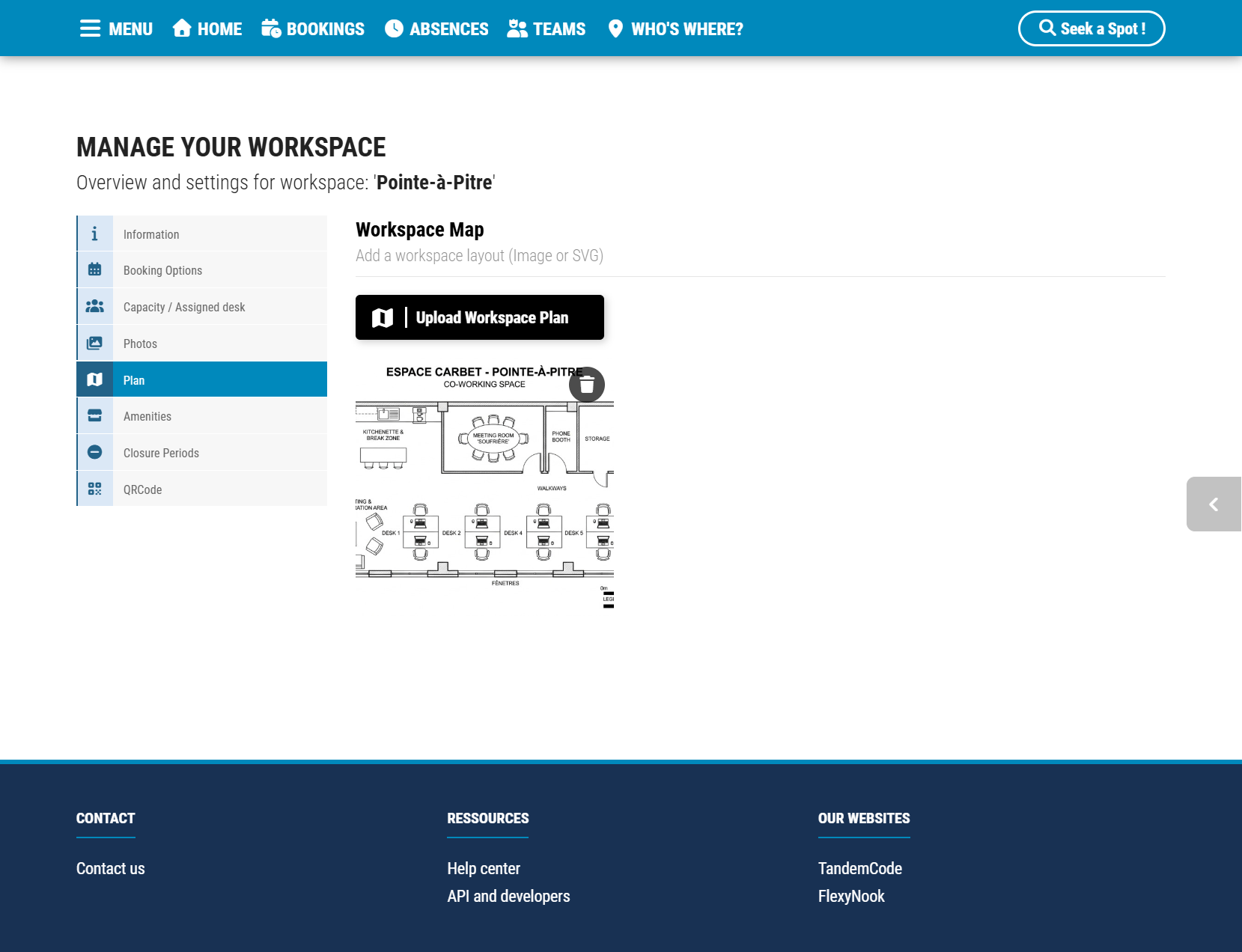
Photos et plans d’étage : Importez jusqu’à 4 photos et joignez un plan d’étage interactif ou statique (image ou SVG) pour aider les utilisateurs à localiser facilement l’espace.
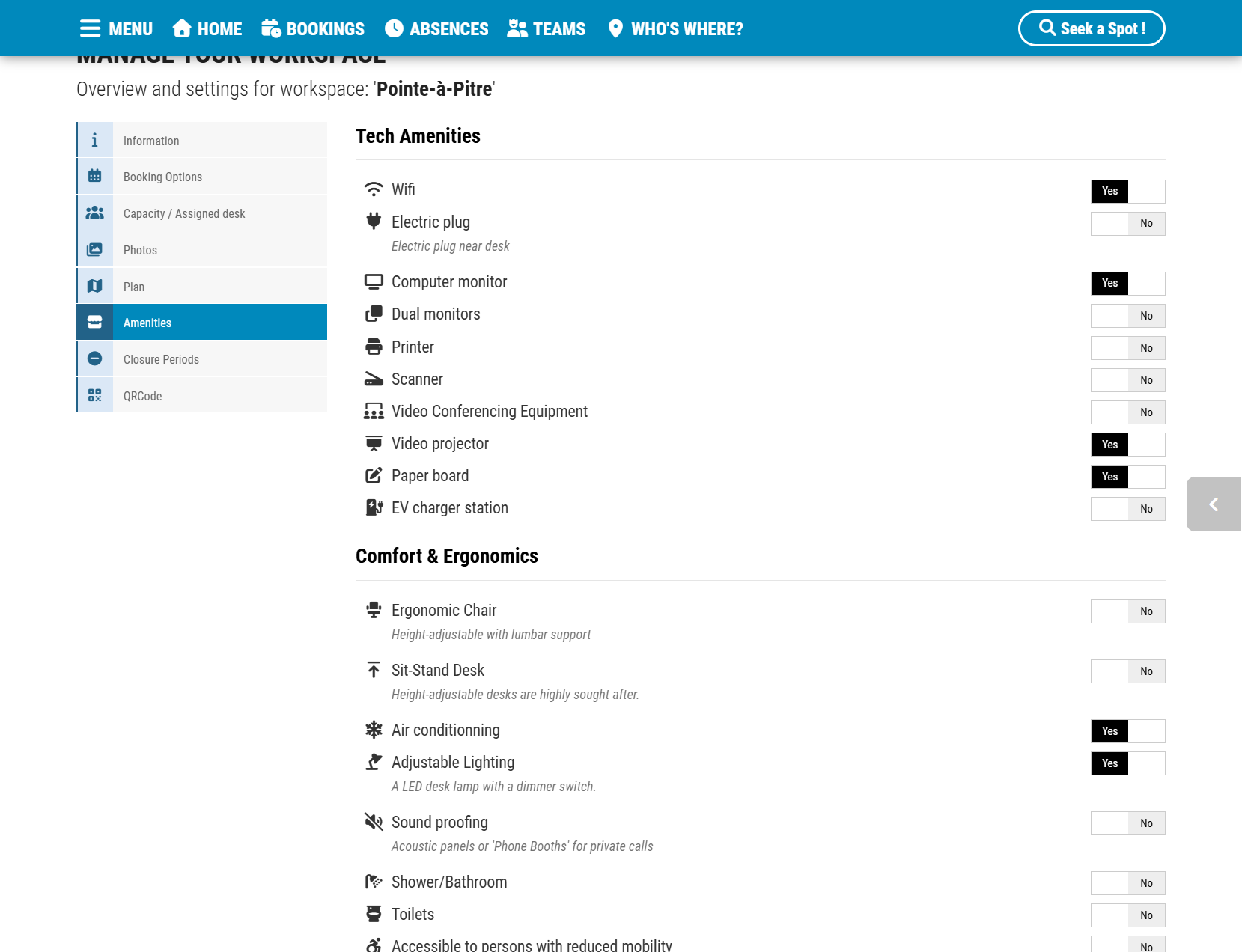
Équipements technologiques et ergonomiques : Activez les équipements disponibles : Wi-Fi, écrans, bureaux assis-debout, visioconférence ou bornes de recharge pour véhicules électriques.
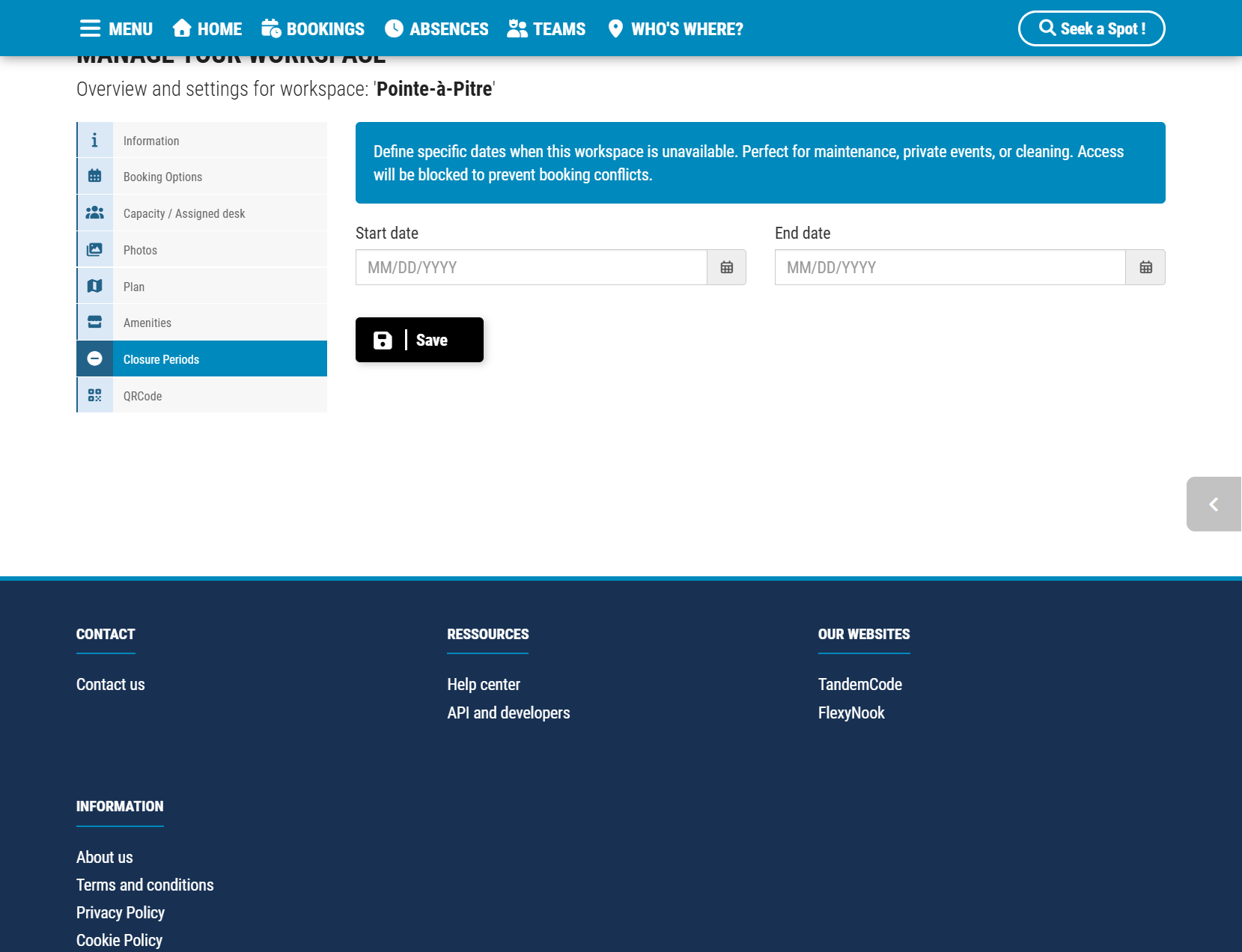
Périodes de fermeture : Définissez des plages de dates pendant lesquelles l’espace de travail est indisponible (maintenance, nettoyage, événements privés) afin d’éviter les conflits de réservation.
QR code de l’espace de travail : Téléchargez les QR codes de vos espaces de travail au format PNG ou SVG pour scanner, réserver et effectuer le check-in rapidement sur place.
Étapes suivantes : intégration et synchronisation des utilisateurs
Une fois vos sites et espaces de travail configurés, la dernière étape consiste à ajouter votre équipe.
👉 Découvrez comment inviter et synchroniser vos utilisateurs dans FlexyNook (Consultez notre article dédié aux invitations manuelles, aux imports Excel et à la synchronisation d’annuaire).
Une question sur ce guide ou sur FlexyNook ?
esoin d’aide pour configurer vos espaces ou d’une précision sur une fonctionnalité ? Notre équipe est là pour vous accompagner.
